Så visar du ett objekts historik
- Lästid
- 3 min
- Kategori
- Proton Pass
Om du har ett betalt Proton Pass-konto kan du visa varje objekts historik.
Webbapp
1. Klicka på objektet. Här kan du se objektets historik, inklusive den nuvarande versionen, när den senaste autofyllningen utfördes, när det skapades och varje gång det har ändrats.
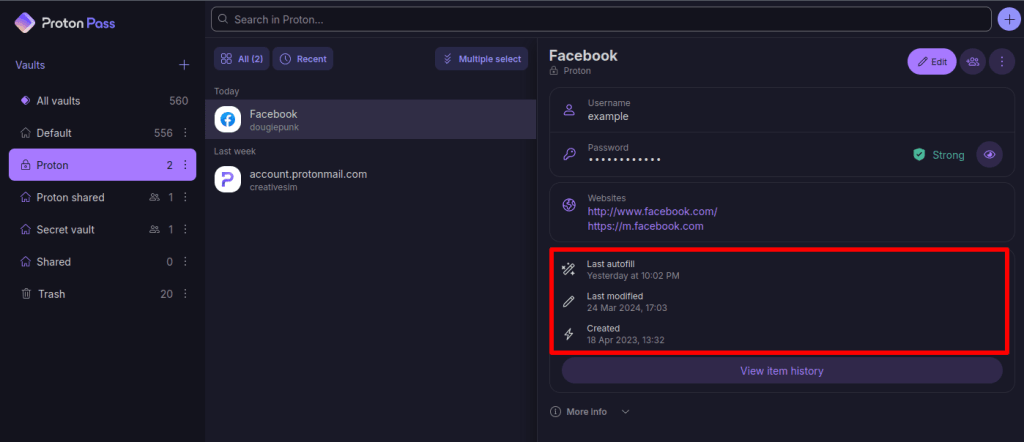
2. För att ta reda på mer information om varje ändring, klicka på Visa objekthistorik.

3. Klicka på den relevanta posten Skapad eller Ändrad på tidslinjen.

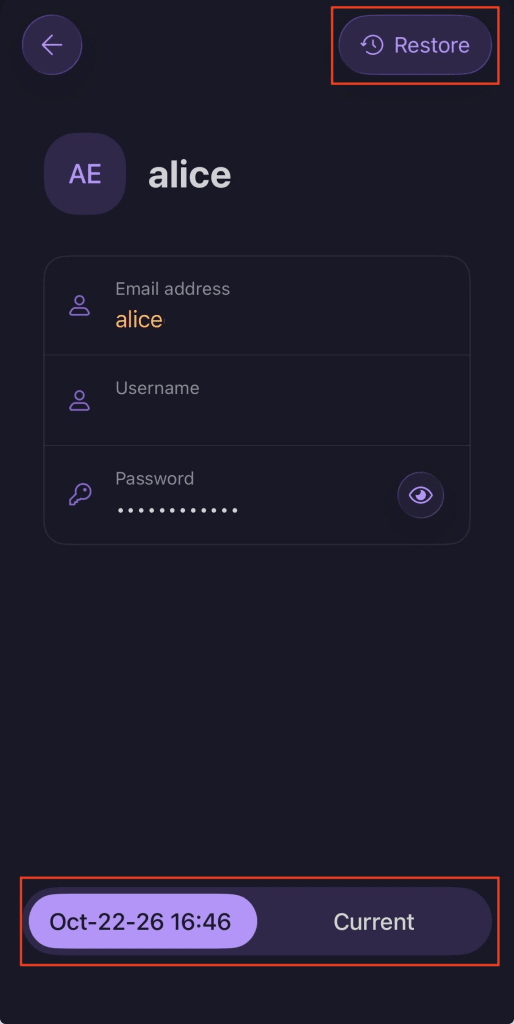
4. Nu kan du visa en ögonblicksbild av ändringen som gjordes på det valda datumet. Växla mellan versionen av objektet som du tittar på och den nuvarande versionen för att jämföra dem. Om du vill återställa en äldre version av ett objekt klickar du på Återställ.

Skrivbordsapp
1. Klicka på objektet. Här kan du se objektets historik, inklusive den nuvarande versionen, när den senaste autofyllningen utfördes, när det skapades och varje gång det har ändrats.
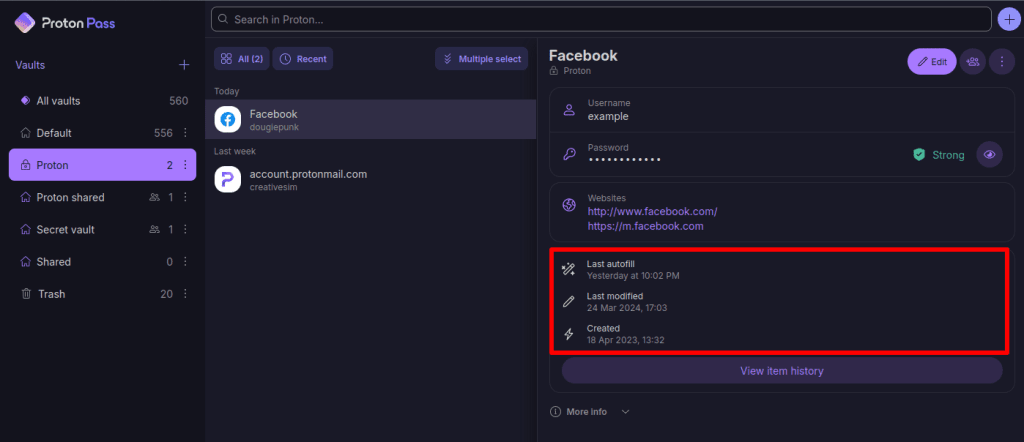
2. För att ta reda på mer information om varje ändring, klicka på Visa objekthistorik.
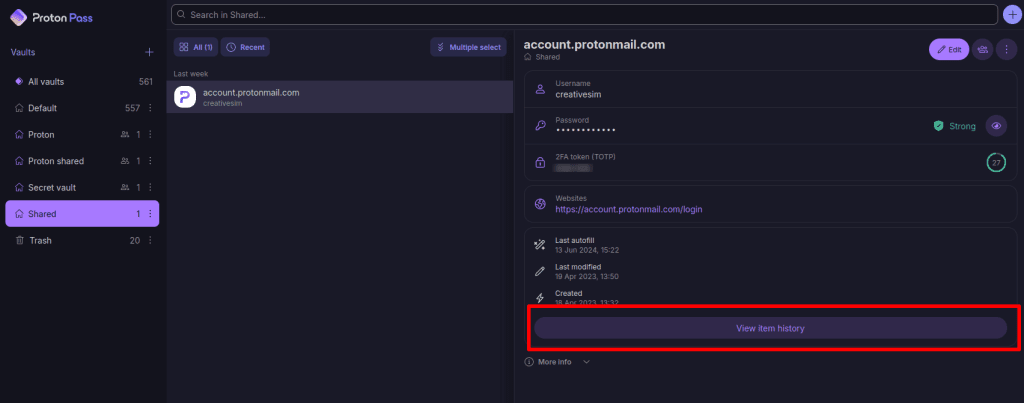
3. Klicka på den relevanta posten Skapad eller Ändrad på tidslinjen.
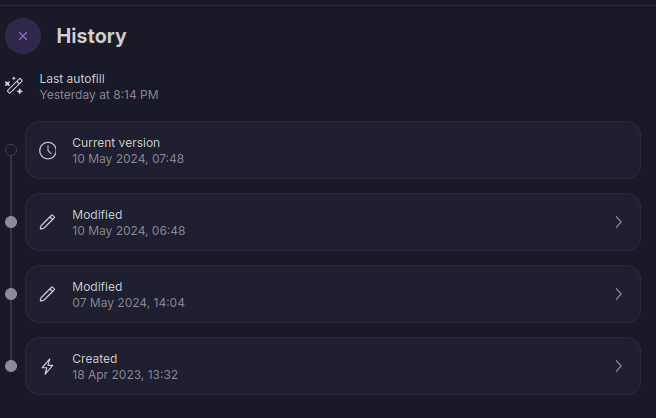
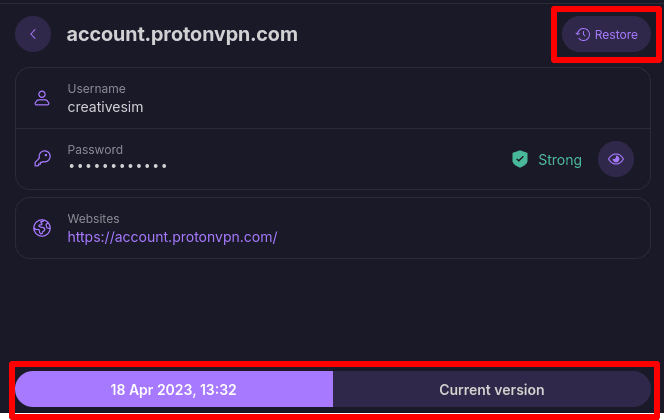
4. Nu kan du visa en ögonblicksbild av ändringen som gjordes på det valda datumet. Växla mellan versionen av objektet som du tittar på och den nuvarande versionen för att jämföra dem. Om du vill återställa en äldre version av ett objekt klickar du på Återställ.
Webbläsartillägg
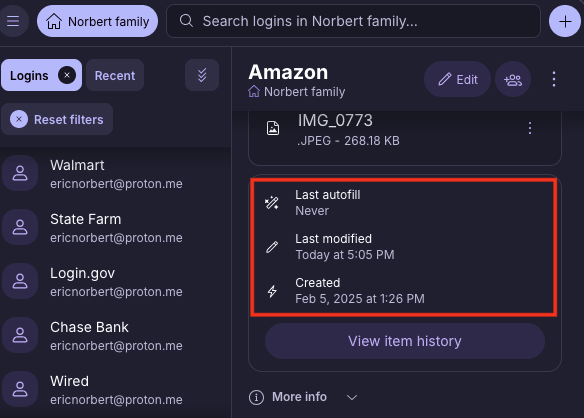
1. Välj ett objekt för att se dess historik, inklusive den nuvarande versionen, när den senaste autofyllningen utfördes, när det skapades och varje gång det har ändrats.
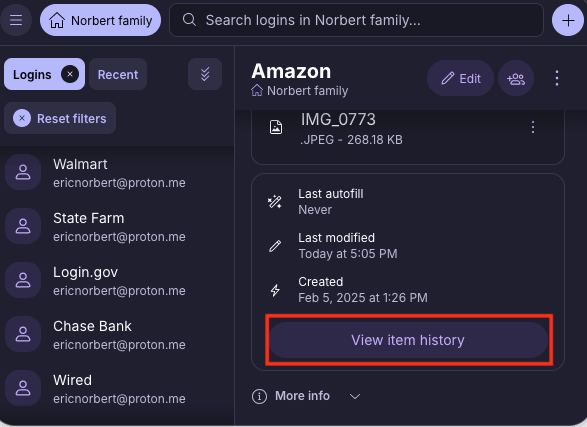
2. Om du vill veta mer om varje ändring väljer du Visa objekthistorik.
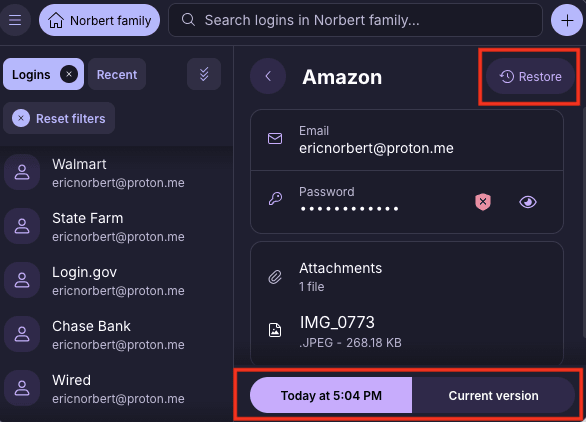
3. Klicka på den relevanta posten för Skapad eller Ändrad i tidslinjen.
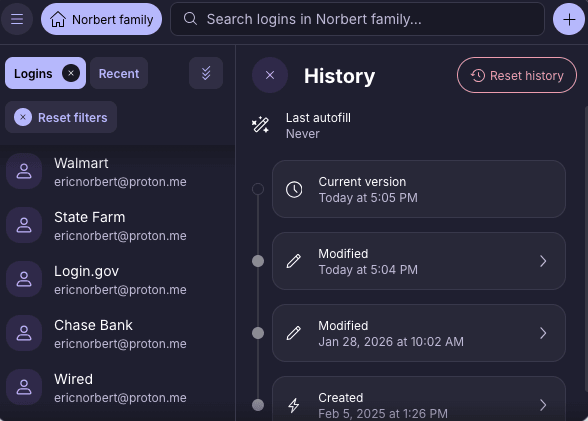
4. Nu kan du visa en ögonblicksbild av ändringen som gjordes på det valda datumet. Om du vill återställa den valda äldre versionen av ett objekt klickar du på Återställ.
Android
1. Välj ett objekt för att se dess historik, inklusive den nuvarande versionen, när den senaste autofyllningen utfördes, när det skapades och varje gång det har ändrats.
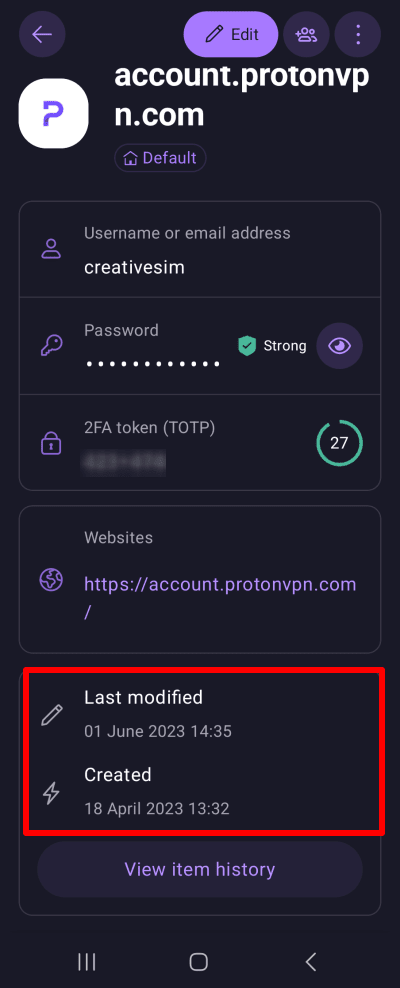
2. För att få mer information om varje ändring, tryck på Visa objekthistorik.
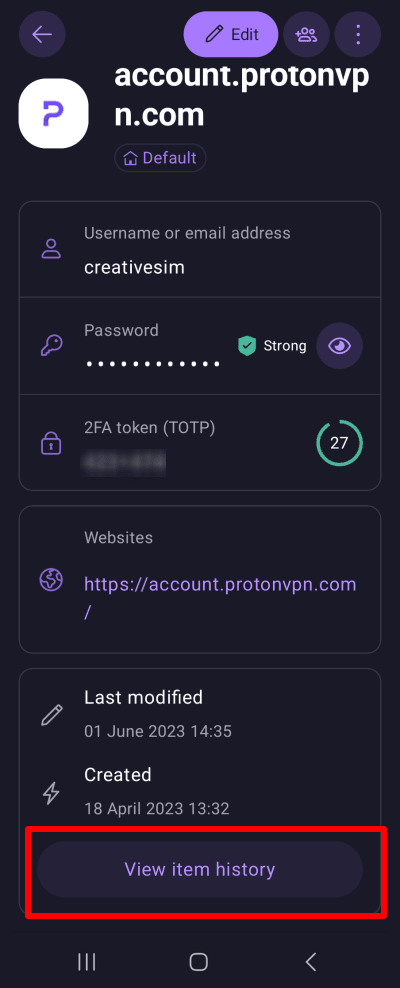
3. Tryck på relevant Skapad eller Ändrad post i tidslinjen
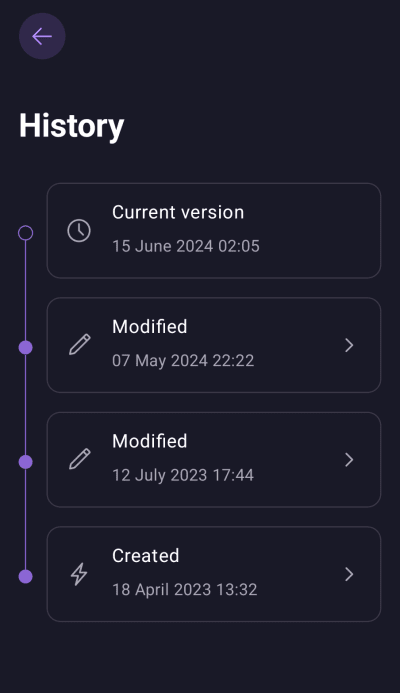
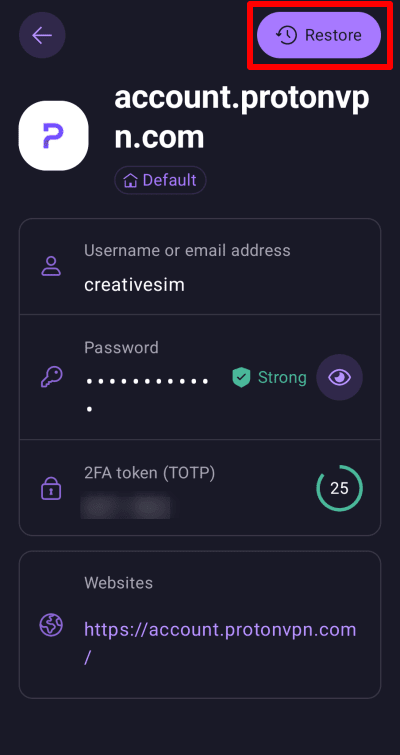
4. Nu kan du visa en ögonblicksbild av ändringen som gjordes på det valda datumet. Om du vill återställa den valda äldre versionen av ett objekt trycker du på Återställ.
iPhone/iPad
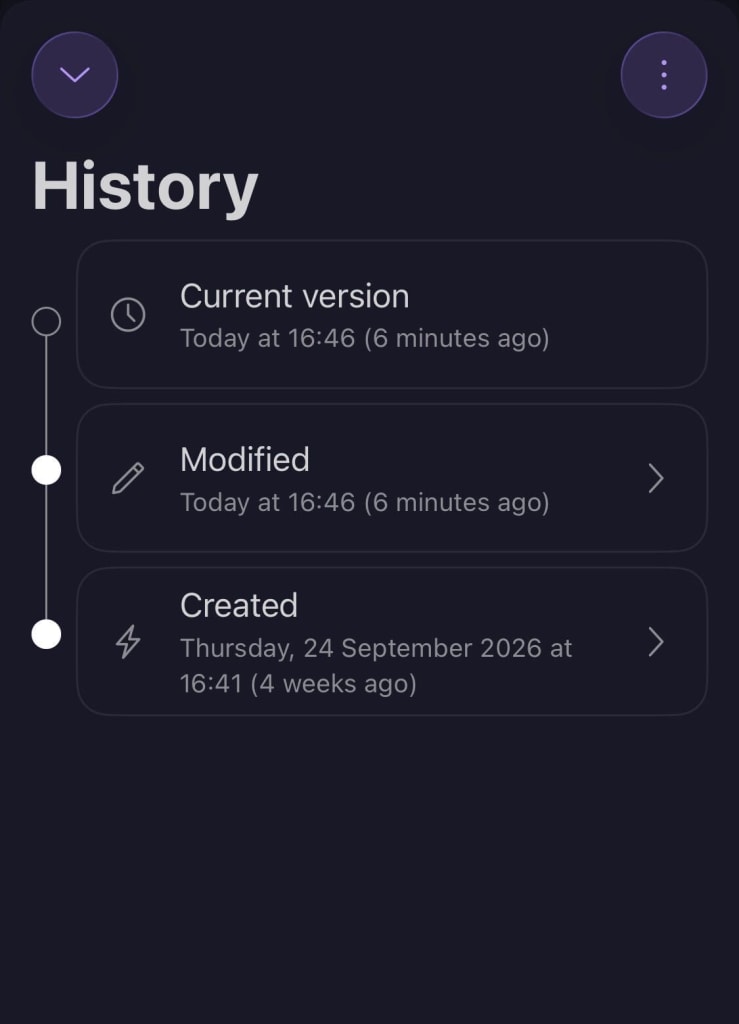
1. Välj ett objekt för att se dess historik, inklusive den nuvarande versionen, när den senaste autofyllningen utfördes, när det skapades och varje gång det har ändrats.
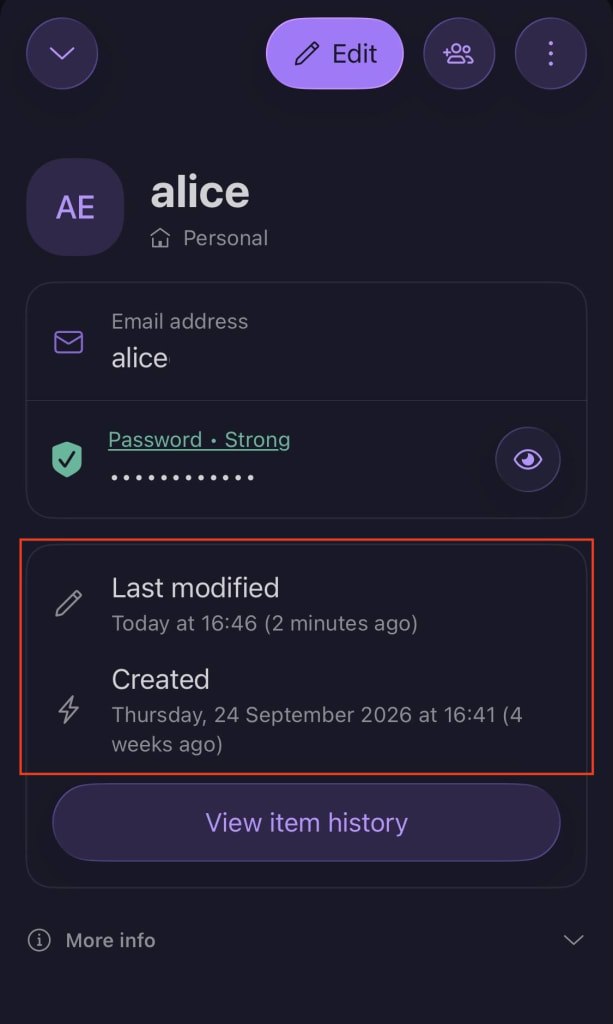
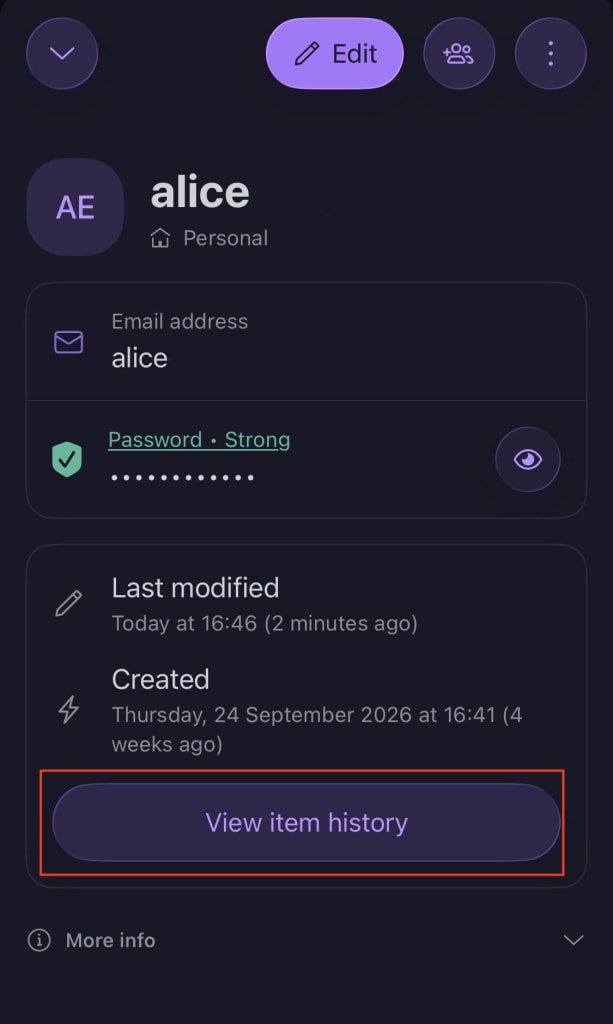
2. För att ta reda på mer information om varje ändring, klicka på Visa objekthistorik.
3. Tryck på den relevanta posten för Skapad eller Ändrad i tidslinjen.
4. Nu kan du visa en ögonblicksbild av ändringen som gjordes på det valda datumet. Växla mellan versionen av objektet som du tittar på och den nuvarande versionen för att jämföra dem. Om du vill återställa den valda äldre versionen av ett objekt trycker du på Återställ.