항목의 기록을 보는 방법
- 읽기
- 0분
- 카테고리
- Proton Pass
유료 Proton Pass 계정이 있으면 각 항목의 기록을 볼 수 있습니다.
웹 앱
1. 항목을 클릭합니다. 여기에서 현재 버전, 마지막 자동 완성이 수행된 시점, 제작된 시점, 수정된 각 시점을 포함한 항목의 기록을 확인할 수 있습니다.
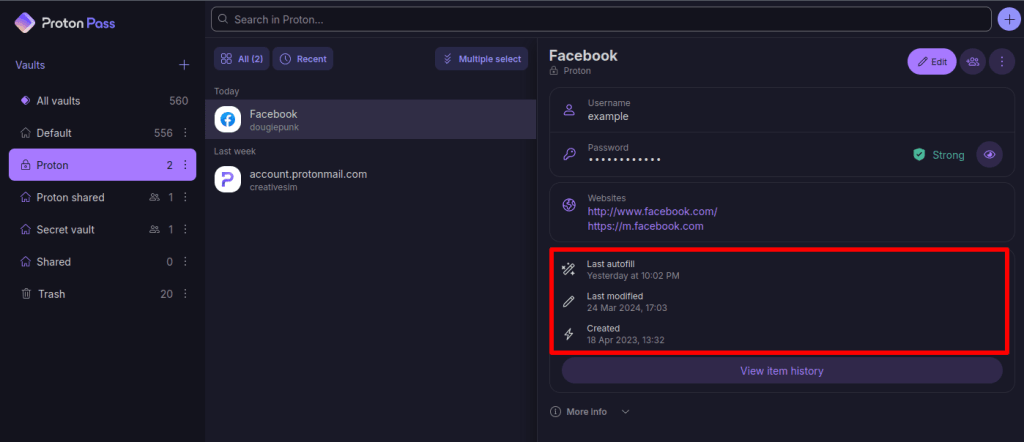
2. 각 변경 사항에 대한 자세한 내용을 확인하려면 항목 기록 보기를 클릭합니다.

3. 타임라인에서 관련 제작 또는 수정됨 항목을 클릭합니다.

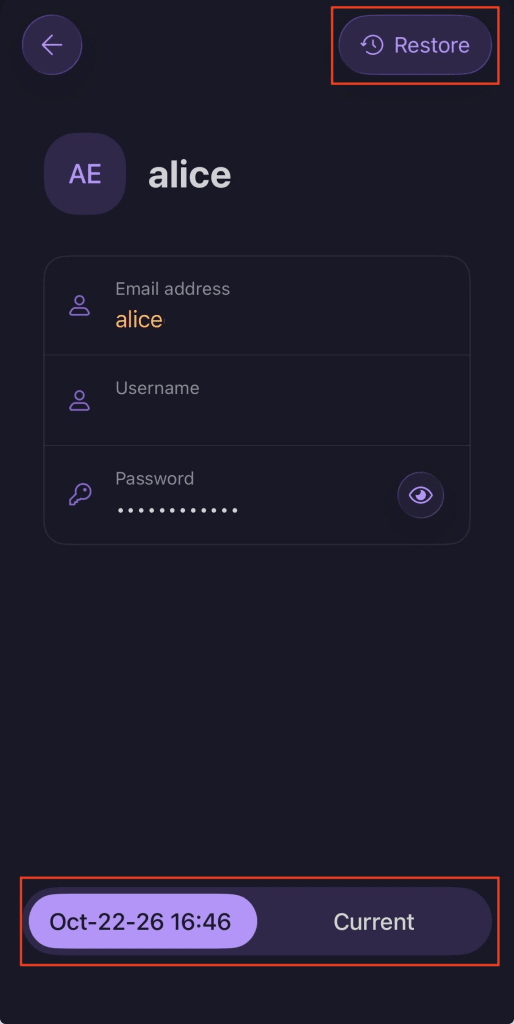
4. 현재 선택한 날짜에 수행된 변경 사항의 스냅샷을 확인할 수 있습니다. 보고 있는 항목 버전과 현재 버전 사이를 탭 키로 전환하여 비교합니다. 항목의 이전 버전을 복원하려면 복원을 클릭합니다.

데스크톱 앱
1. 항목을 클릭합니다. 여기에서 현재 버전, 마지막 자동 완성이 수행된 시점, 제작된 시점, 수정된 각 시점을 포함한 항목의 기록을 확인할 수 있습니다.
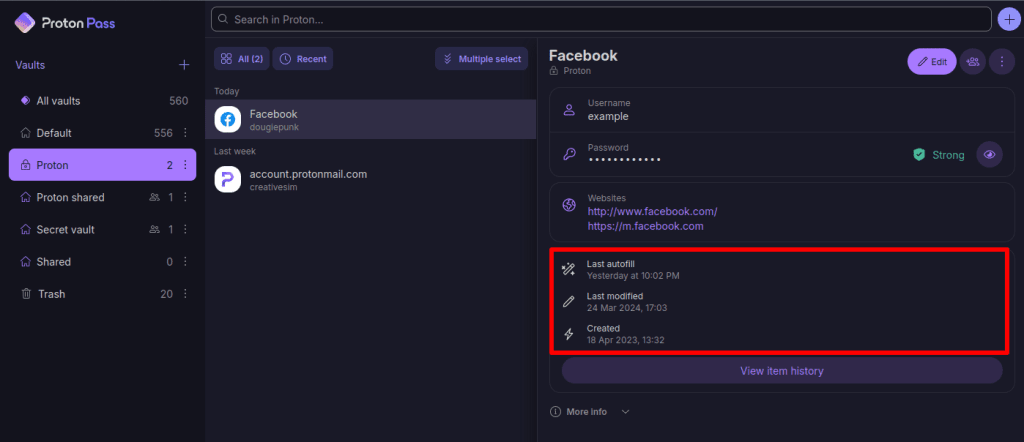
2. 각 변경 사항에 대한 자세한 내용을 확인하려면 항목 기록 보기를 클릭합니다.
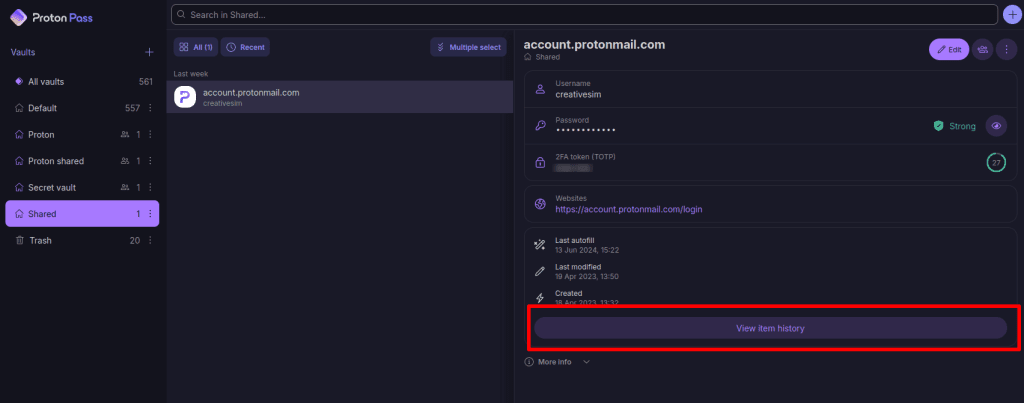
3. 타임라인에서 관련 제작 또는 수정됨 항목을 클릭합니다.
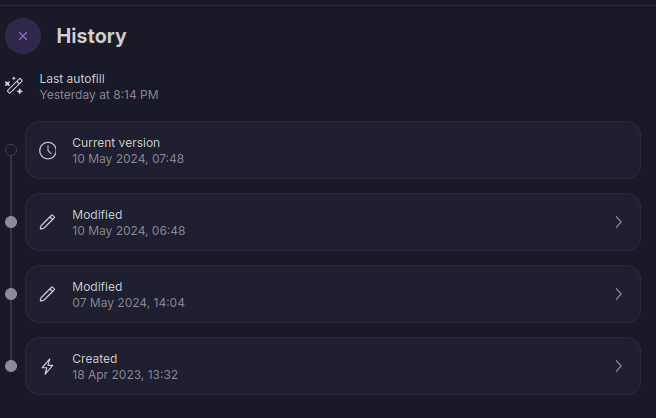
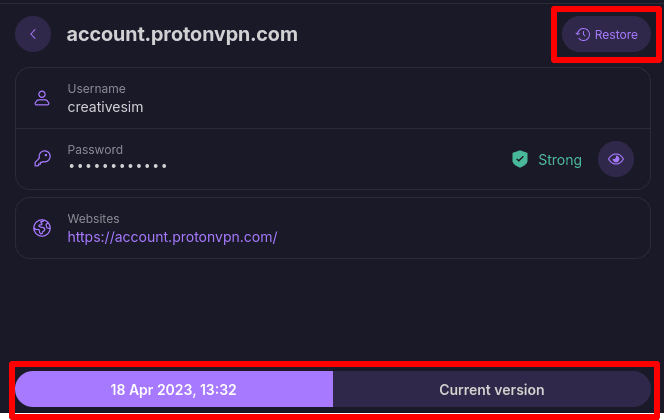
4. 현재 선택한 날짜에 수행된 변경 사항의 스냅샷을 확인할 수 있습니다. 보고 있는 항목 버전과 현재 버전 사이를 탭 키로 전환하여 비교합니다. 항목의 이전 버전을 복원하려면 복원을 클릭합니다.
브라우저 확장 프로그램
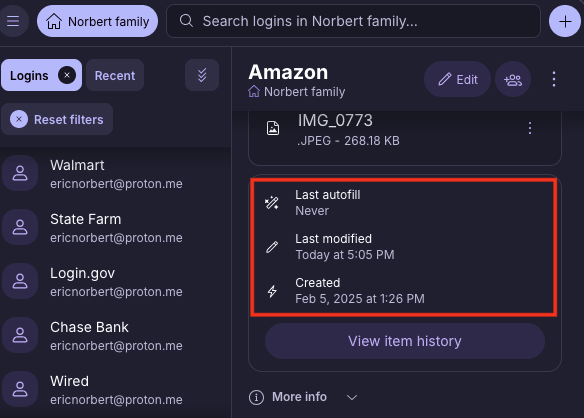
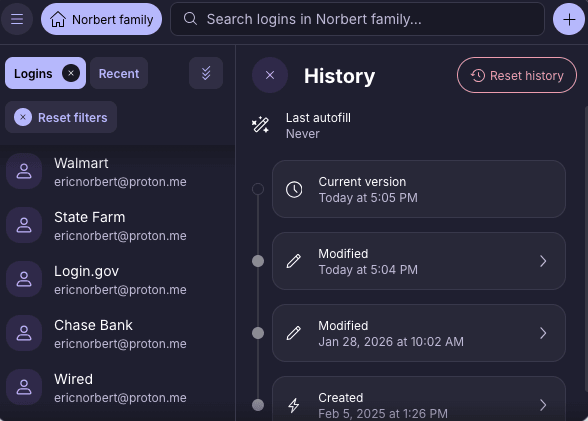
1. 항목을 선택하면 현재 버전, 마지막 자동 완성이 수행된 시점, 제작된 시점, 수정된 각 시점을 포함한 항목의 기록을 확인할 수 있습니다.
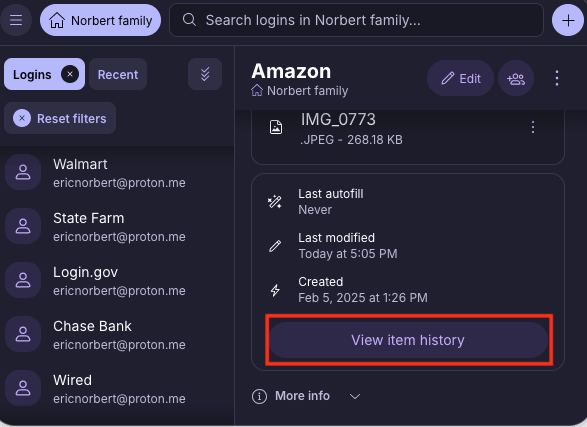
2. 각 변경 사항에 대한 자세한 정보를 확인하려면 항목 기록 보기를 선택합니다.
3. 타임라인에서 해당 제작 또는 수정됨 기록을 클릭합니다.
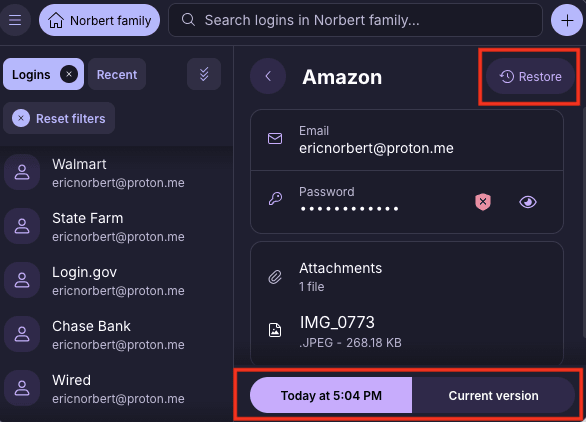
4. 현재 선택한 날짜에 수행된 변경 사항의 스냅샷을 확인할 수 있습니다. 항목에서 선택한 이전 버전을 복원하려면 복원을 클릭합니다.
Android
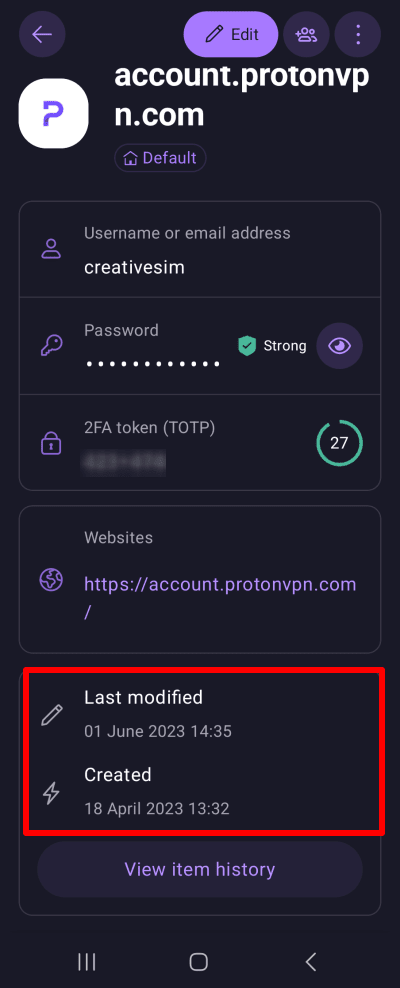
1. 항목을 선택하면 현재 버전, 마지막 자동 완성이 수행된 시점, 제작된 시점, 수정된 각 시점을 포함한 항목의 기록을 확인할 수 있습니다.
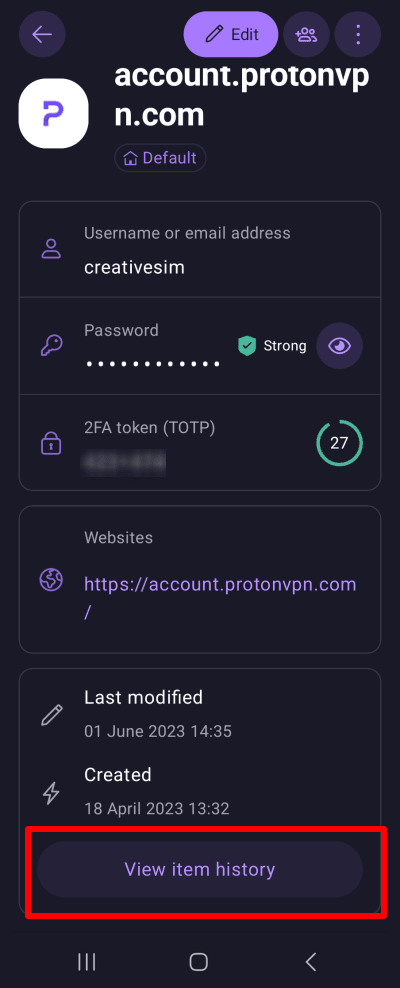
2. 각 변경 사항에 대한 자세한 내용을 확인하려면 항목 기록 보기를 누르세요.
3. 타임라인에서 관련 생성 또는 수정됨 항목을 누릅니다.
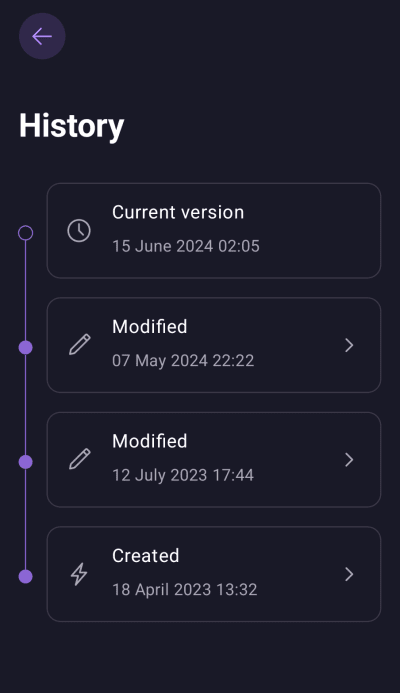
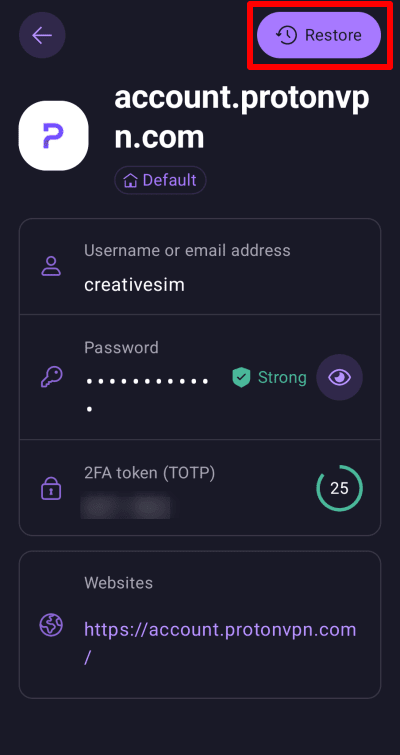
4. 현재 선택한 날짜에 수행된 변경 사항의 스냅샷을 확인할 수 있습니다. 항목에서 선택한 이전 버전을 복원하려면 복원을 누릅니다.
iPhone 및 iPad
1. 항목을 선택하면 현재 버전, 마지막 자동 완성이 수행된 시점, 제작된 시점, 수정된 각 시점을 포함한 항목의 기록을 확인할 수 있습니다.
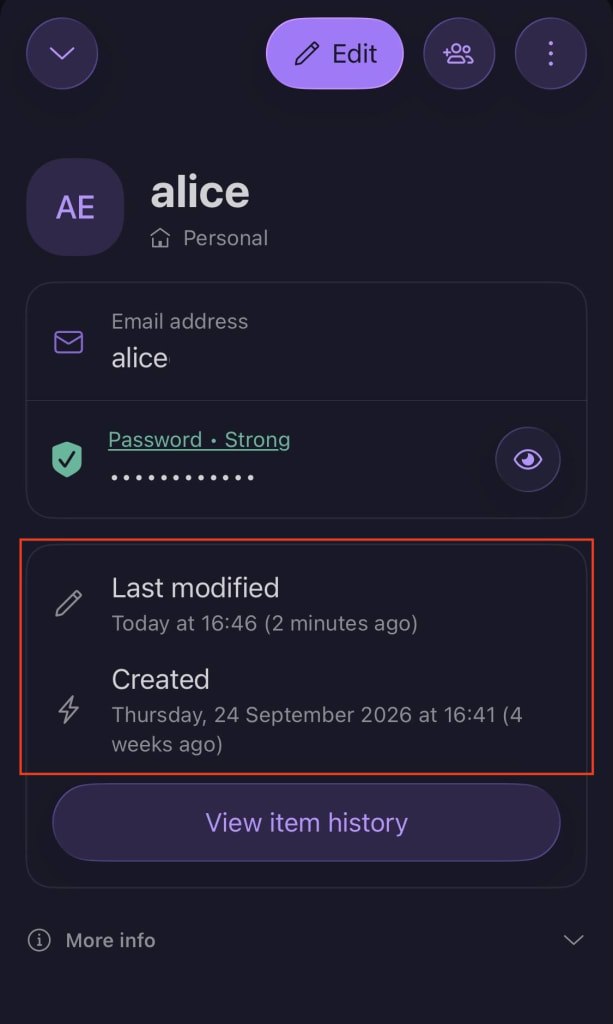
2. 각 변경 사항에 대한 자세한 내용을 확인하려면 항목 기록 보기를 클릭합니다.
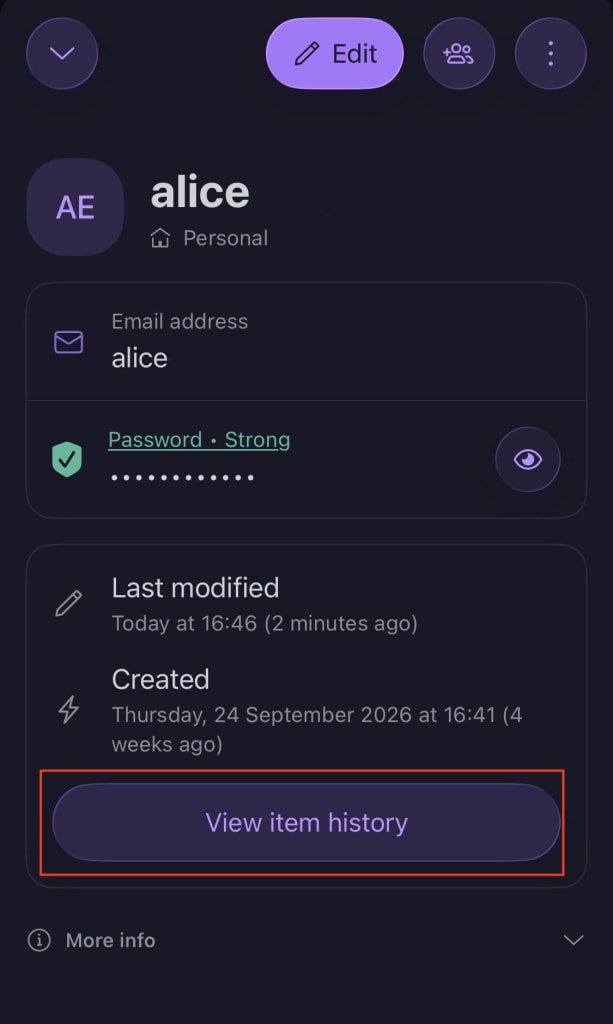
3. 타임라인에서 해당 제작 또는 수정됨 기록을 누릅니다.
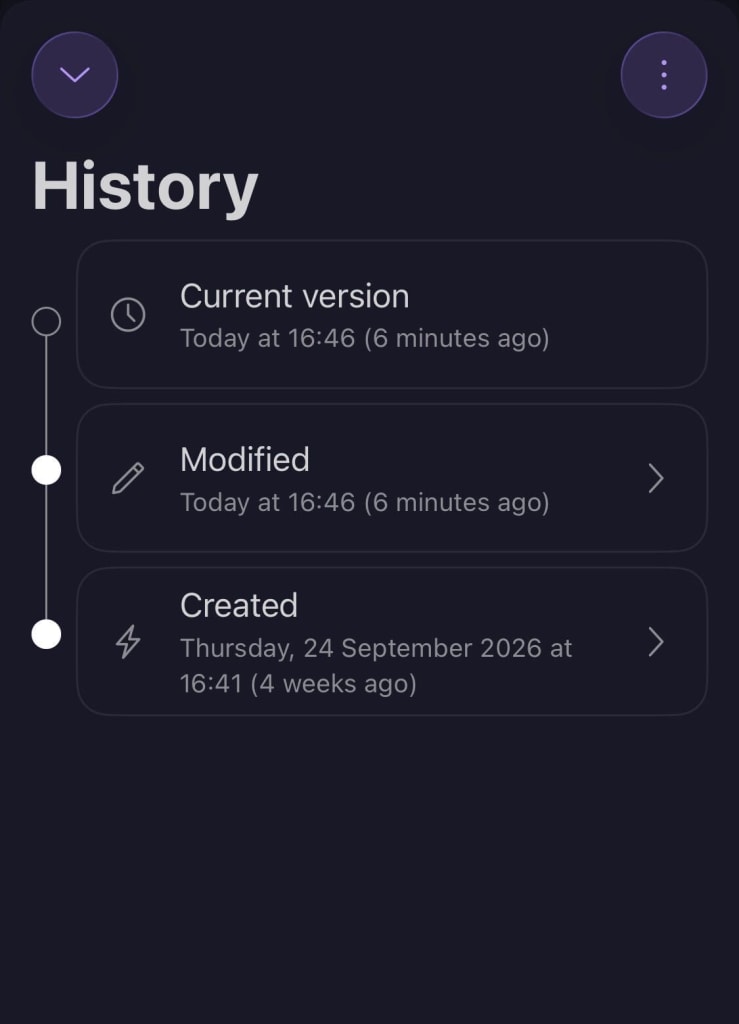
4. 현재 선택한 날짜에 수행된 변경 사항의 스냅샷을 확인할 수 있습니다. 보고 있는 항목 버전과 현재 버전 사이를 탭 키로 전환하여 비교합니다. 항목에서 선택한 이전 버전을 복원하려면 복원을 누릅니다.