Slik viser du historikken til et element
- Lesetid
- 2 min
- Kategori
- Proton Pass
Hvis du har en betalt Proton Pass-konto, kan du se historikken til hvert element.
Nettapp
1. Klikk på elementet. Her kan du se elementets historikk, inkludert gjeldende versjon, når siste autofyll ble utført, når det ble opprettet og hver gang det har blitt endret.
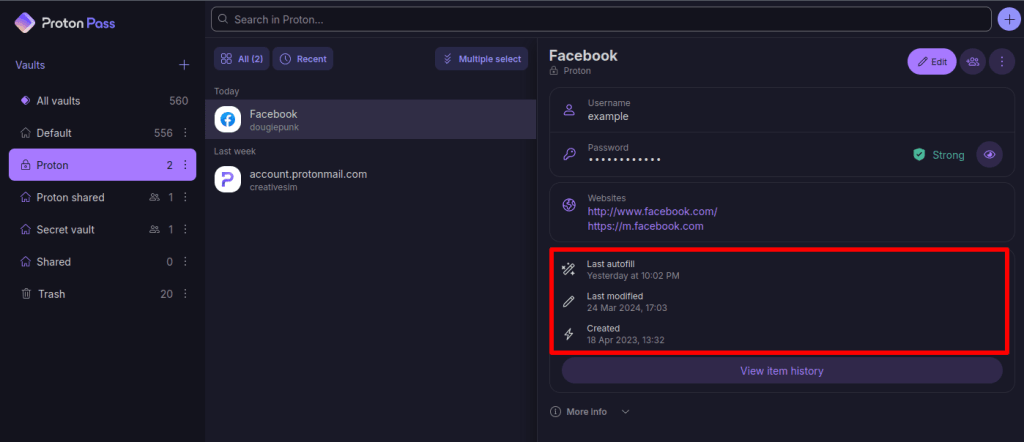
2. For å finne mer informasjon om hver endring, klikk på Vis elementhistorikk.

3. Klikk på den relevante Opprettet– eller Endret-oppføringen på tidslinjen.

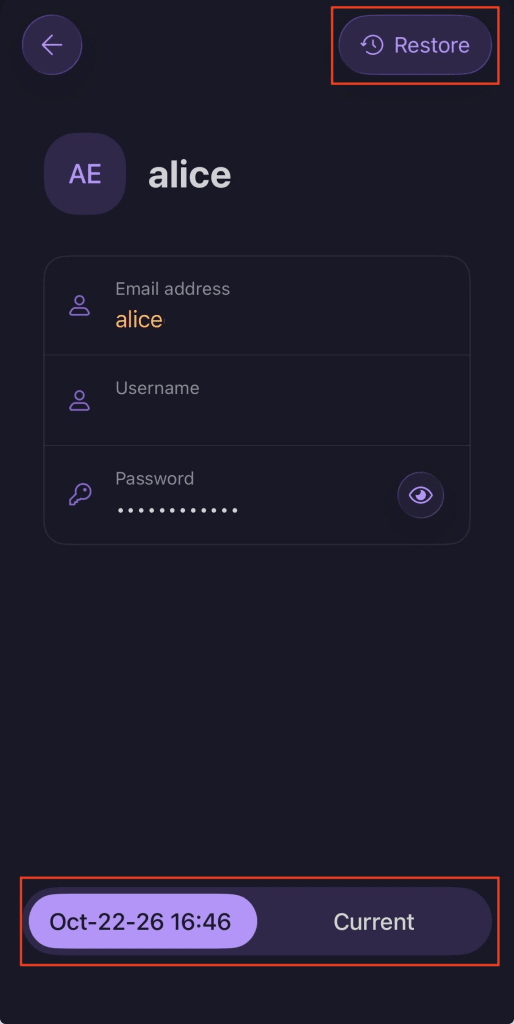
4. Du kan nå se et øyeblikksbilde av endringen som ble gjort på valgt dato. Bytt mellom versjonen av dette elementet du ser på og gjeldende versjon for å sammenligne dem. For å gjenopprette en eldre versjon av et element, klikker du på Gjenopprett.

Skrivebordsapp
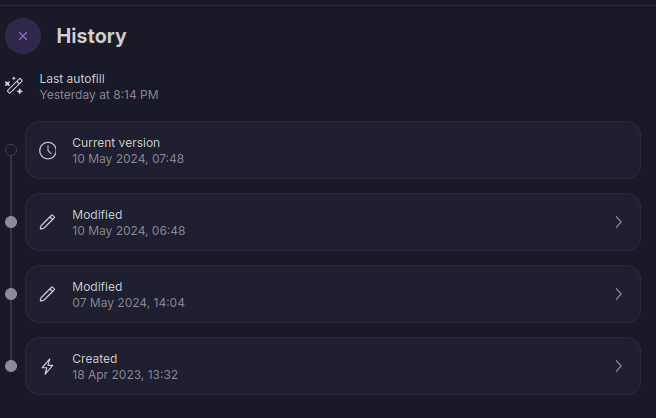
1. Klikk på elementet. Her kan du se elementets historikk, inkludert gjeldende versjon, når siste autofyll ble utført, når det ble opprettet og hver gang det har blitt endret.
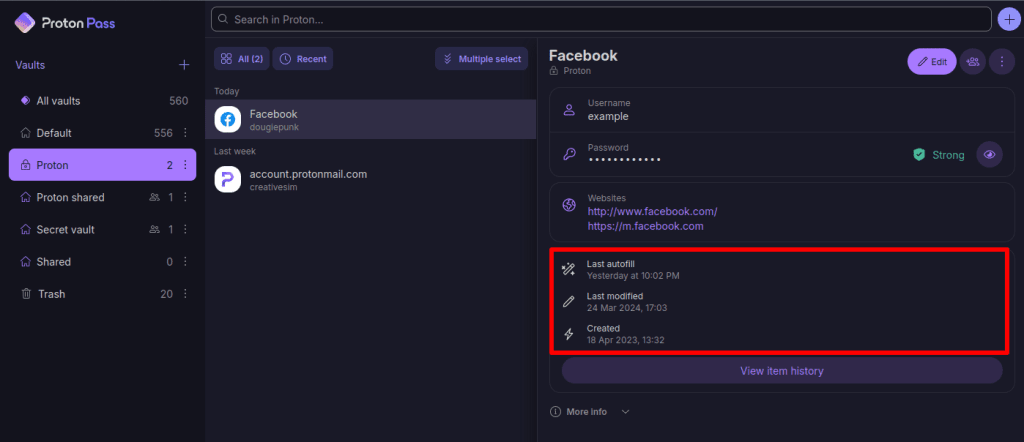
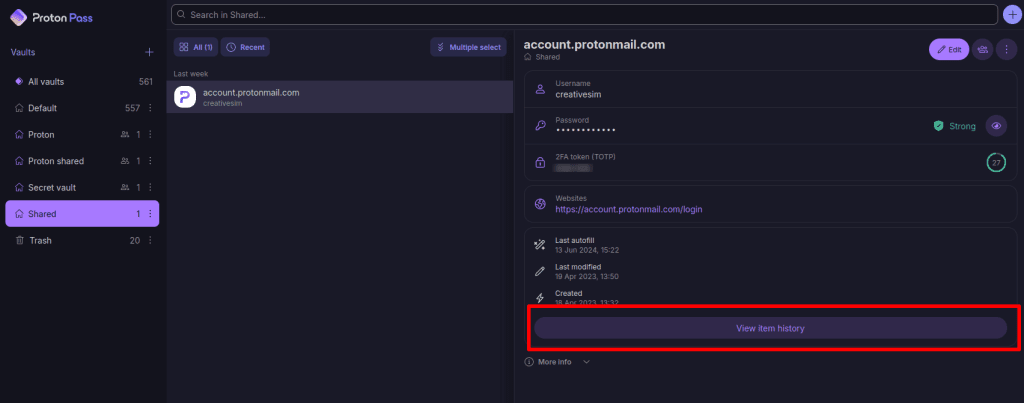
2. For å finne mer informasjon om hver endring, klikk på Vis elementhistorikk.
3. Klikk på den relevante Opprettet– eller Endret-oppføringen på tidslinjen.
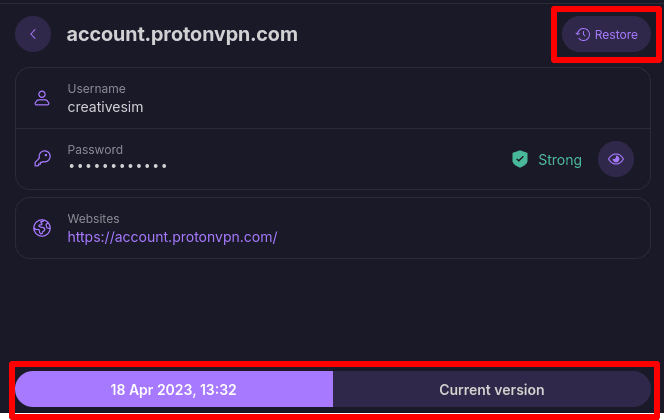
4. Du kan nå se et øyeblikksbilde av endringen som ble gjort på valgt dato. Bytt mellom versjonen av dette elementet du ser på og gjeldende versjon for å sammenligne dem. For å gjenopprette en eldre versjon av et element, klikker du på Gjenopprett.
Nettleserutvidelse
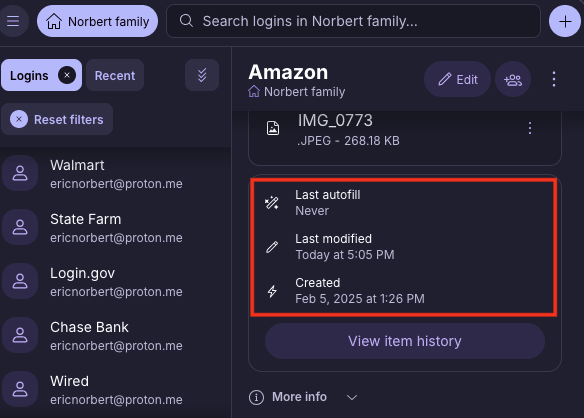
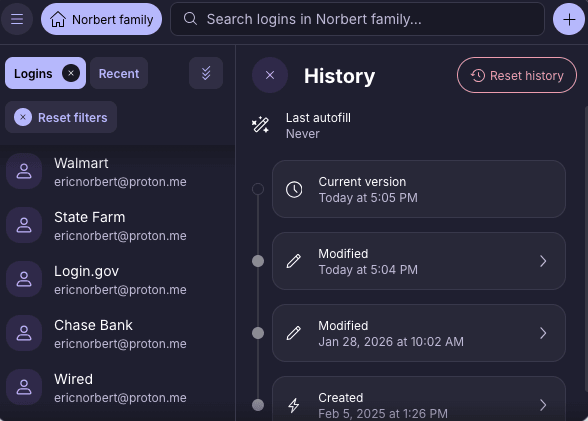
1. Velg et element for å se historikken, inkludert gjeldende versjon, når siste autofyll ble utført, når det ble opprettet og hver gang det har blitt endret.
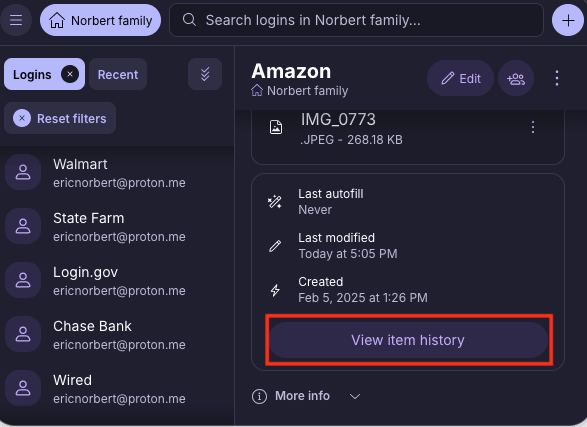
2. For å få mer informasjon om hver endring, velg Vis elementhistorikk.
3. Klikk på den relevante oppføringen for Opprettet eller Endret i tidslinjen.
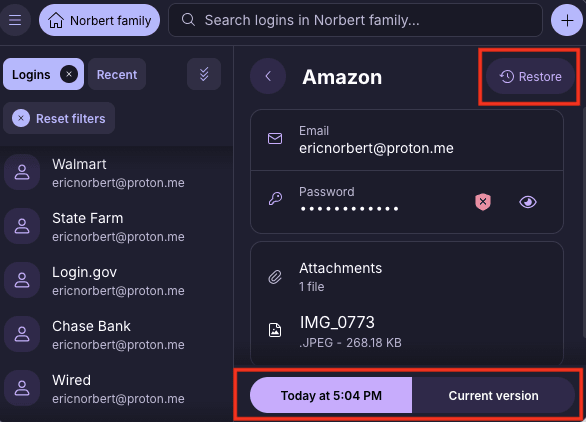
4. Du kan nå se et øyeblikksbilde av endringen som ble gjort på valgt dato. For å gjenopprette den valgte eldre versjonen av et element, klikker du på Gjenopprett.
Android
1. Velg et element for å se historikken, inkludert gjeldende versjon, når siste autofyll ble utført, når det ble opprettet og hver gang det har blitt endret.
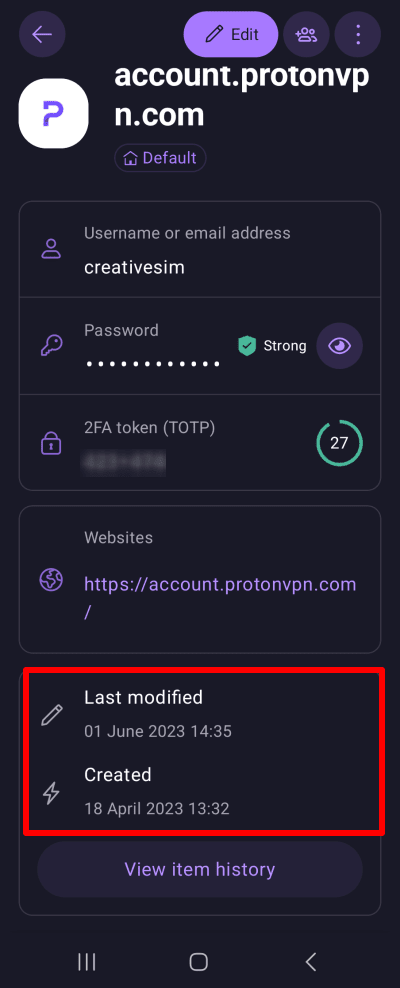
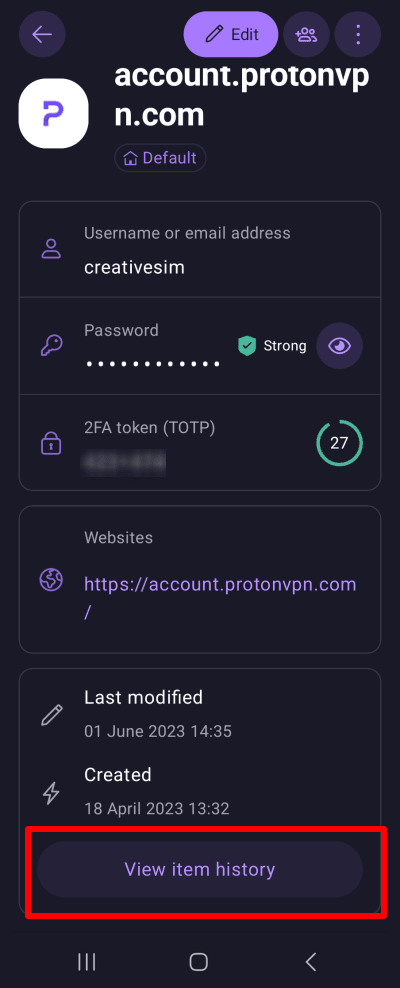
2. For å finne mer informasjon om hver endring, trykk på Vis elementhistorikk.
3. Trykk på den relevante Opprettet– eller Endret-oppføringen i tidslinjen.
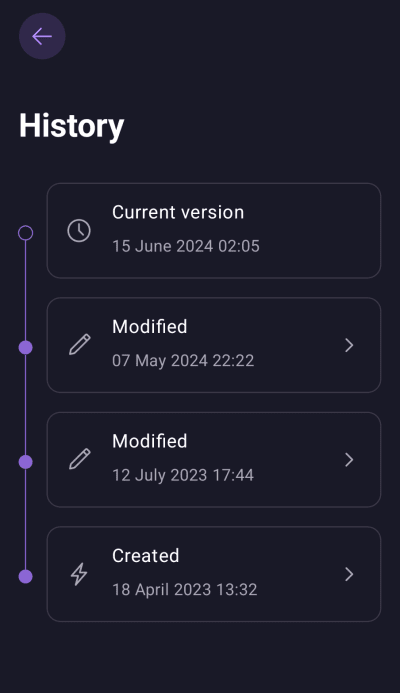
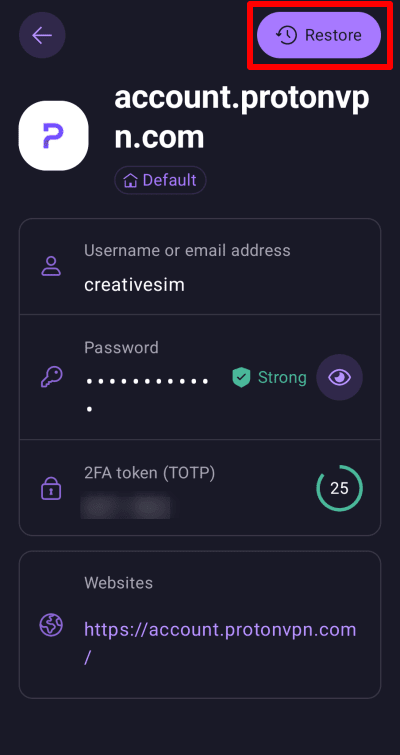
4. Du kan nå se et øyeblikksbilde av endringen som ble gjort på valgt dato. For å gjenopprette den valgte eldre versjonen av et element, trykker du på Gjenopprett.
iPhone/iPad
1. Velg et element for å se historikken, inkludert gjeldende versjon, når siste autofyll ble utført, når det ble opprettet og hver gang det har blitt endret.
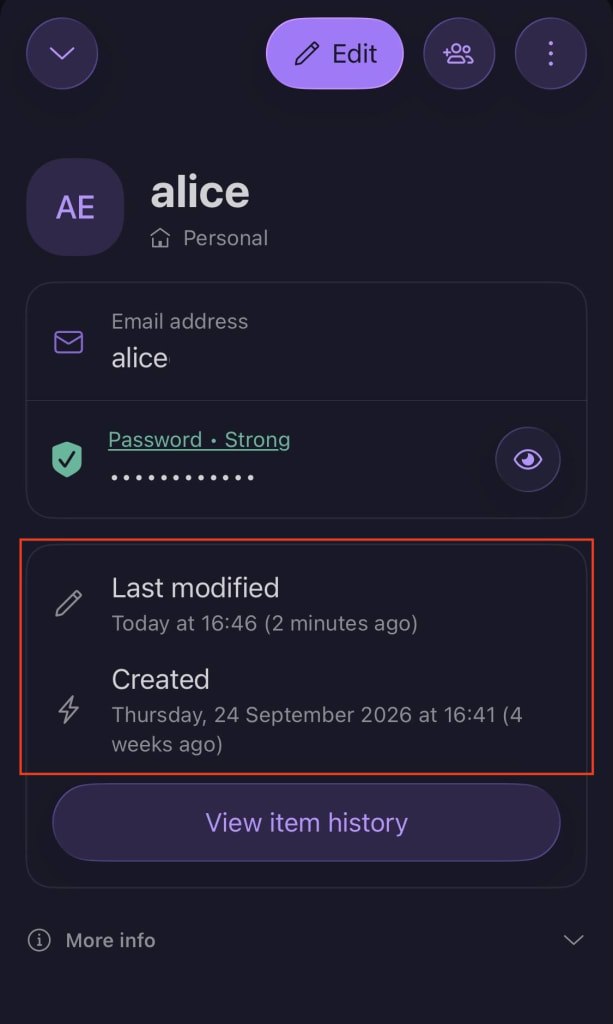
2. For å finne mer informasjon om hver endring, klikk på Vis elementhistorikk.
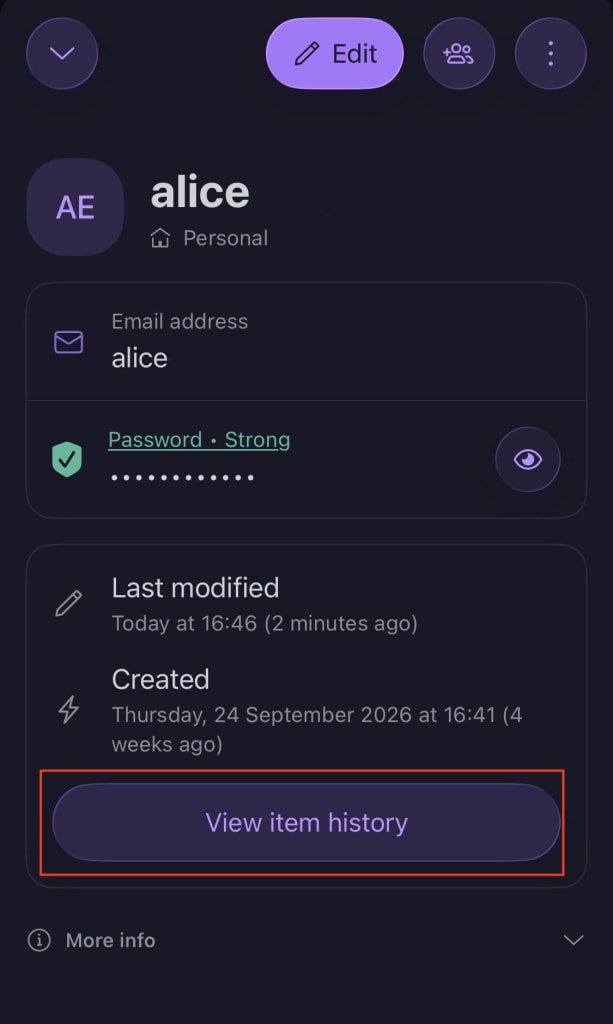
3. Trykk på den relevante oppføringen for Opprettet eller Endret i tidslinjen.
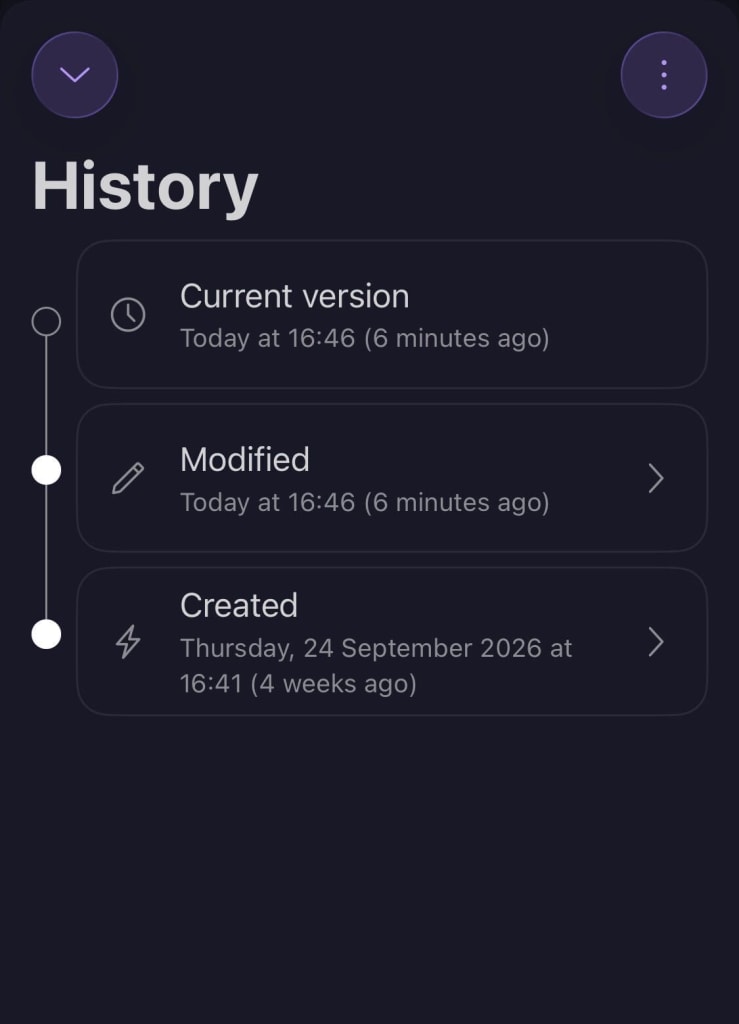
4. Du kan nå se et øyeblikksbilde av endringen som ble gjort på valgt dato. Bytt mellom versjonen av dette elementet du ser på og gjeldende versjon for å sammenligne dem. For å gjenopprette den valgte eldre versjonen av et element, trykker du på Gjenopprett.