Como ver o histórico de um item
- Leitura
- 3 min
- Categoria
- Proton Pass
Se tem uma conta Proton Pass paga, pode ver o histórico de cada item.
Aplicação web
1. Clique no item. Aqui, pode ver o histórico do item, incluindo a versão actual, quando o último preenchimento automático foi realizado, quando foi criado e cada vez que foi modificado.
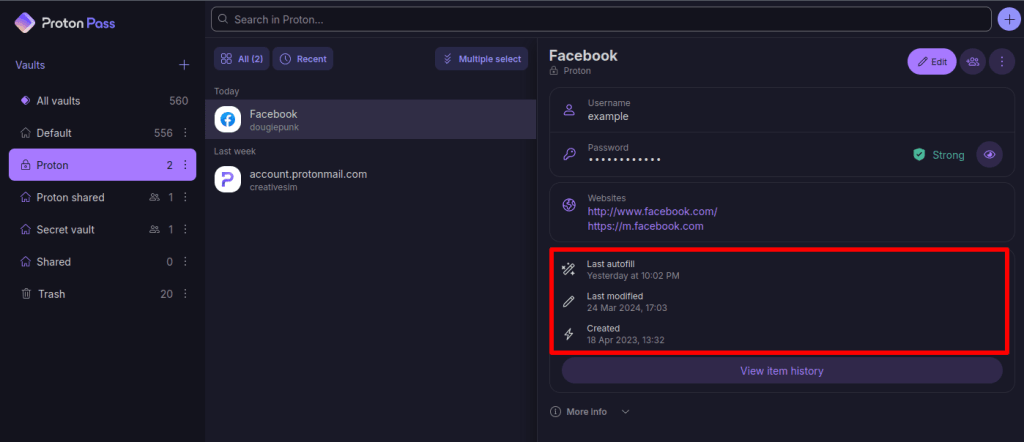
2. Para obter mais informações sobre cada alteração, clique em Ver o histórico do item.

3. Clique na entrada correspondente de Criado ou Modificado na linha do tempo.

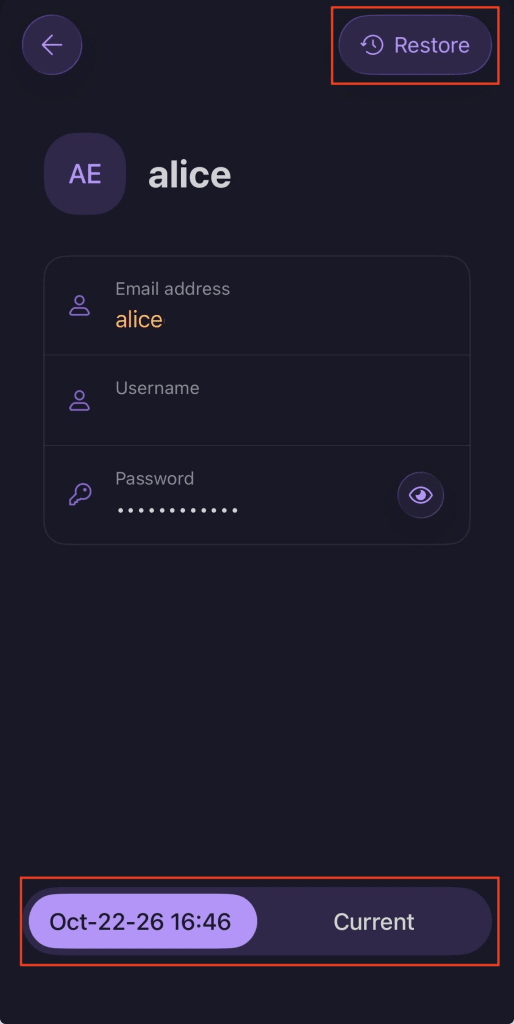
4. Pode ver um instantâneo da alteração feita na data selecionada. Alterne entre a versão deste item que está a ver e a versão actual para as comparar. Para restaurar uma versão anterior de um item, clique em Restaurar.

Aplicação de desktop
1. Clique no item. Aqui, pode ver o histórico do item, incluindo a versão actual, quando o último preenchimento automático foi realizado, quando foi criado e cada vez que foi modificado.
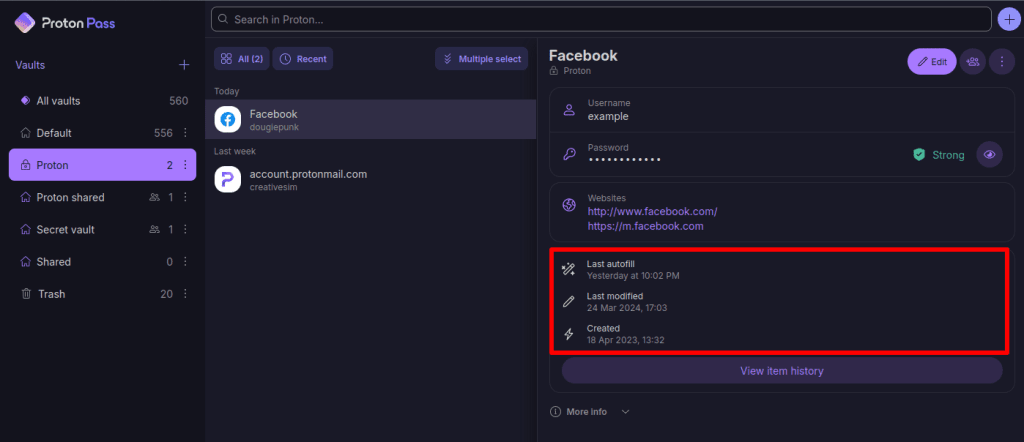
2. Para obter mais informações sobre cada alteração, clique em Ver o histórico do item.
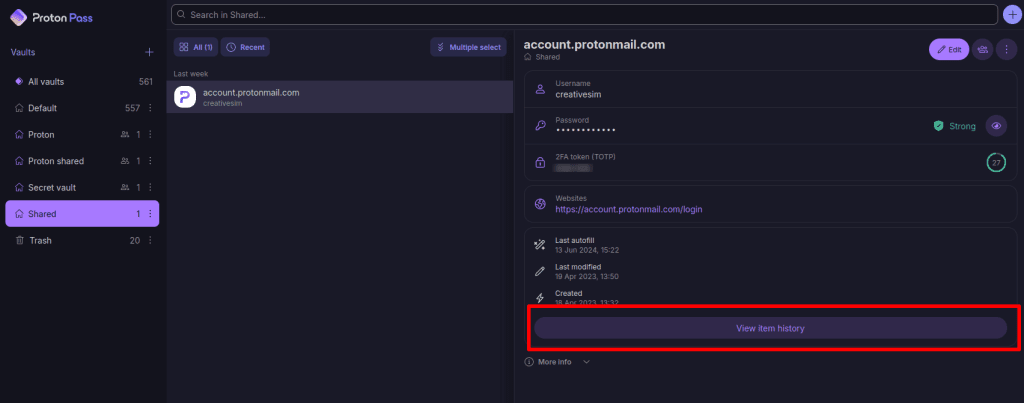
3. Clique na entrada correspondente de Criado ou Modificado na linha do tempo.
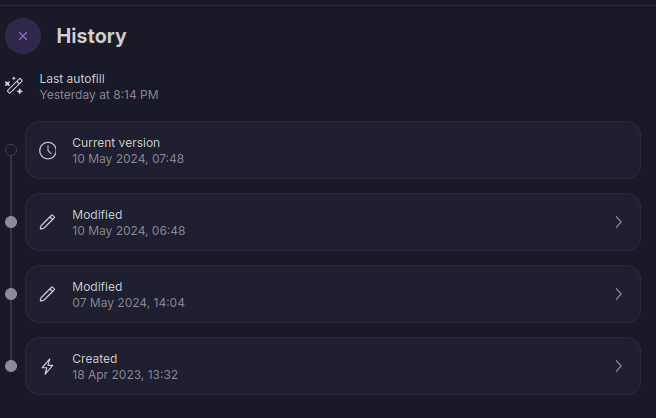
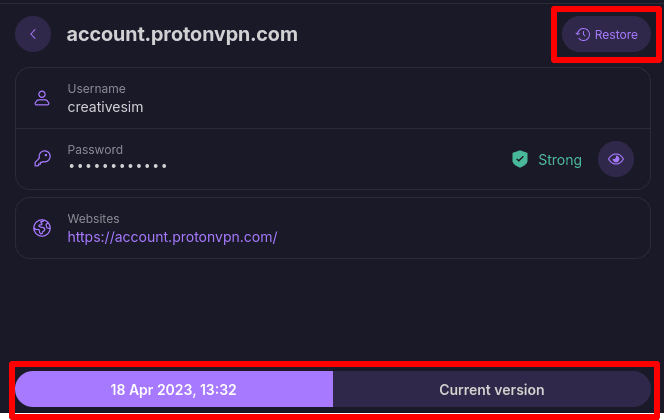
4. Pode ver um instantâneo da alteração feita na data selecionada. Alterne entre a versão deste item que está a ver e a versão actual para as comparar. Para restaurar uma versão anterior de um item, clique em Restaurar.
Extensão do navegador
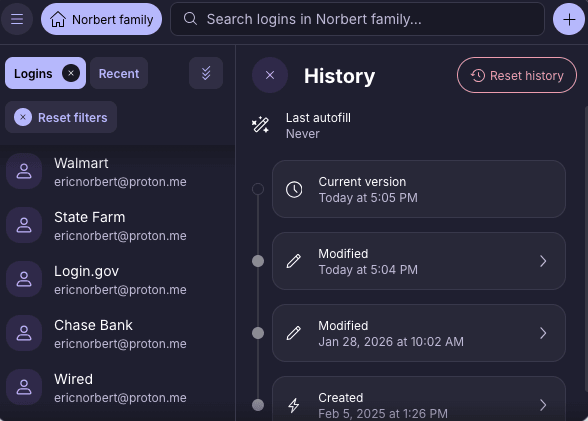
1. Selecione um item para ver o seu histórico, incluindo a versão actual, quando o último preenchimento automático foi realizado, quando foi criado e cada vez que foi modificado.
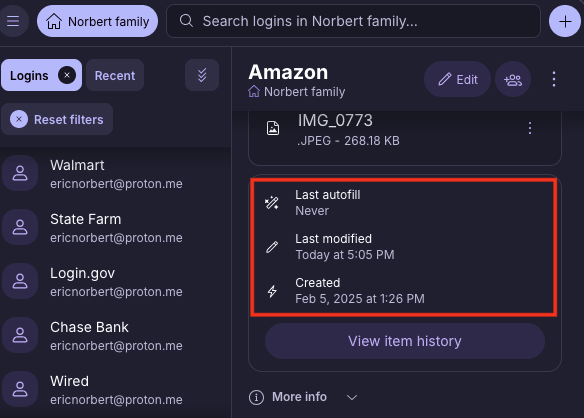
2. Para obter mais informações sobre cada alteração, selecione Ver o histórico do item.
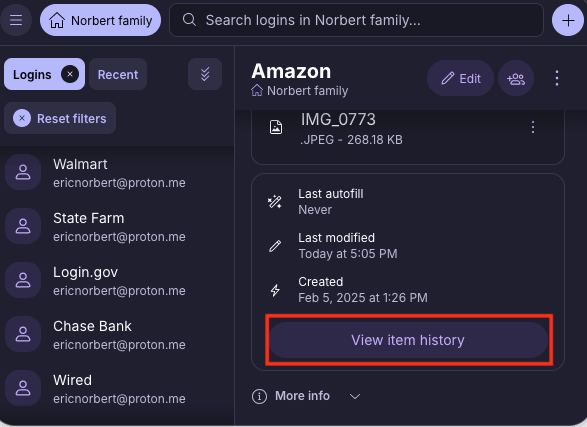
3. Clique na entrada Criado ou Modificado relevante na linha do tempo.
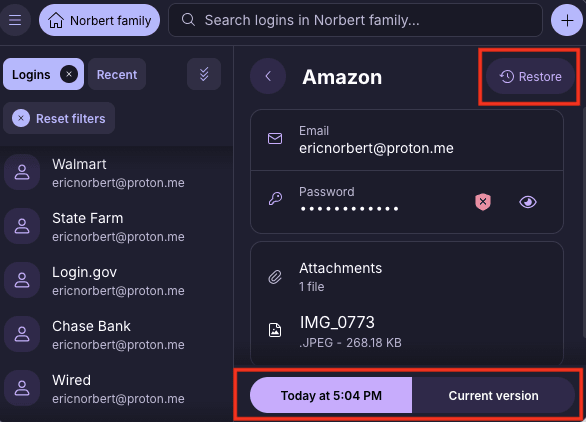
4. Pode ver um instantâneo da alteração feita na data selecionada. Para restaurar a versão anterior selecionada de um item, clique em Restaurar.
Android
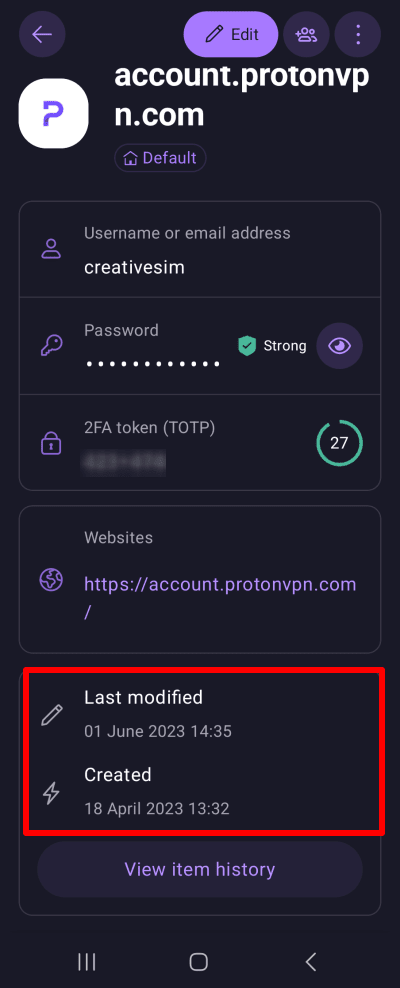
1. Selecione um item para ver o seu histórico, incluindo a versão actual, quando o último preenchimento automático foi realizado, quando foi criado e cada vez que foi modificado.
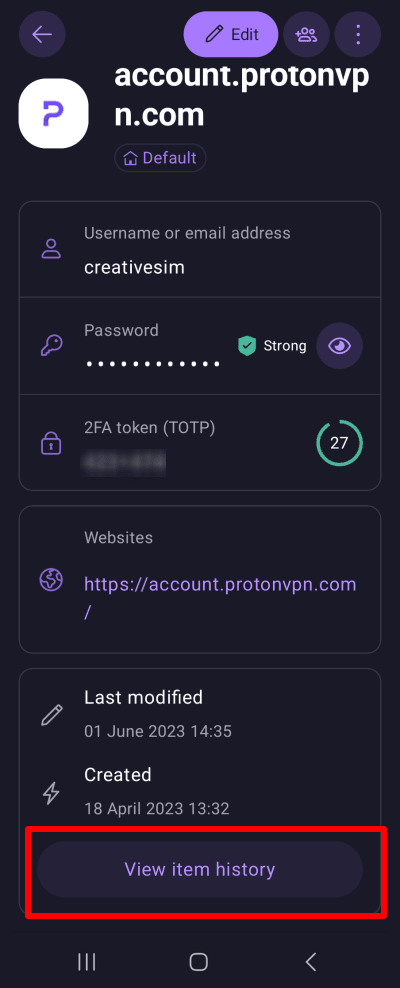
2. Para saber mais informações sobre cada alteração, toque em Ver o histórico do item.
3. Toque na entrada Criada ou Modificada relevante na linha cronológica.
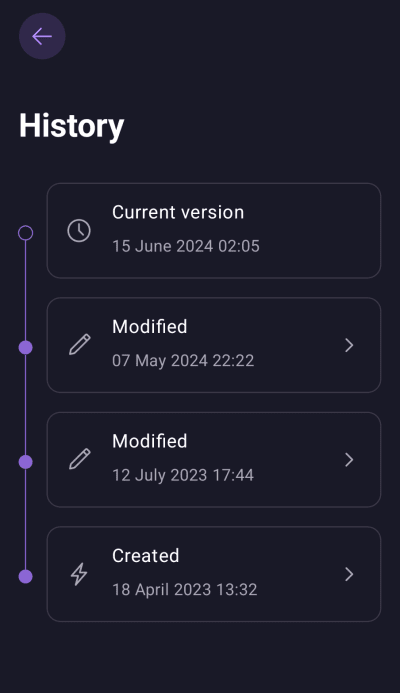
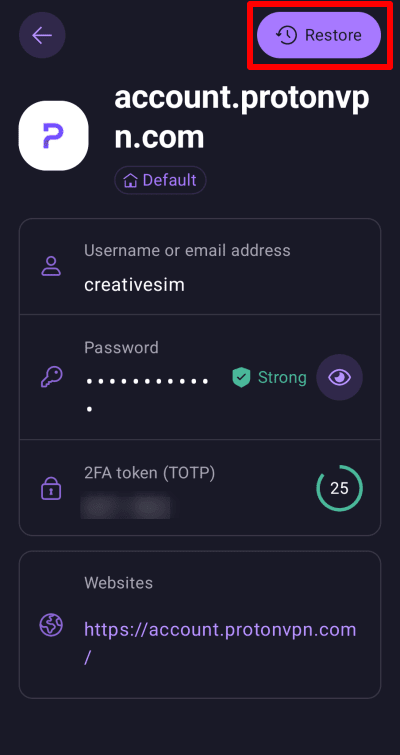
4. Pode ver um instantâneo da alteração feita na data selecionada. Para restaurar a versão anterior selecionada de um item, toque em Restaurar.
iPhone/iPad
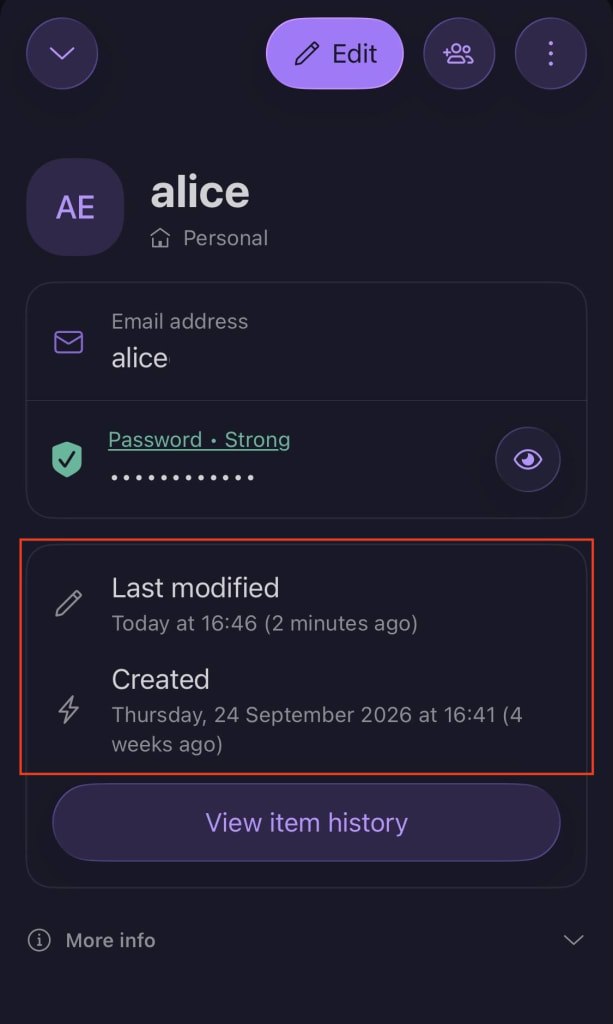
1. Selecione um item para ver o seu histórico, incluindo a versão actual, quando o último preenchimento automático foi realizado, quando foi criado e cada vez que foi modificado.
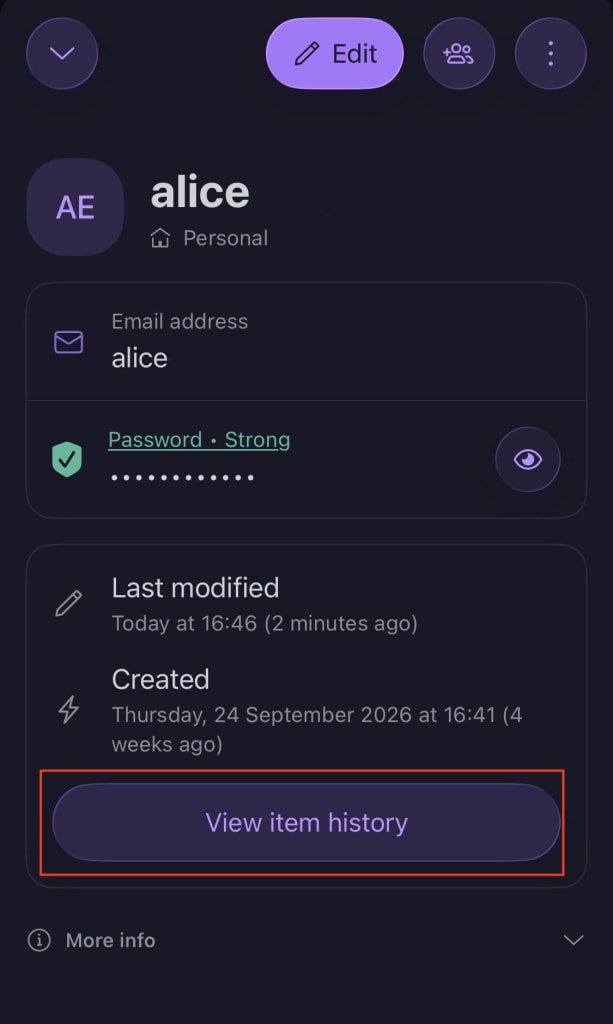
2. Para obter mais informações sobre cada alteração, clique em Ver o histórico do item.
3. Toque na entrada Criado ou Modificado relevante na linha do tempo.
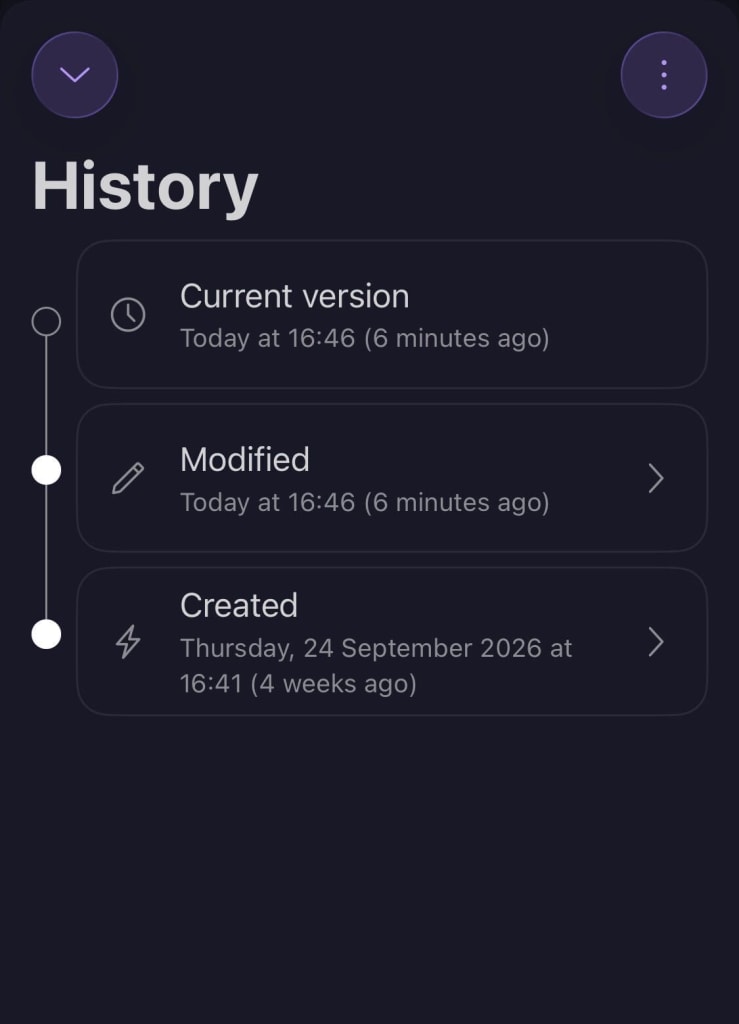
4. Pode ver um instantâneo da alteração feita na data selecionada. Alterne entre a versão deste item que está a ver e a versão actual para as comparar. Para restaurar a versão anterior selecionada de um item, toque em Restaurar.