アイテムの履歴を表示する方法
- 閲覧中
- 0 分
- カテゴリー
- Proton Pass
有料のProton Passアカウントをお持ちの場合は、各アイテムの履歴を表示できます。
ウェブアプリ
1. アイテムをクリックします。ここでは、現在のバージョン、最後の自動入力が実行された日時、作成日、および更新日時など、アイテムの履歴を確認できます。
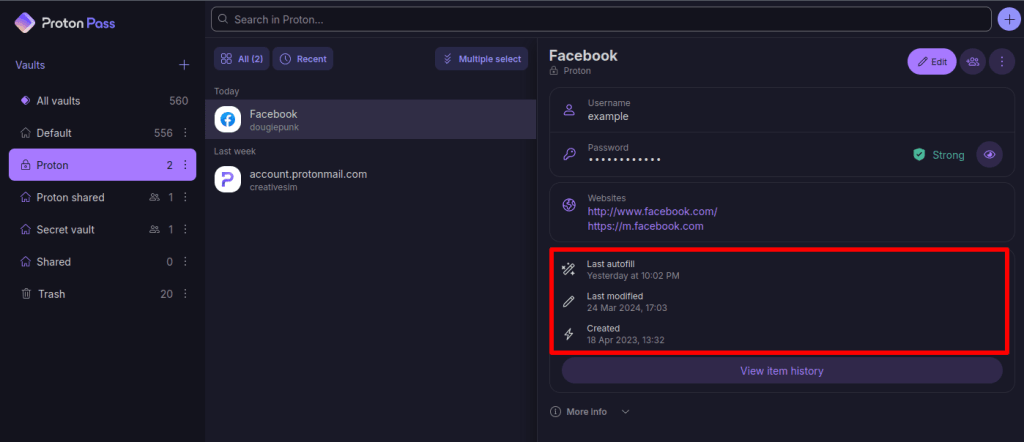
2. 各変更の詳細を確認するには、アイテム履歴の表示をクリックしてください。

3. タイムラインで、該当する作成日または更新日時のエントリをクリックします。

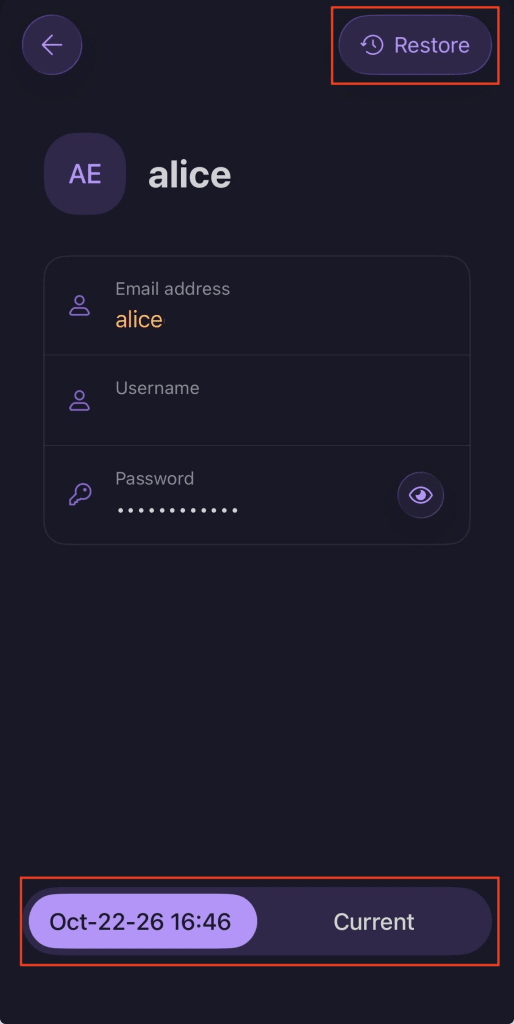
4. 選択した日付に行われた変更のスナップショットを表示できます。表示中のアイテムのバージョンと現在のバージョンをタブで切り替えて比較できます。アイテムの古いバージョンを復元するには、復元をクリックします。

デスクトップアプリ
1. アイテムをクリックします。ここでは、現在のバージョン、最後の自動入力が実行された日時、作成日、および更新日時など、アイテムの履歴を確認できます。
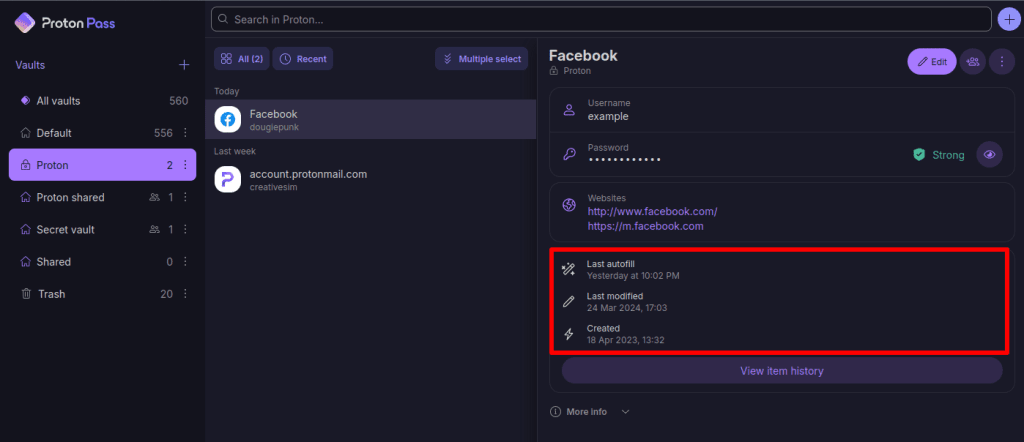
2. 各変更の詳細を確認するには、アイテム履歴の表示をクリックしてください。
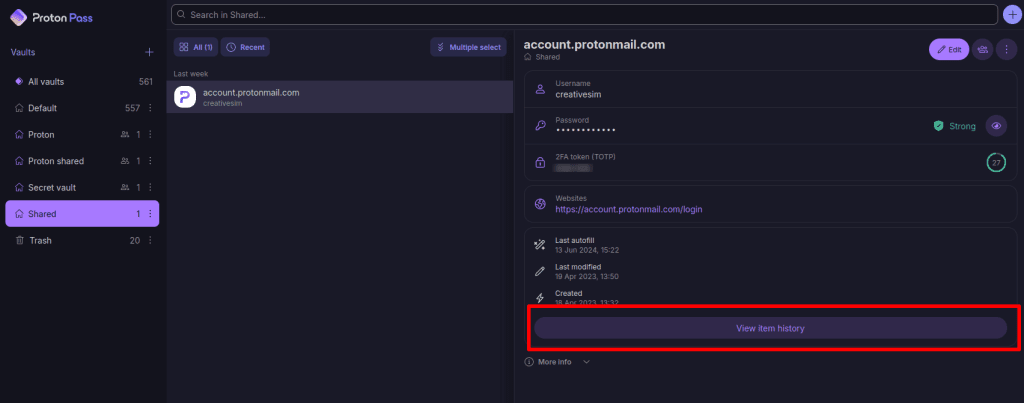
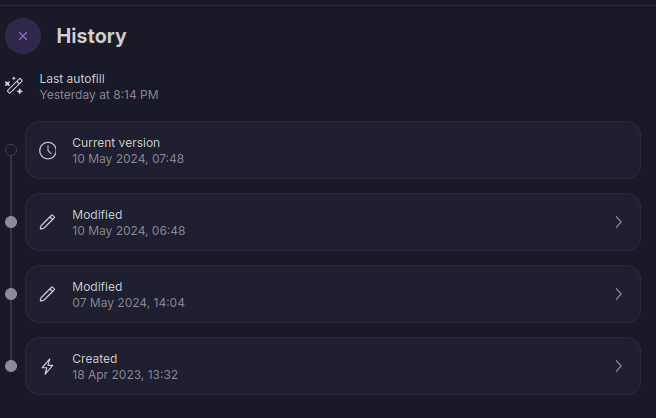
3. タイムラインで、該当する作成日または更新日時のエントリをクリックします。
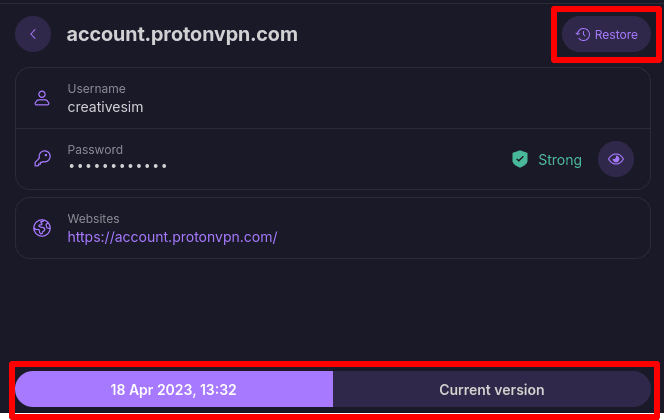
4. 選択した日付に行われた変更のスナップショットを表示できます。表示中のアイテムのバージョンと現在のバージョンをタブで切り替えて比較できます。アイテムの古いバージョンを復元するには、復元をクリックします。
ブラウザ拡張機能
1. アイテムを選択すると、現在のバージョン、最後の自動入力が実行された日時、作成日、および更新日時など、アイテムの履歴を確認できます。
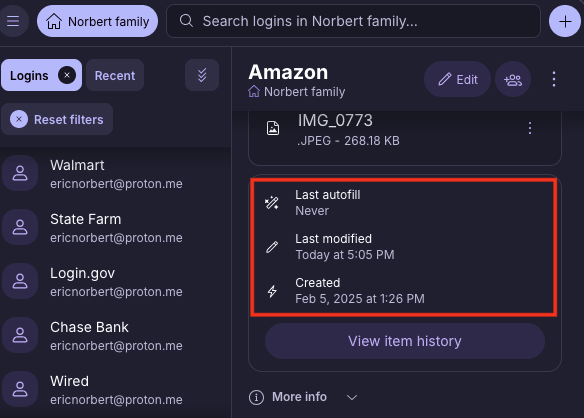
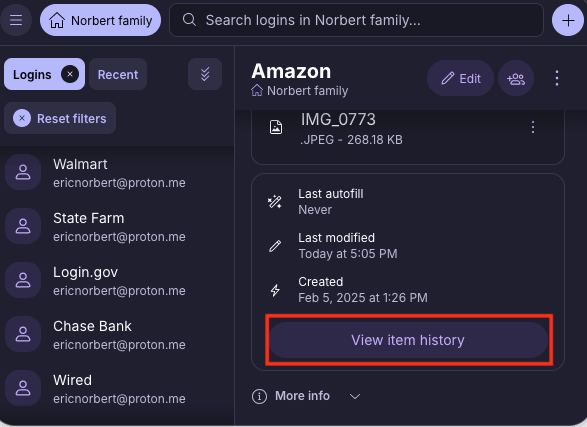
2. 各変更の詳細を確認するには、アイテム履歴の表示を選択します。
3. タイムラインで該当する作成日または更新日時のエントリをクリックします。
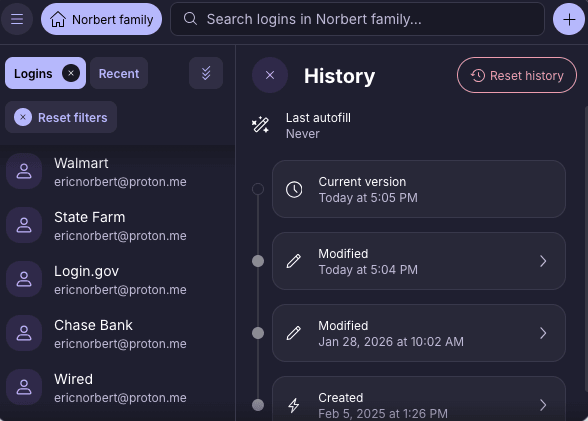
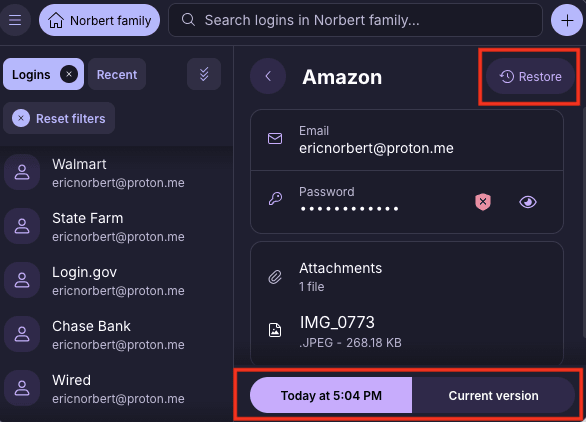
4. 選択した日付に行われた変更のスナップショットを表示できます。アイテムの選択した古いバージョンを復元するには、復元をクリックします。
Android
1. アイテムを選択すると、現在のバージョン、最後の自動入力が実行された日時、作成日、および更新日時など、アイテムの履歴を確認できます。
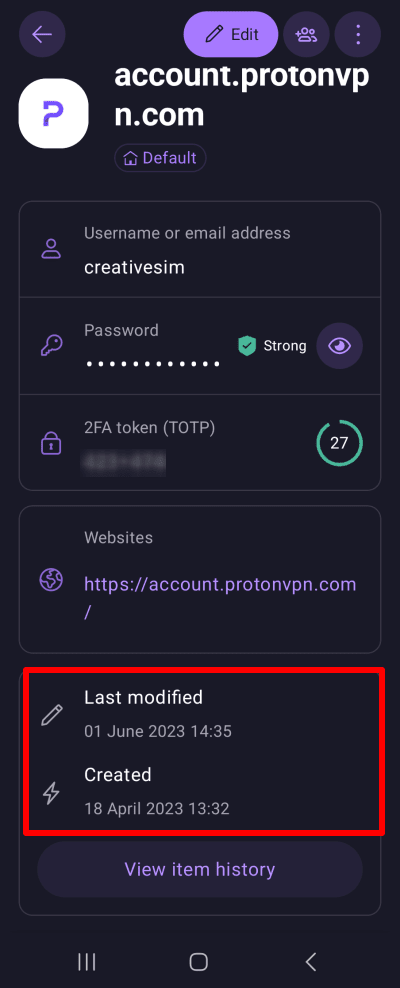
2. 各変更の詳細を確認するには、アイテム履歴を表示をタップします。
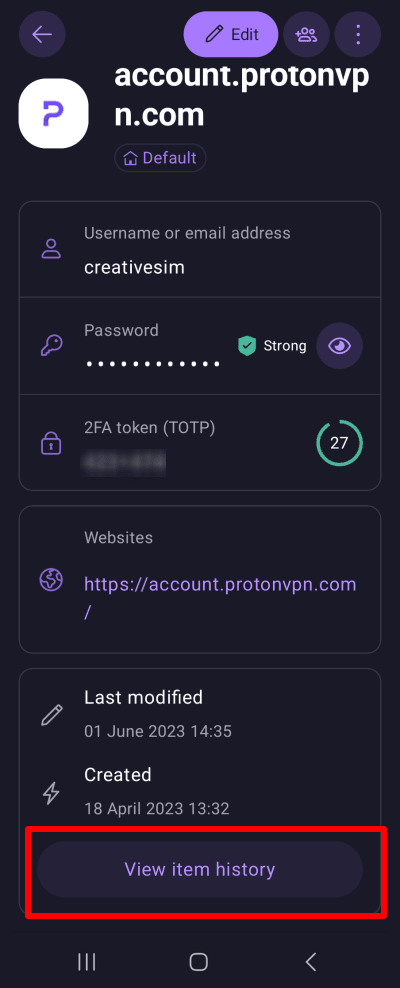
3. タイムライン上の該当する作成日または更新日時のエントリをタップします。
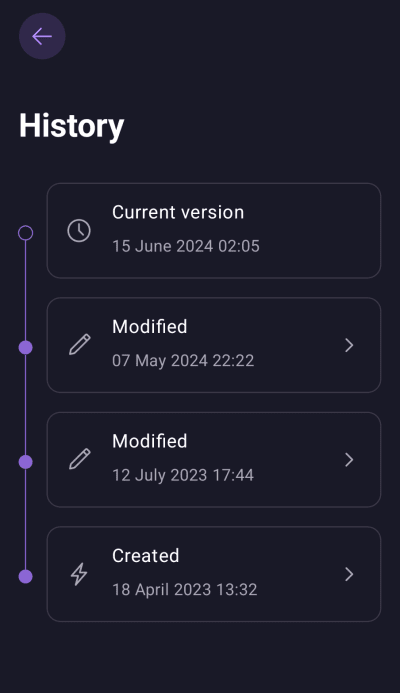
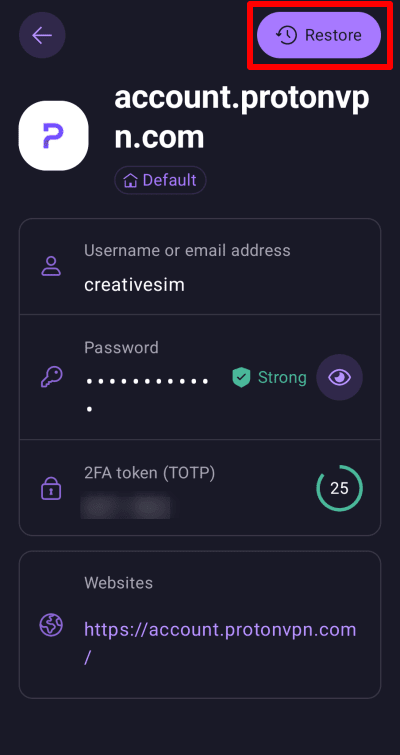
4. 選択した日付に行われた変更のスナップショットを表示できます。アイテムの選択した古いバージョンを復元するには、復元をタップします。
iPhone/iPad
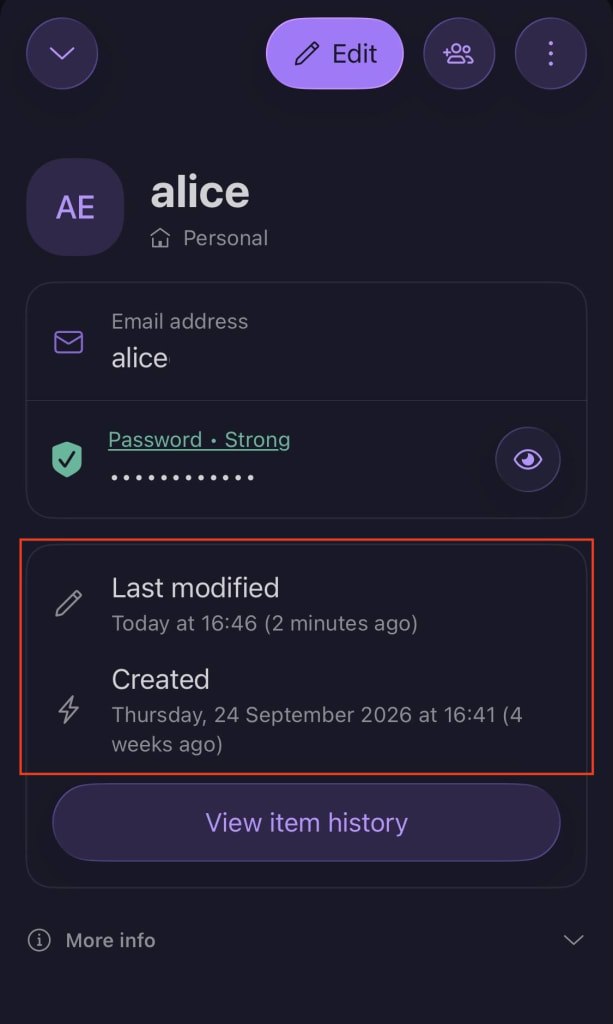
1. アイテムを選択すると、現在のバージョン、最後の自動入力が実行された日時、作成日、および更新日時など、アイテムの履歴を確認できます。
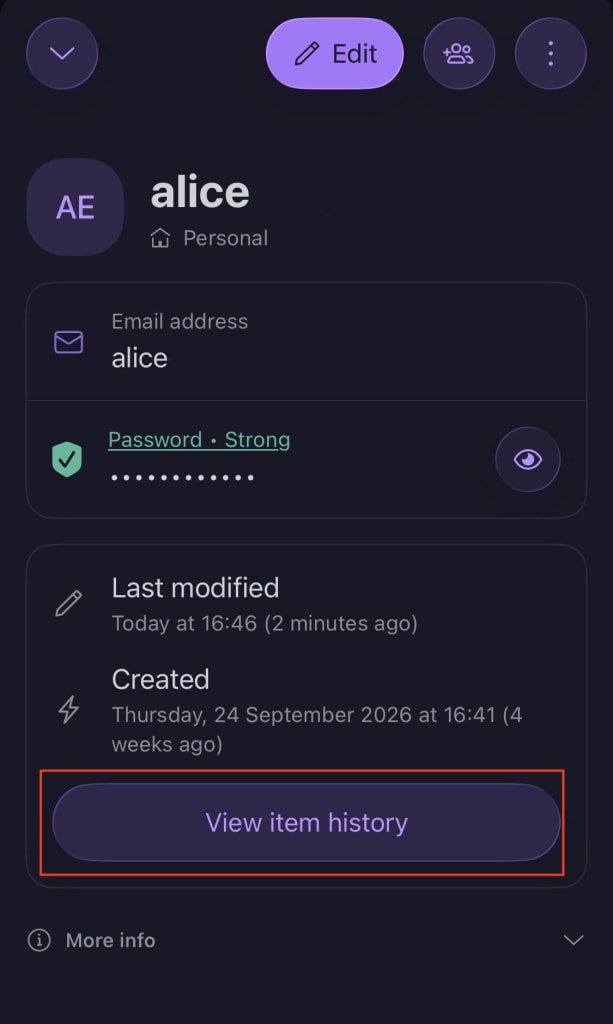
2. 各変更の詳細を確認するには、アイテム履歴の表示をクリックしてください。
3. タイムラインで該当する作成日または更新日時のエントリをタップします。
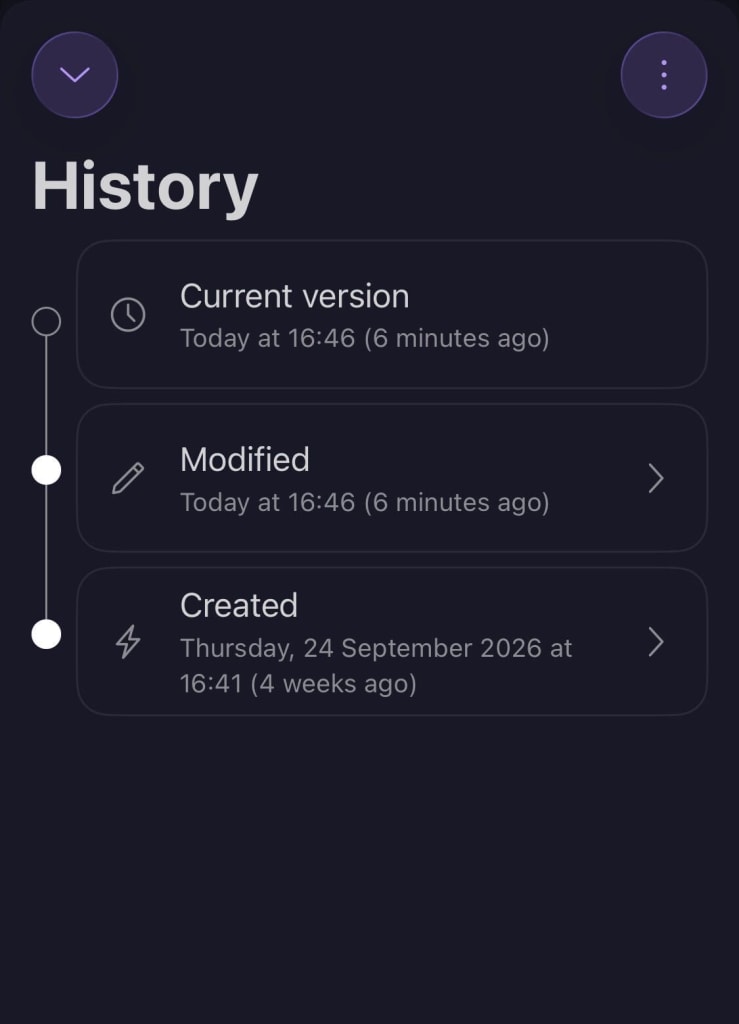
4. 選択した日付に行われた変更のスナップショットを表示できます。表示中のアイテムのバージョンと現在のバージョンをタブで切り替えて比較できます。アイテムの選択した古いバージョンを復元するには、復元をタップします。