自動入力にURLマッチングを使用する方法
- 閲覧中
- 0 分
- カテゴリー
- Proton Pass
Proton Passでは、URLマッチングを使ってログインの自動入力動作をカスタマイズできます。ウェブサイトセクションにウェブサイトを追加すると、フィールドが自動入力されるのは必要なときだけにできます。
目次
基本的なURLマッチング
基本では、ログインの自動入力オプションを3つから選択できます:
- 親ドメインとサブドメイン:フィールドは、完全一致するドメイン(例:netflix.com)とサブドメイン(例:tab1.netflix.com)の両方で自動入力されます。
- ホストの完全一致:フィールドは完全一致するドメイン(netflix.com)でのみ自動入力され、サブドメインでは自動入力されません(例:tab1.netflix.com)。
- この完全一致URLでは自動入力なし:フィールドは完全一致するドメイン(netflix.com)では自動入力がブロックされますが、サブドメインは対象外(例:tab1.netflix.com)です。サブドメインの自動入力をブロックする場合は、それぞれをウェブサイトとして個別に追加し、1つずつブロックする必要があります。
詳細設定のURLマッチング
詳細設定では、ログインの自動入力について4つのオプションから選択できます:
- 次で始まる:フィールドは、ウェブサイトのURLが入力した内容で正確に始まる場合にのみ自動入力されます(例:https://shop.example.com(新しいウィンドウ) は https://shop.example.com(新しいウィンドウ) と https://shop.example.com/products(新しいウィンドウ) に一致しますが、https://other-shop.example.com(新しいウィンドウ) には一致しません)。
- URLワイルドカードパターン:フィールドは、パターン内のアスタリスク(*)の位置で自動入力されます。* は任意の文字を表します(例:example.com/* は example.com 上のすべてのページに一致し、*.example.com はすべてのサブドメインに一致します)。
- 正規表現:フィールドは、正規表現パターンがURL全体に一致する場合に自動入力されます。これにより正確な制御が可能になりますが、正しい構文が必要です。正規表現に慣れている技術ユーザーにのみ、このオプションをおすすめします。
- URLの完全一致:フィールドは、入力した完全なURL(パスを含む)でのみ自動入力されます(例:https://example.com/login(新しいウィンドウ) は https://example.com/home(新しいウィンドウ) には一致しません)。
URLマッチングの使用方法
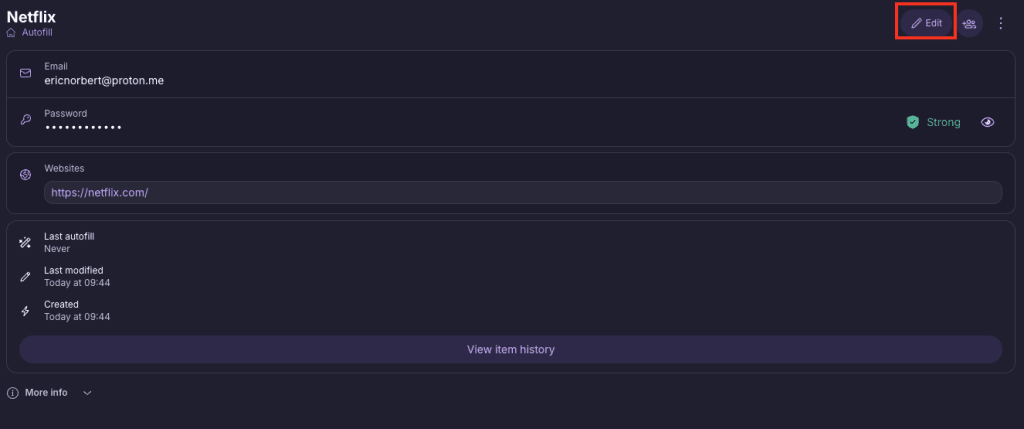
- 自動入力の動作を変更したいログインを選択 → 編集。
2. ウェブサイトで、自動入力の動作を変更したいウェブサイトの横にある設定 ⚙ アイコンを選択します。

3. 基本または詳細設定のオプションからフィールドの動作を選択し、そのルールでフィールドが自動入力されるかURLをテストします。自動入力の動作に問題がなければ、確認を選択します。

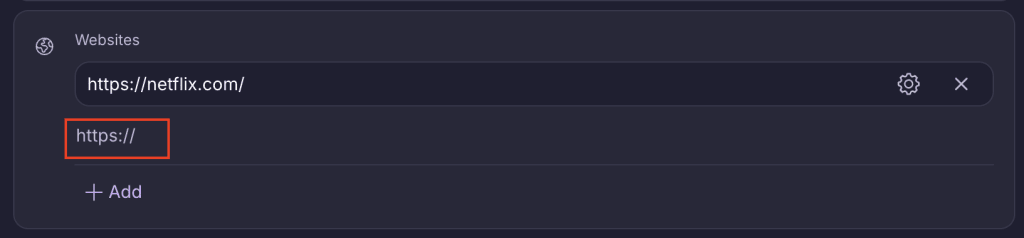
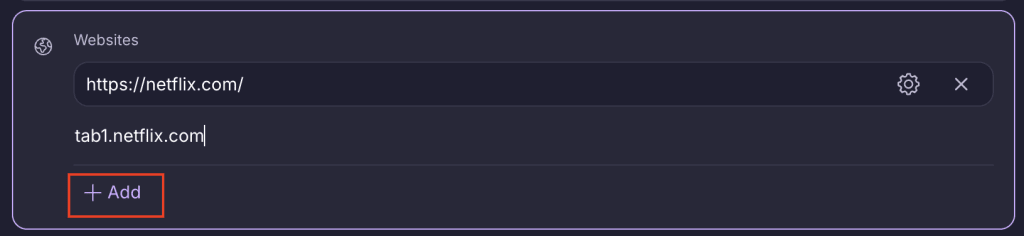
4. ログインにウェブサイトを追加するには、フィールドに https:// から始めて入力 → + 追加。