如何使用 URL 比對來自動填入
- 閱讀
- 0 分鐘
- 類別
- Proton Pass
您可以在 Proton Pass 中使用 URL 比對,自訂登入項目的自動填入行為。將網站加入網站區段後,即可確保欄位只在您想要的時候自動填入。
目錄
基本 URL 比對
在基本下方,您可以為登入項目選擇三種自動填入選項:
- 上層網域和子網域:欄位會同時對確切網域(例如 netflix.com)以及子網域(例如 tab1.netflix.com)自動填入
- 確切主機比對:欄位只會對確切網域(netflix.com)自動填入,且不包含子網域(例如 tab1.netflix.com)
- 永不在此確切 URL 填入:欄位將被封鎖,無法對確切網域(netflix.com)自動填入,但不會封鎖子網域(例如 tab1.netflix.com)。如果您想封鎖子網域的自動填入,必須將它們個別加入為網站,並逐一封鎖。
進階 URL 比對
在進階下方,您可以為登入項目選擇四種自動填入選項:
- 開頭為:欄位只會在網站 URL 的開頭與您輸入的內容完全相同時自動填入(例如,https://shop.example.com(新視窗) 會符合 https://shop.example.com(新視窗) 和 https://shop.example.com/products(新視窗),但不符合 https://other-shop.example.com(新視窗))
- URL 萬用字元模式:欄位會在模式中出現星號 (*) 的位置自動填入。使用 * 代表任何字元(例如,example.com/* 會符合 example.com 上的任何頁面,而 *.example.com 會符合任何子網域)
- 正規表示式:欄位會在您的正規表示式模式符合完整 URL 時自動填入。這能讓您精確控制,但需要正確的語法。我們建議僅熟悉正規表示式的技術使用者使用此選項。
- 確切 URL 比對:欄位只會對您輸入的完整 URL(包括路徑)自動填入(例如,https://example.com/login(新視窗) 不會符合 https://example.com/home(新視窗))
如何使用 URL 比對
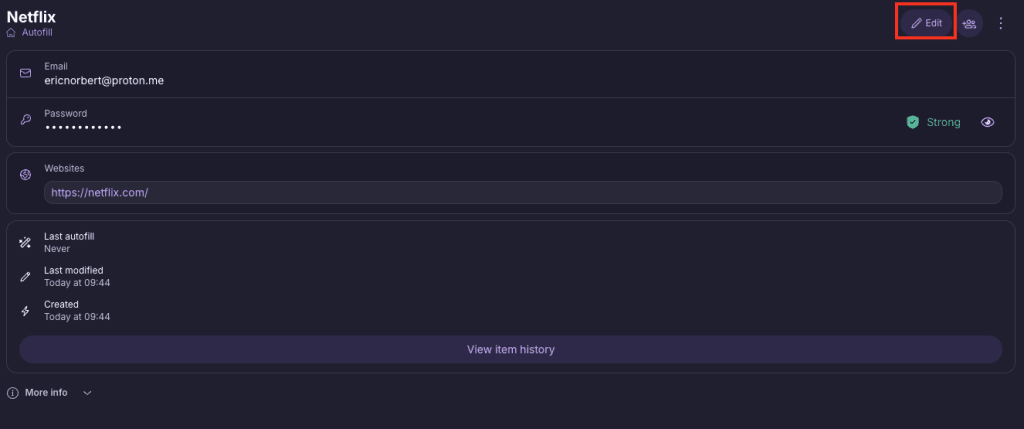
- 選取您要變更自動填入行為的登入項目 → 編輯。
2. 在網站下方,選取您要變更自動填入行為的網站旁邊的設定 ⚙ 圖示。

3. 從基本或進階下方的選項中,為欄位選擇行為,然後測試 URL,看看欄位是否會使用該規則自動填入。當您對自動填入行為感到滿意後,請選取確認。

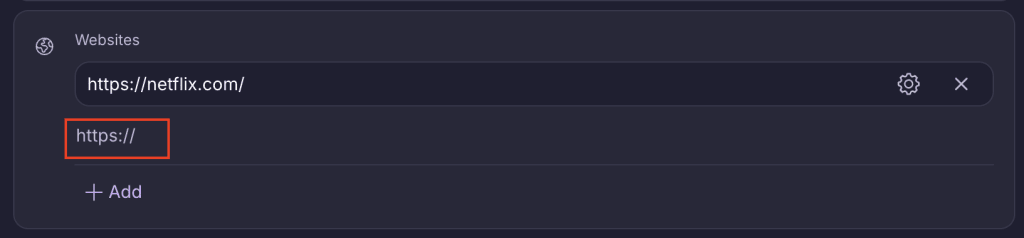
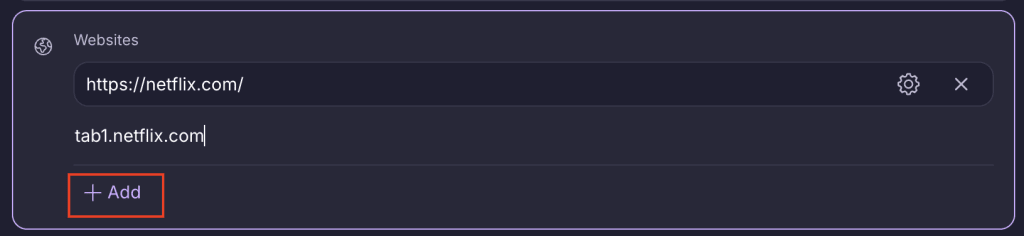
4. 您可以在開頭為 https:// 的欄位中輸入,為登入項目新增其他網站 → + 加入。