如何檢視項目的歷程記錄
- 閱讀
- 0 分鐘
- 類別
- Proton Pass
如果您擁有付費的 Proton Pass 帳號,便可以檢視每個項目的歷程記錄。
網頁應用程序
1. 按一下該項目。在此可查看項目的歷程記錄,包括目前版本、執行上次自動填滿的時間、建立日期,以及每次的修改日期。
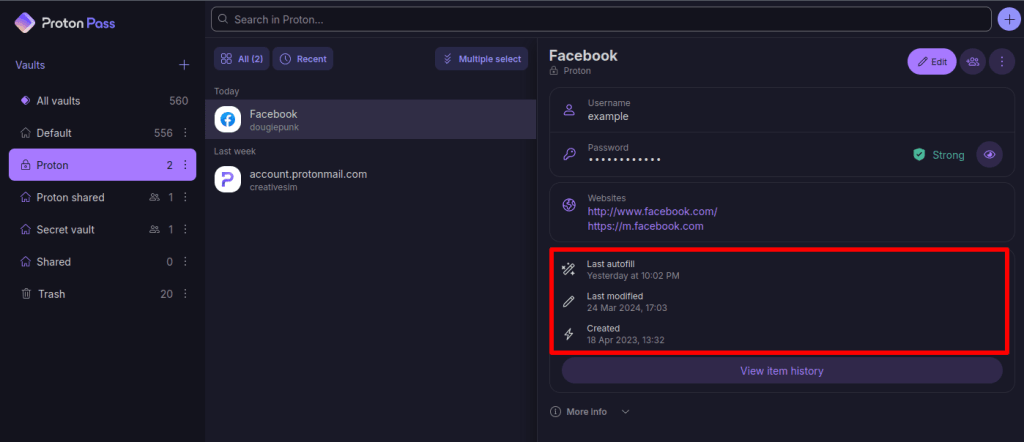
2. 若要進一步了解關於每次變更的詳細資訊,請點擊 查看項目歷史。

3. 點擊時間軸中相關的 建立日期 或 修改日期 條目。

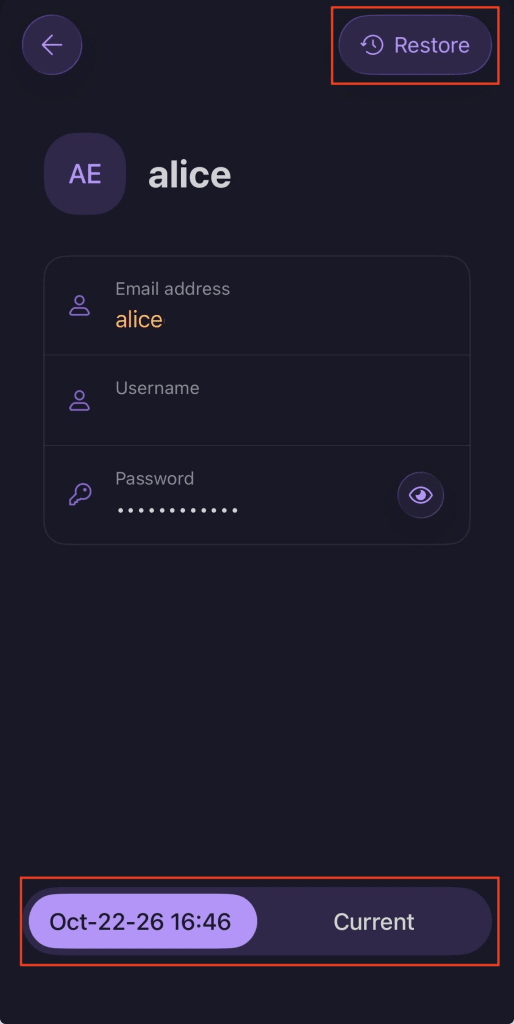
4. 您現在可以檢視所選日期所做變更的快照。在您正在檢視的項目版本與目前版本之間按 Tab 鍵切換,即可進行比較。若要還原項目的較舊版本,請按一下還原。

桌面應用程式
1. 按一下該項目。在此可查看項目的歷程記錄,包括目前版本、執行上次自動填滿的時間、建立日期,以及每次的修改日期。
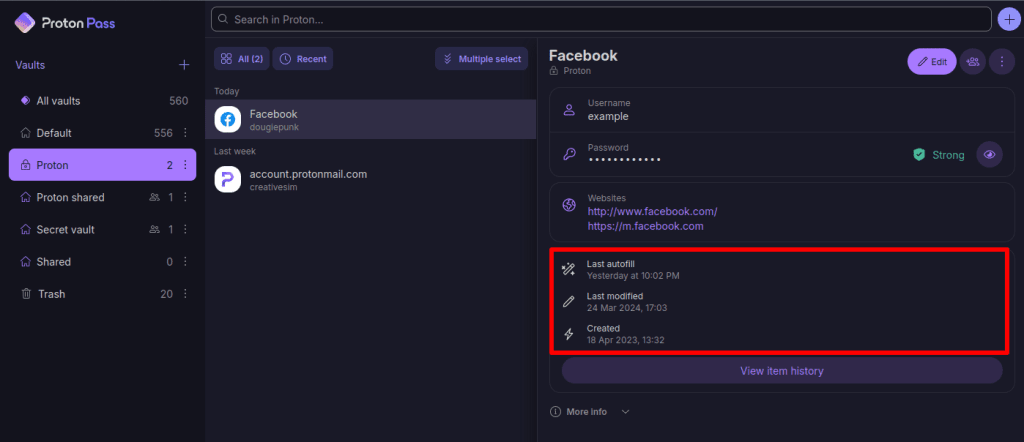
2. 若要進一步了解關於每次變更的詳細資訊,請點擊 查看項目歷史。
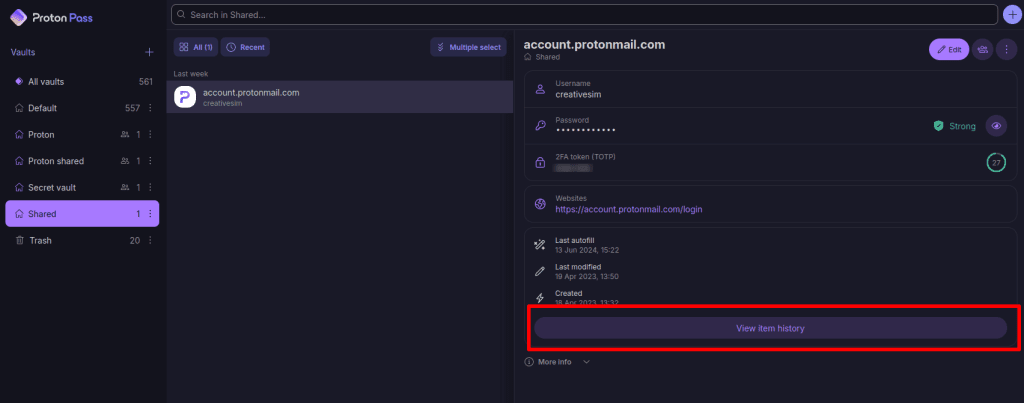
3. 點擊時間軸中相關的 建立日期 或 修改日期 條目。
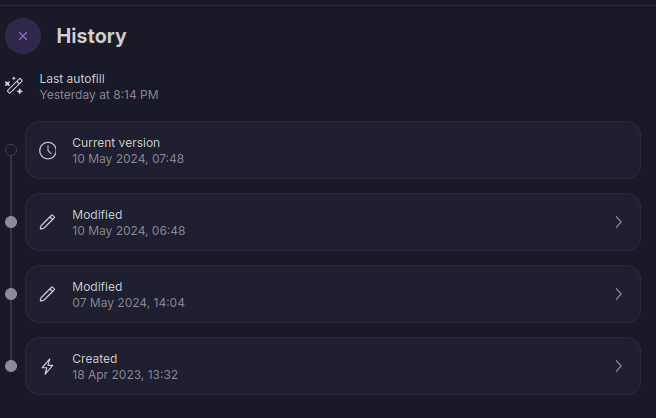
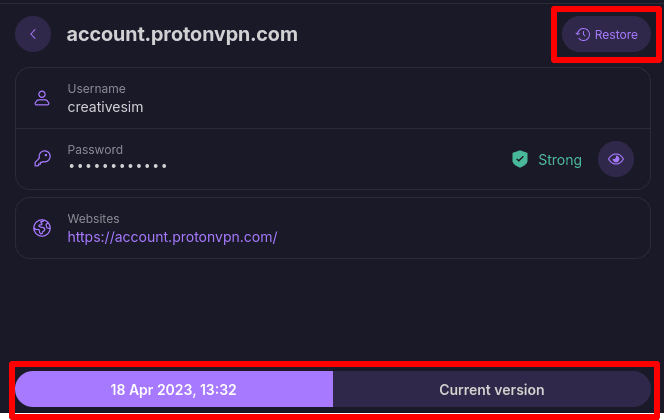
4. 您現在可以檢視所選日期所做變更的快照。在您正在檢視的項目版本與目前版本之間按 Tab 鍵切換,即可進行比較。若要還原項目的較舊版本,請按一下還原。
瀏覽器擴充套件
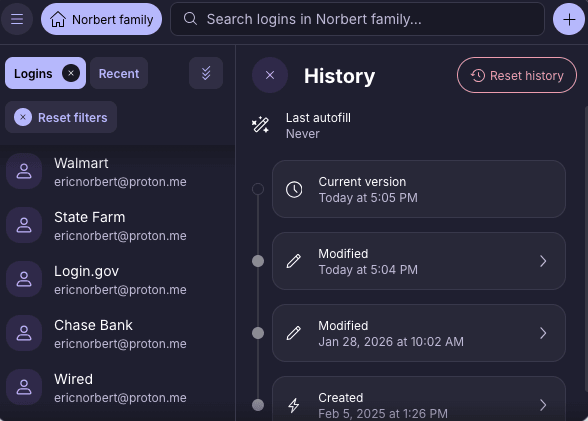
1. 選取項目以查看其歷程記錄,包括目前版本、執行上次自動填滿的時間、建立日期,以及每次的修改日期。
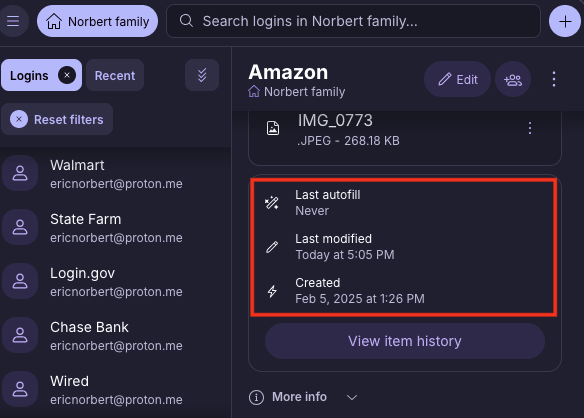
2. 若要進一步瞭解每項變更的詳細資訊,請選取查看項目歷史。
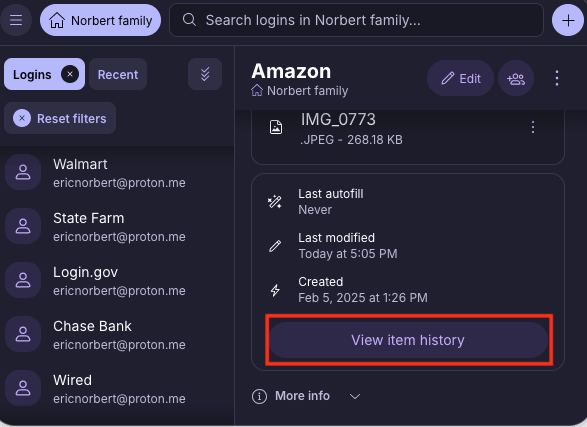
3. 在時間軸中,按一下相關的建立日期或修改日期項目。
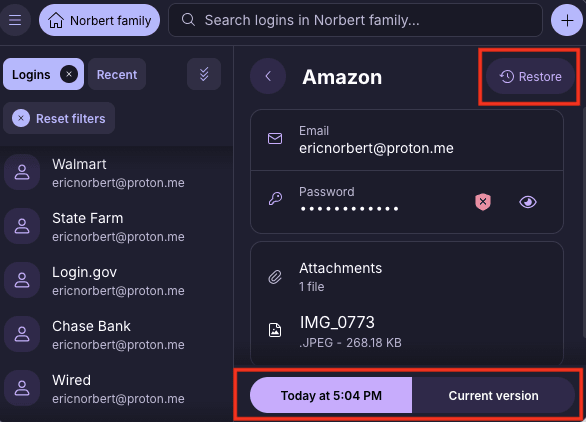
4. 您現在可以檢視所選日期所做變更的快照。若要還原所選項目的較舊版本,請按一下還原。
Android
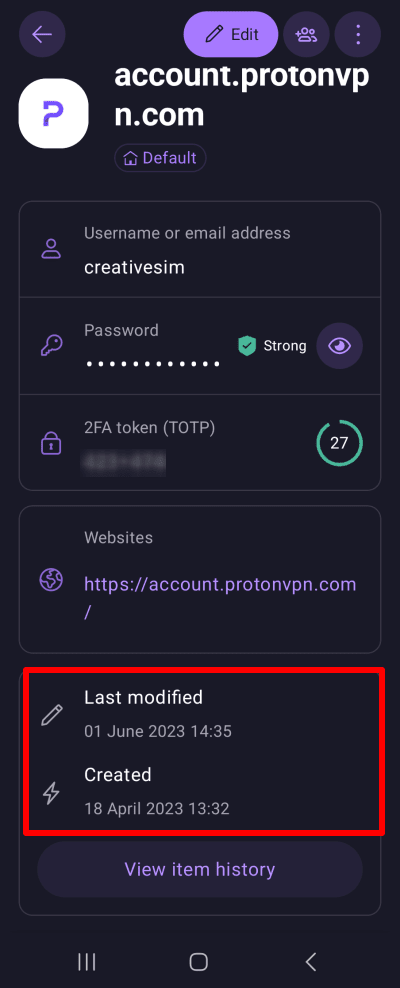
1. 選取項目以查看其歷程記錄,包括目前版本、執行上次自動填滿的時間、建立日期,以及每次的修改日期。
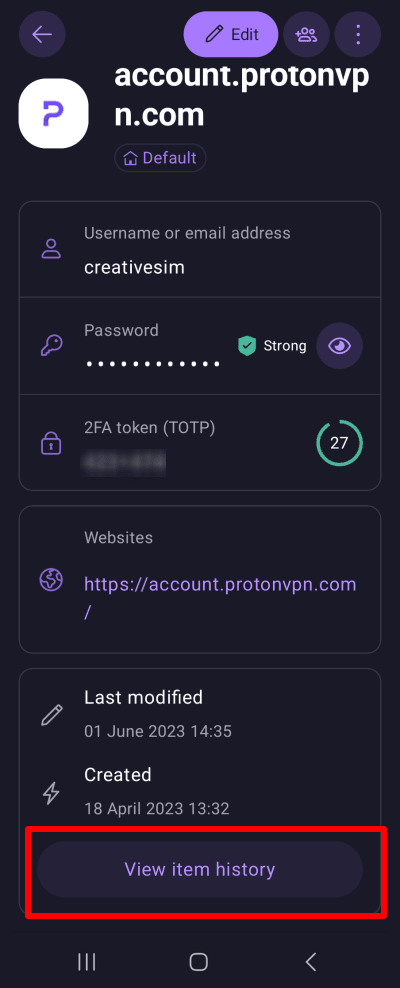
2. 若要了解關於每次變更的更多資訊,請輕點查看項目歷史。
3. 輕點時間軸中相關的 建立日期 或 修改日期 項目。
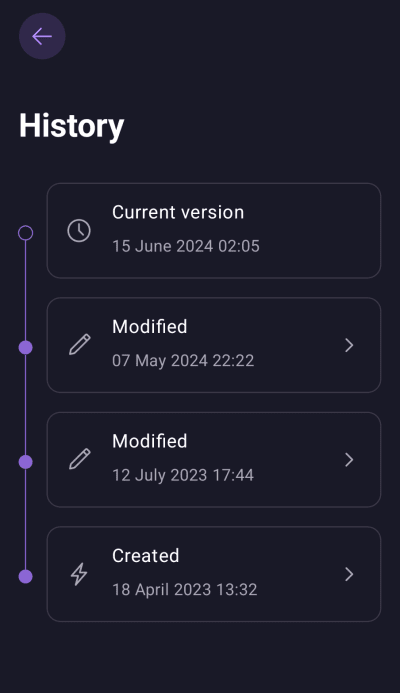
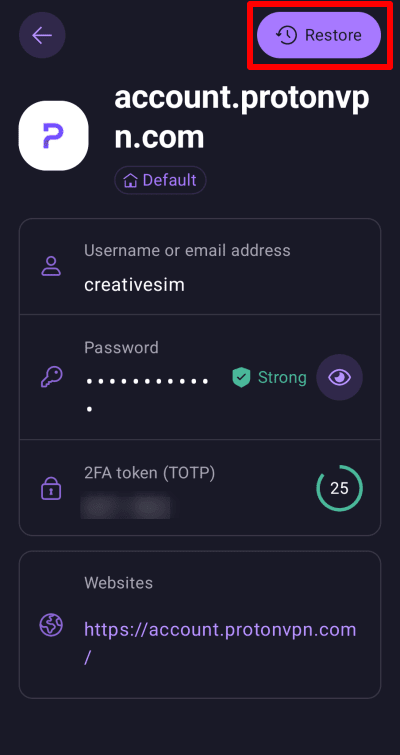
4. 您現在可以檢視所選日期所做變更的快照。若要還原所選項目的較舊版本,請輕點還原。
iPhone/iPad
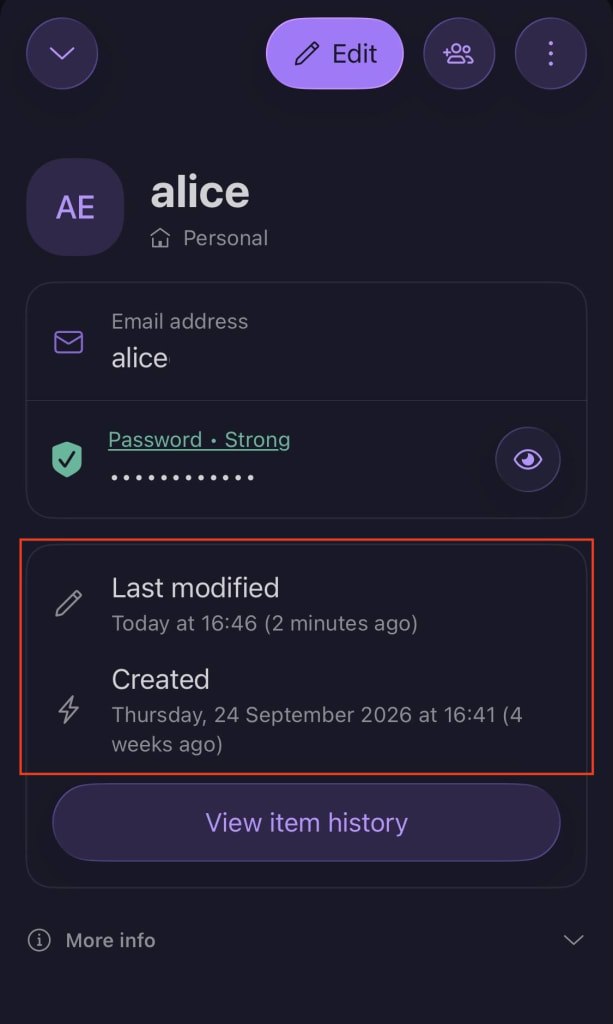
1. 選取項目以查看其歷程記錄,包括目前版本、執行上次自動填滿的時間、建立日期,以及每次的修改日期。
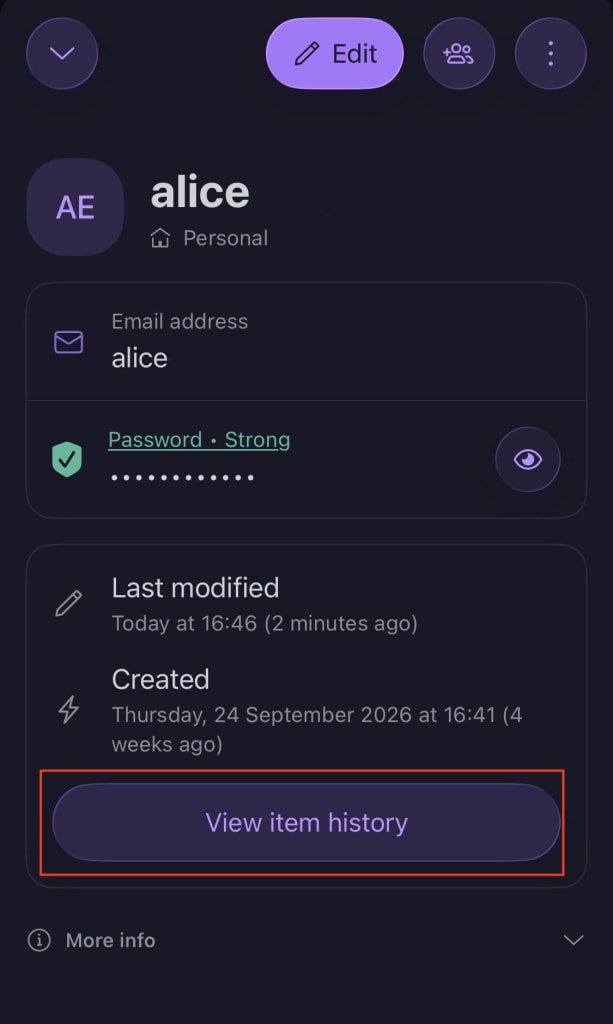
2. 若要進一步了解關於每次變更的詳細資訊,請點擊 查看項目歷史。
3. 在時間軸中,輕點相關的建立日期或修改日期項目。
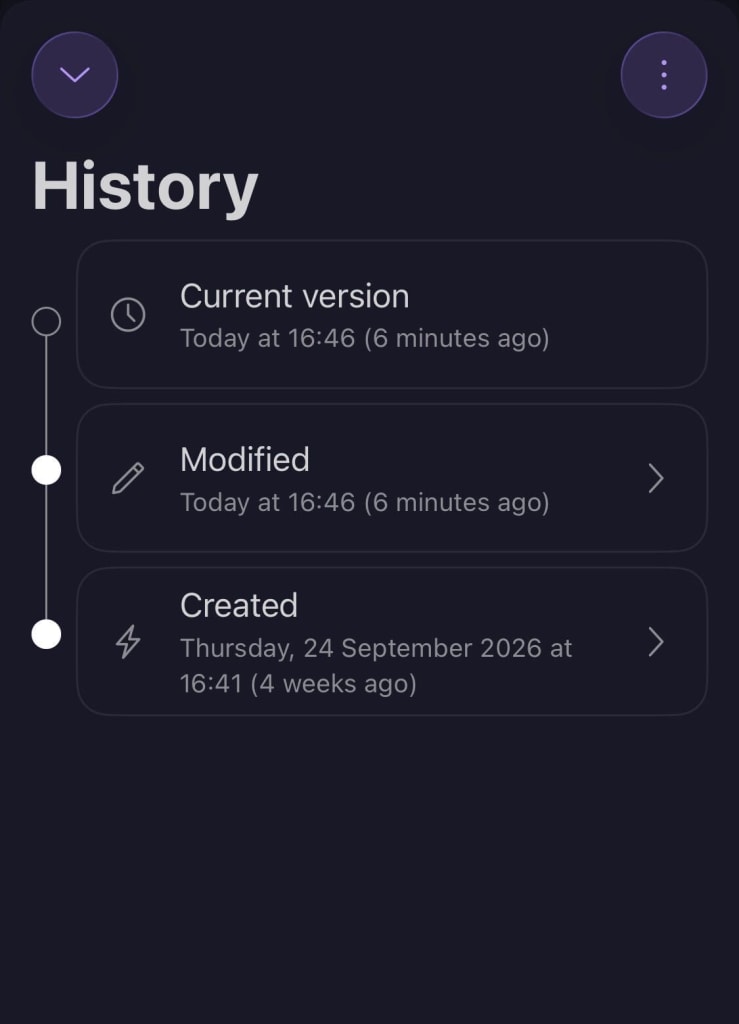
4. 您現在可以檢視所選日期所做變更的快照。在您正在檢視的項目版本與目前版本之間按 Tab 鍵切換,即可進行比較。若要還原所選項目的較舊版本,請輕點還原。