Cách xem lịch sử của một mục
- Đọc
- 5 phút
- Danh mục
- Proton Pass
Nếu bạn có tài khoản Proton Pass trả phí, bạn có thể xem lịch sử của từng mục.
Ứng dụng web
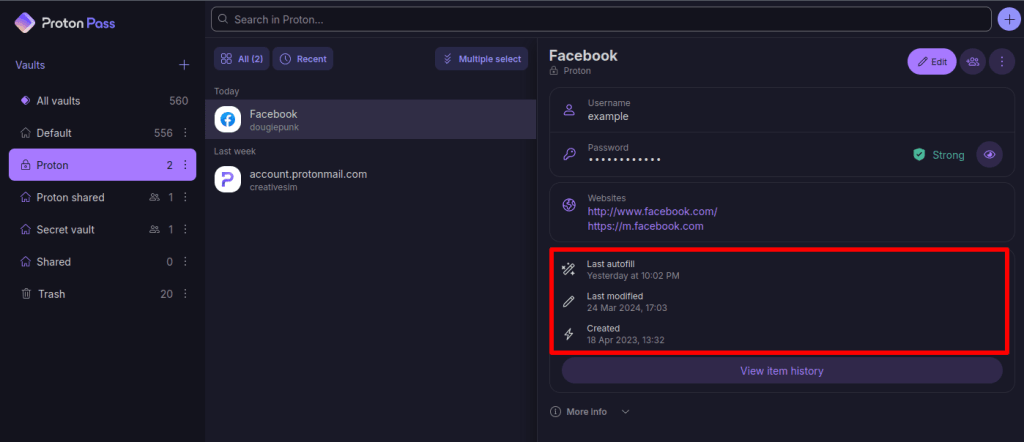
1. Nhấp vào mục. Tại đây, bạn có thể xem lịch sử của mục, bao gồm phiên bản hiện tại, thời điểm tự động điền mới nhất được thực hiện, thời điểm mục được tạo và mỗi lần mục được chỉnh sửa.
2. Để biết thêm thông tin về mỗi thay đổi, hãy nhấp vào Xem lịch sử mục.

3. Nhấp vào mục nhập Đã tạo hoặc Đã chỉnh sửa tương ứng trên dòng thời gian.

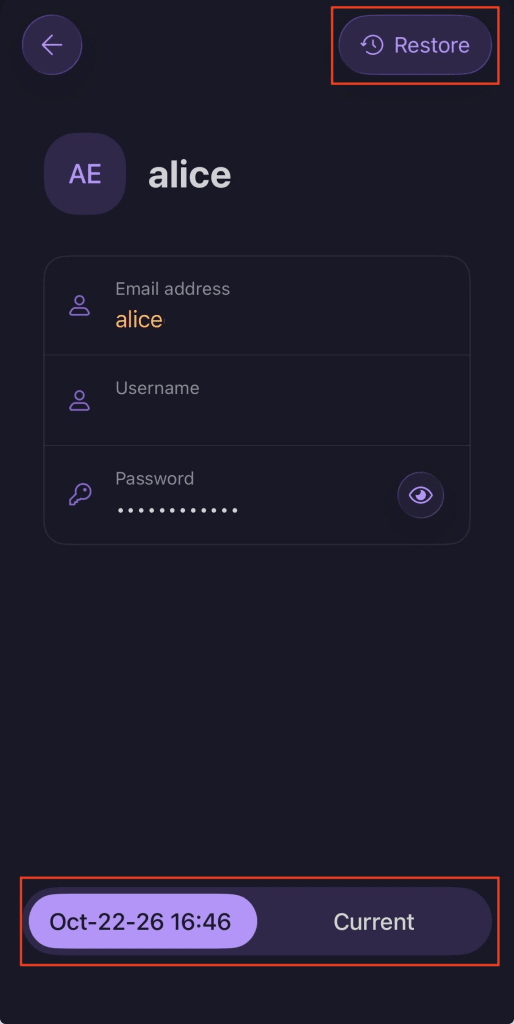
4. Giờ đây bạn có thể xem bản chụp nhanh của thay đổi được thực hiện vào ngày đã chọn. Chuyển đổi qua lại giữa phiên bản của mục bạn đang xem và phiên bản hiện tại để so sánh chúng. Để khôi phục phiên bản cũ hơn của một mục, nhấp vào Khôi phục.

Ứng dụng để bàn
1. Nhấp vào mục. Tại đây, bạn có thể xem lịch sử của mục, bao gồm phiên bản hiện tại, thời điểm tự động điền mới nhất được thực hiện, thời điểm mục được tạo và mỗi lần mục được chỉnh sửa.
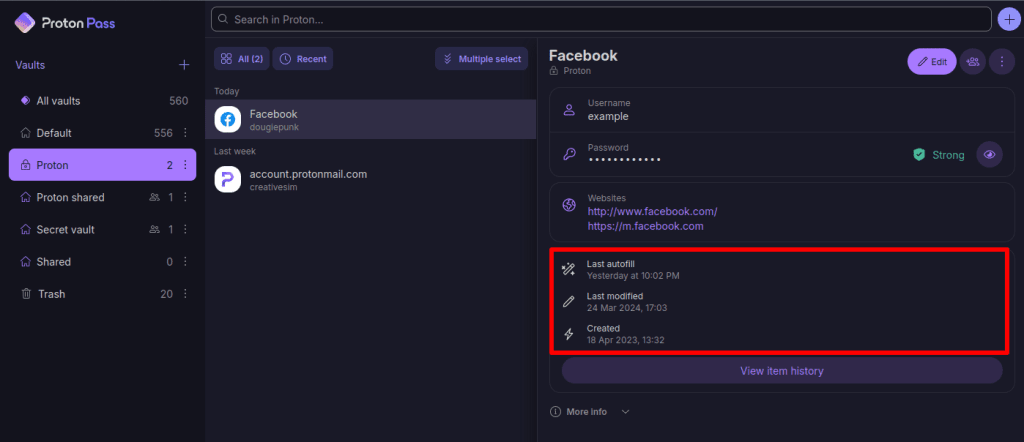
2. Để biết thêm thông tin về mỗi thay đổi, hãy nhấp vào Xem lịch sử mục.
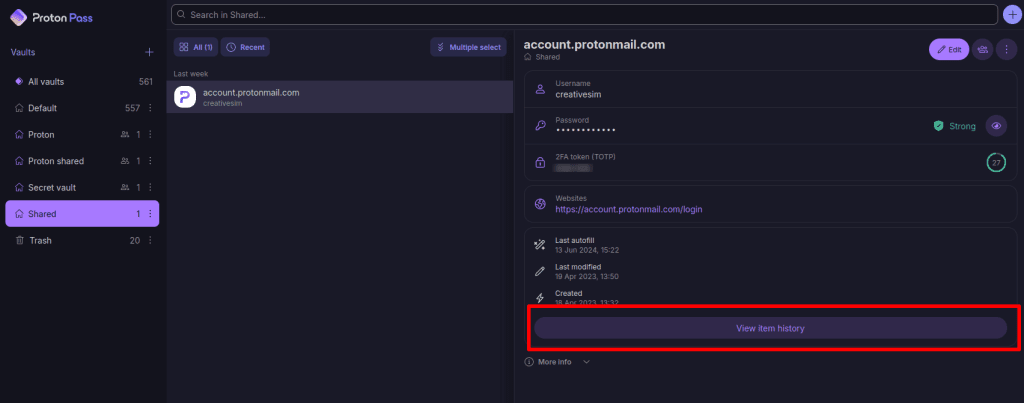
3. Nhấp vào mục nhập Đã tạo hoặc Đã chỉnh sửa tương ứng trên dòng thời gian.
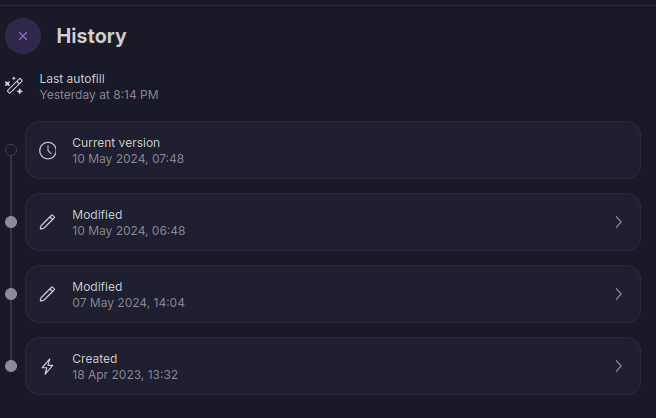
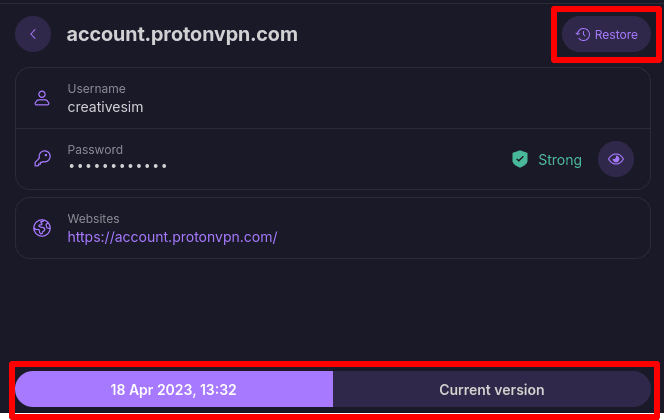
4. Giờ đây bạn có thể xem bản chụp nhanh của thay đổi được thực hiện vào ngày đã chọn. Chuyển đổi qua lại giữa phiên bản của mục bạn đang xem và phiên bản hiện tại để so sánh chúng. Để khôi phục phiên bản cũ hơn của một mục, nhấp vào Khôi phục.
Phần mở rộng trình duyệt
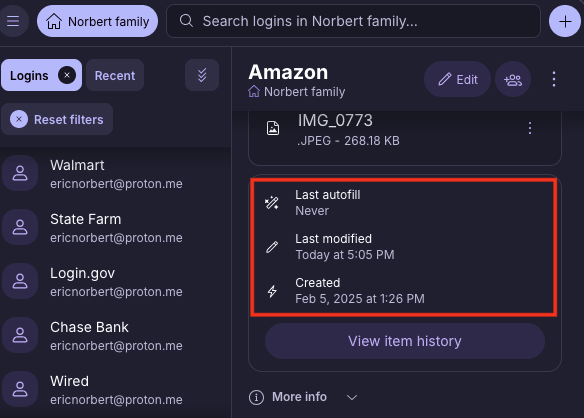
1. Chọn một mục để xem lịch sử của mục, bao gồm phiên bản hiện tại, thời điểm tự động điền mới nhất được thực hiện, thời điểm mục được tạo và mỗi lần mục được chỉnh sửa.
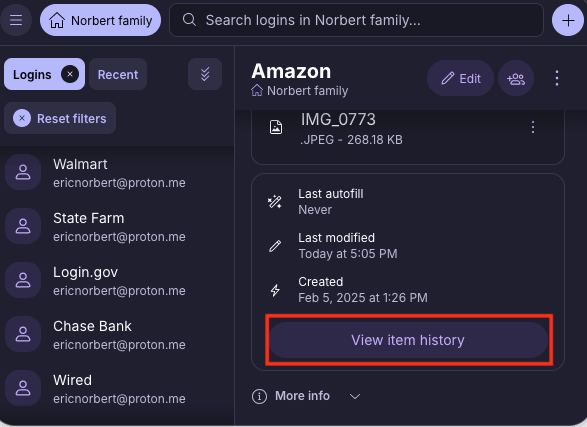
2. Để tìm hiểu thêm thông tin về từng thay đổi, chọn Xem lịch sử mục.
3. Nhấp vào mục nhập Đã tạo hoặc Đã chỉnh sửa tương ứng trong dòng thời gian.
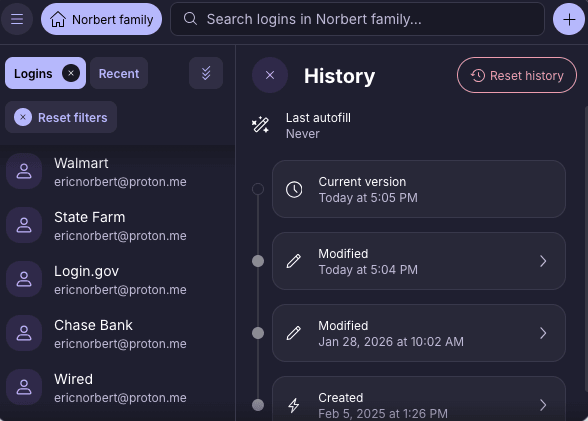
4. Giờ đây bạn có thể xem bản chụp nhanh của thay đổi được thực hiện vào ngày đã chọn. Để khôi phục phiên bản cũ hơn được chọn của một mục, nhấp vào Khôi phục.
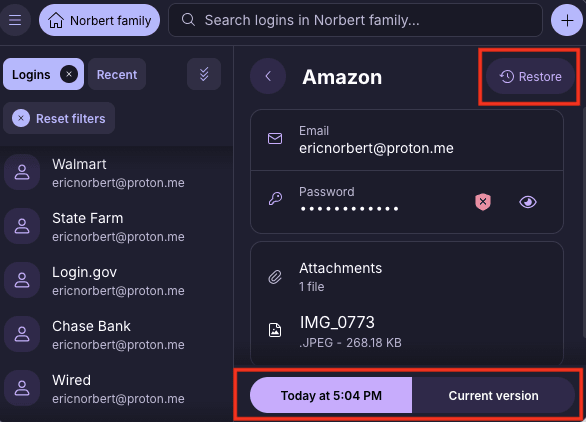
Android
1. Chọn một mục để xem lịch sử của mục, bao gồm phiên bản hiện tại, thời điểm tự động điền mới nhất được thực hiện, thời điểm mục được tạo và mỗi lần mục được chỉnh sửa.
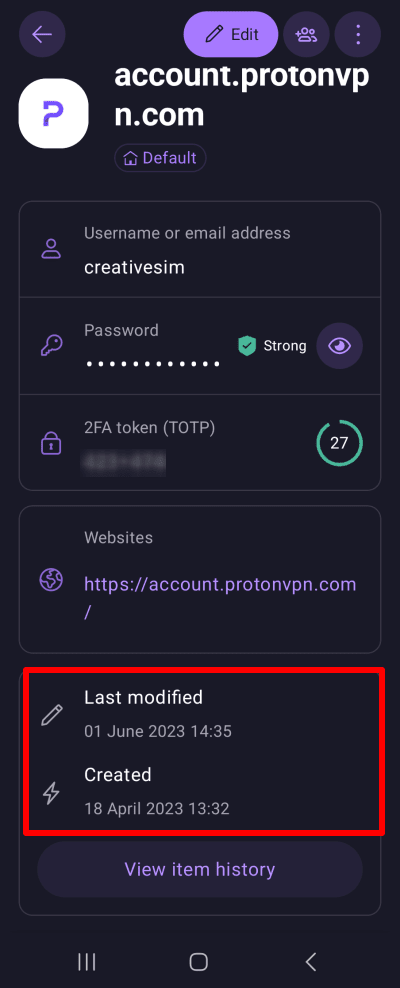
2. Để tìm hiểu thêm thông tin về mỗi thay đổi, hãy chạm Xem lịch sử mục.
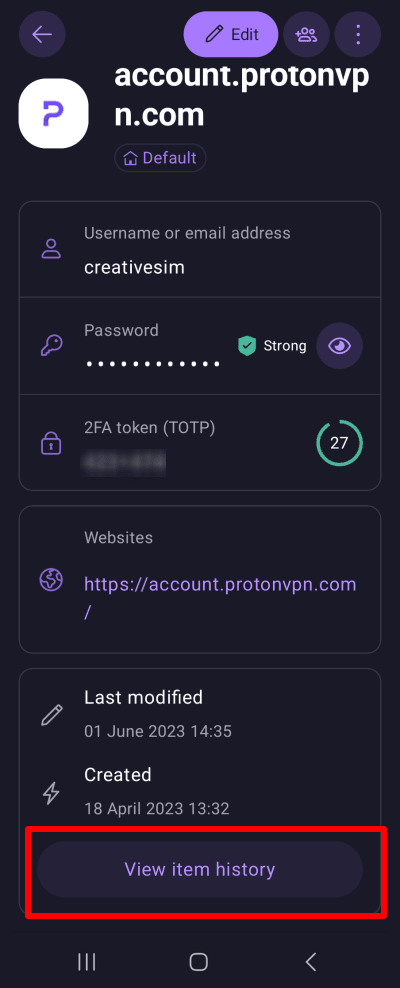
3. Chạm vào mục nhập Đã tạo hoặc Đã chỉnh sửa có liên quan trong dòng thời gian
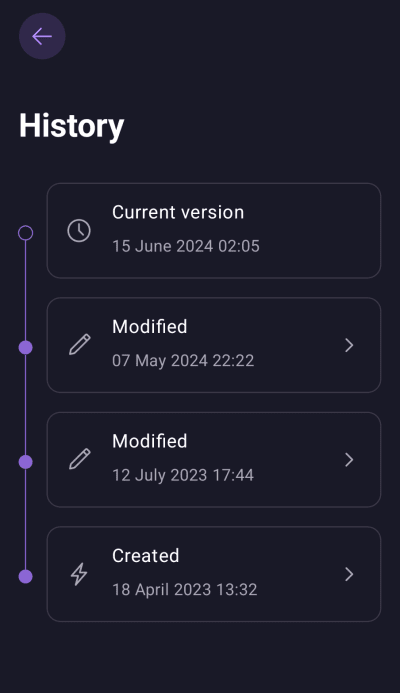
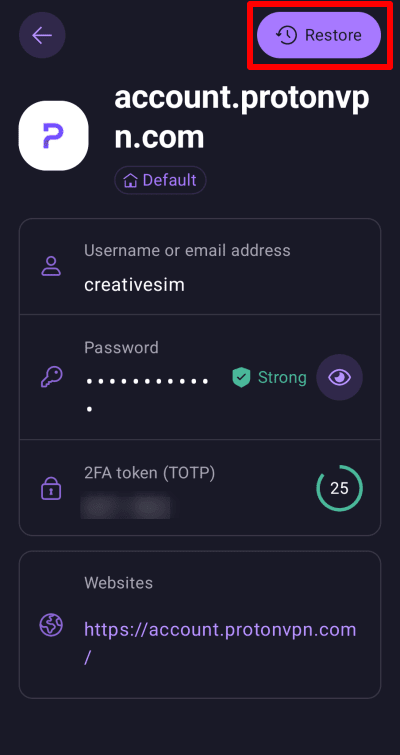
4. Giờ đây bạn có thể xem bản chụp nhanh của thay đổi được thực hiện vào ngày đã chọn. Để khôi phục phiên bản cũ hơn được chọn của một mục, chạm vào Khôi phục.
iPhone/ iPad
1. Chọn một mục để xem lịch sử của mục, bao gồm phiên bản hiện tại, thời điểm tự động điền mới nhất được thực hiện, thời điểm mục được tạo và mỗi lần mục được chỉnh sửa.
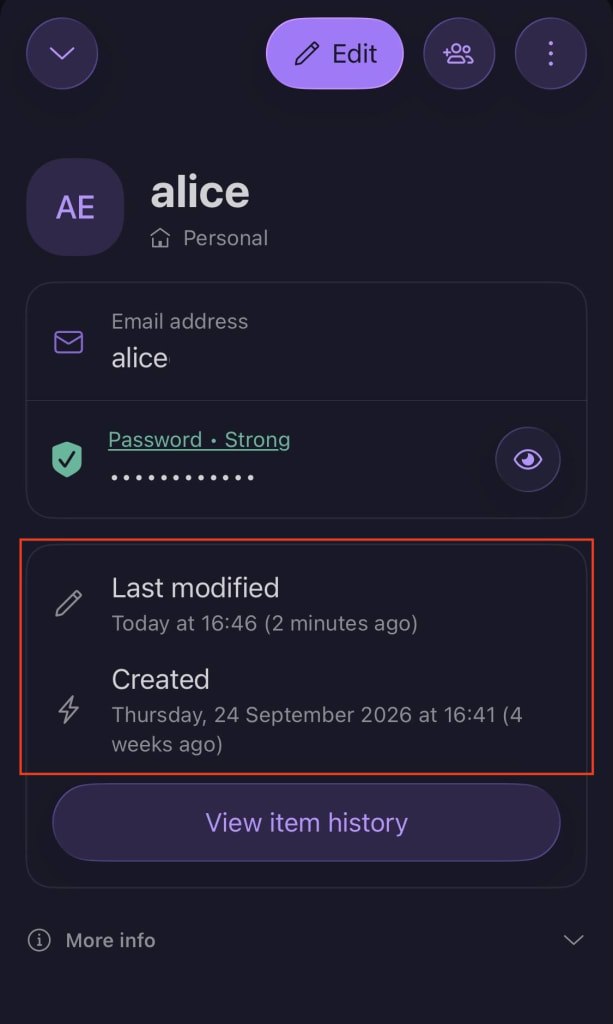
2. Để biết thêm thông tin về mỗi thay đổi, hãy nhấp vào Xem lịch sử mục.
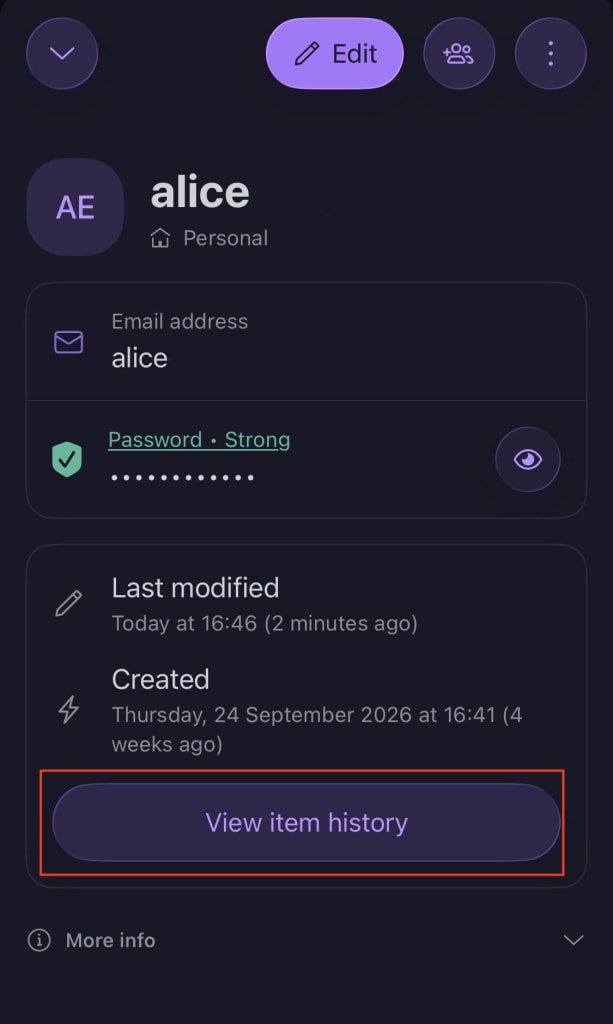
3. Chạm vào mục nhập Đã tạo hoặc Đã chỉnh sửa tương ứng trong dòng thời gian.
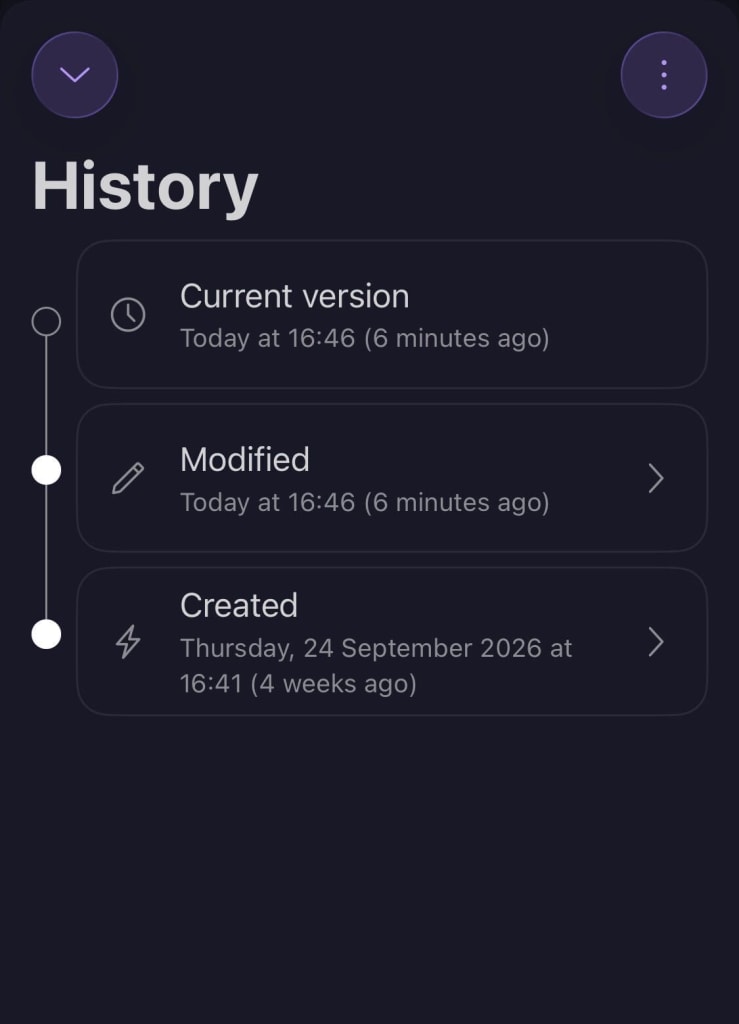
4. Giờ đây bạn có thể xem bản chụp nhanh của thay đổi được thực hiện vào ngày đã chọn. Chuyển đổi qua lại giữa phiên bản của mục bạn đang xem và phiên bản hiện tại để so sánh chúng. Để khôi phục phiên bản cũ hơn được chọn của một mục, chạm vào Khôi phục.