आइटम का इतिहास कैसे देखें
- पढ़ने का समय
- 0 मिनट
- श्रेणी
- Proton Pass
अगर आपके पास Proton Pass का पेड खाता है, तो हर आइटम का इतिहास देखा जा सकता है।
वेब ऐप
1. आइटम पर क्लिक करें। यहां आइटम का इतिहास देखा जा सकता है—इसमें चालू संस्करण, आखिरी ऑटोफिल कब हुआ, इसे निर्मित कब किया गया, और हर बार इसमें बदलाव कब किया गया, शामिल हैं।
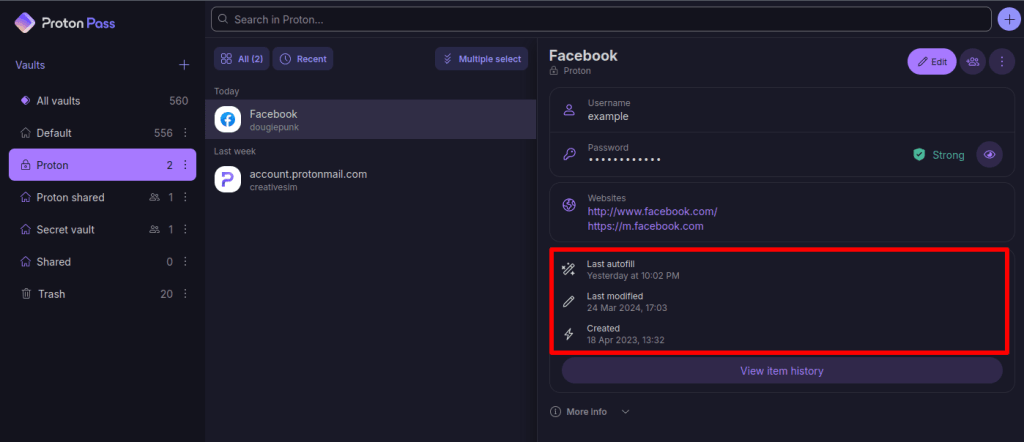
2. हर बदलाव के बारे में और जानकारी पाने के लिए, आइटम इतिहास देखें पे क्लिक करें।

3. टाइमलाइन में संबंधित निर्मित या आख़िरी बदलाव एंट्री पे क्लिक करें।

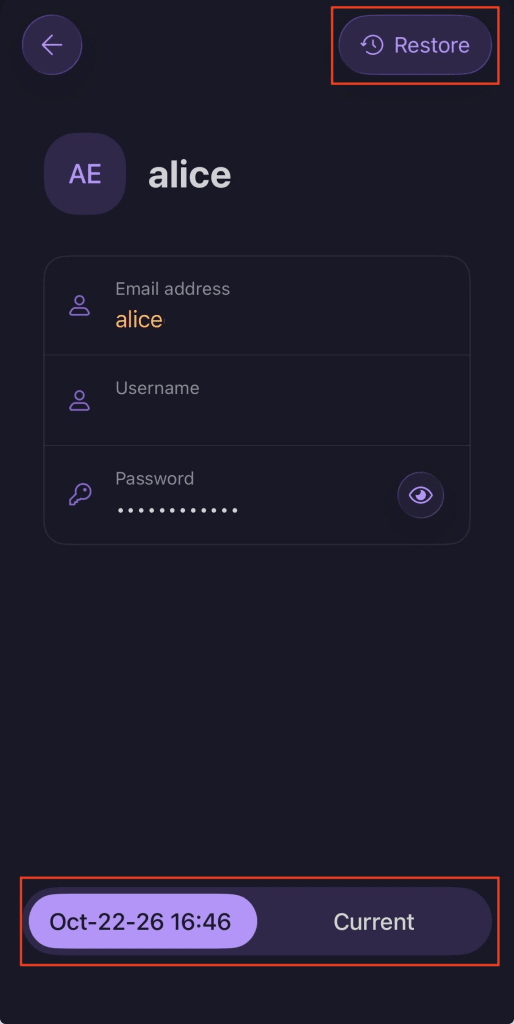
4. अब चुनी गई तारीख पर किए गए बदलाव का स्नैपशॉट देखा जा सकता है। इस आइटम का जो संस्करण देखा जा रहा है और चालू संस्करण के बीच टैब करके उनकी तुलना की जा सकती है। आइटम के किसी पुराने संस्करण को रीस्टोर करने के लिए रीस्टोर करें पर क्लिक करें।

डेस्कटॉप ऐप
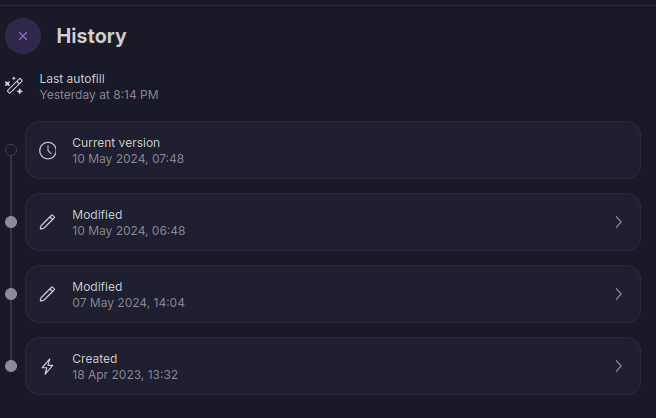
1. आइटम पर क्लिक करें। यहां आइटम का इतिहास देखा जा सकता है—इसमें चालू संस्करण, आखिरी ऑटोफिल कब हुआ, इसे निर्मित कब किया गया, और हर बार इसमें बदलाव कब किया गया, शामिल हैं।
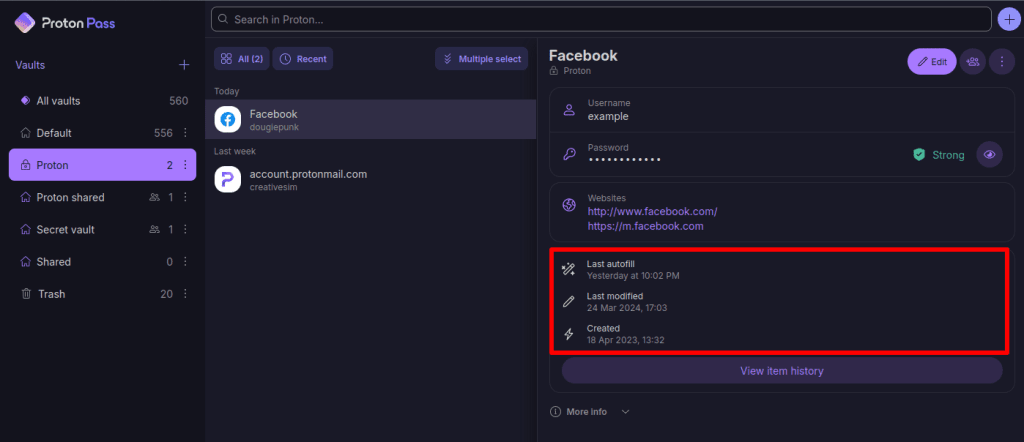
2. हर बदलाव के बारे में और जानकारी पाने के लिए, आइटम इतिहास देखें पे क्लिक करें।
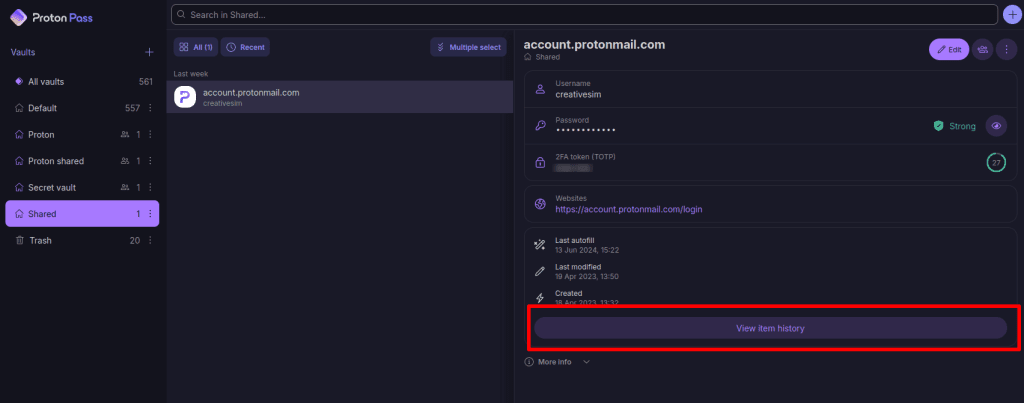
3. टाइमलाइन में संबंधित निर्मित या आख़िरी बदलाव एंट्री पे क्लिक करें।
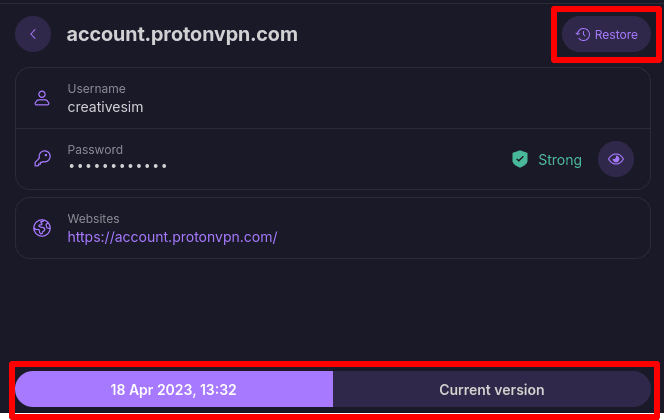
4. अब चुनी गई तारीख पर किए गए बदलाव का स्नैपशॉट देखा जा सकता है। इस आइटम का जो संस्करण देखा जा रहा है और चालू संस्करण के बीच टैब करके उनकी तुलना की जा सकती है। आइटम के किसी पुराने संस्करण को रीस्टोर करने के लिए रीस्टोर करें पर क्लिक करें।
ब्राउज़र एक्सटेंशन
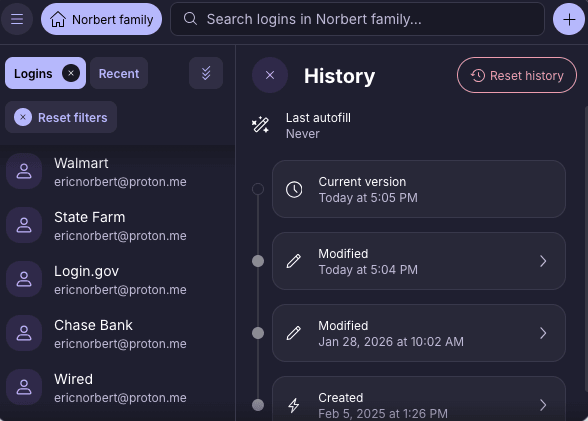
1. इतिहास देखने के लिए कोई आइटम चुनें, जिसमें चालू संस्करण, आखिरी ऑटोफिल कब हुआ, इसे निर्मित कब किया गया, और हर बार इसमें बदलाव कब किया गया, शामिल हैं।
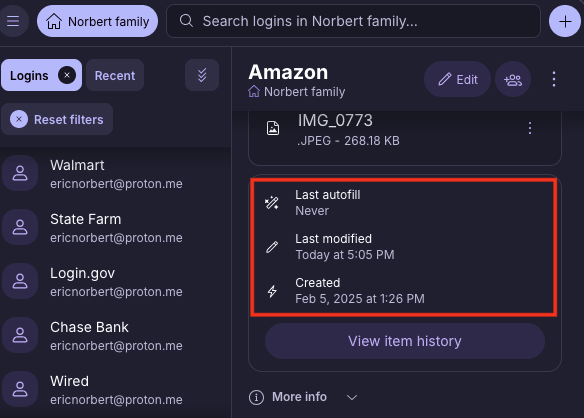
2. हर बदलाव के बारे में और जानकारी पाने के लिए आइटम इतिहास देखें चुनें।
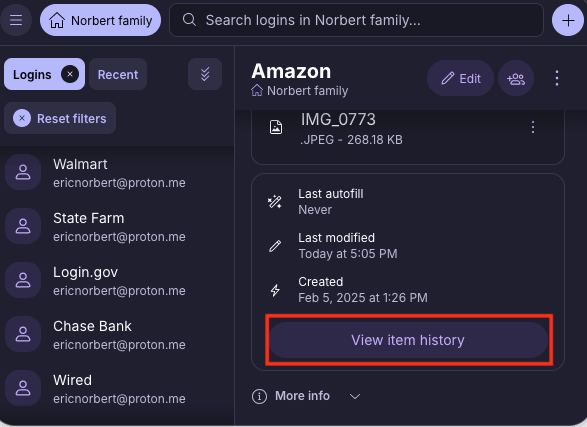
3. टाइमलाइन में संबंधित निर्मित या आखिरी बदलाव एंट्री पर क्लिक करें।
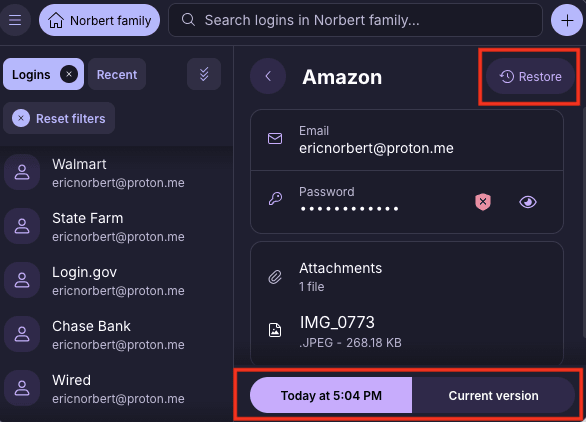
4. अब चुनी गई तारीख पर किए गए बदलाव का स्नैपशॉट देखा जा सकता है। आइटम के चुने गए पुराने संस्करण को रीस्टोर करने के लिए रीस्टोर करें पर क्लिक करें।
एंड्रॉयड
1. इतिहास देखने के लिए कोई आइटम चुनें, जिसमें चालू संस्करण, आखिरी ऑटोफिल कब हुआ, इसे निर्मित कब किया गया, और हर बार इसमें बदलाव कब किया गया, शामिल हैं।
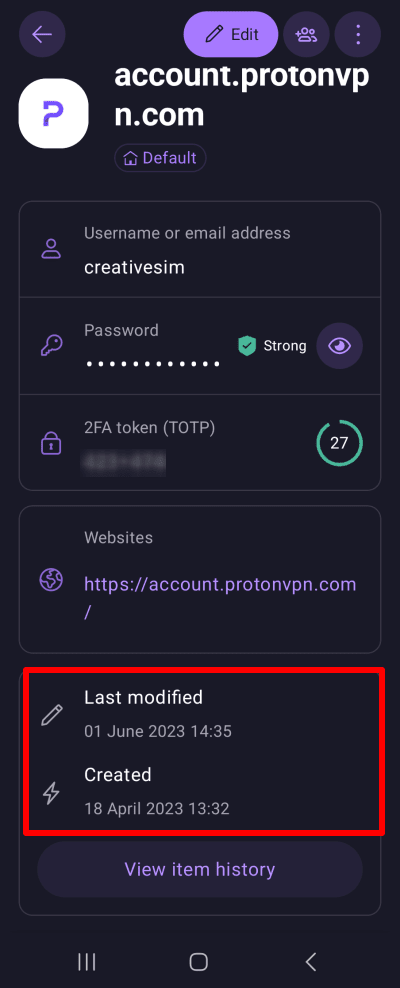
2. हर बदलाव के बारे में और जानकारी पाने के लिए, आइटम इतिहास देखें पे टैप करें।
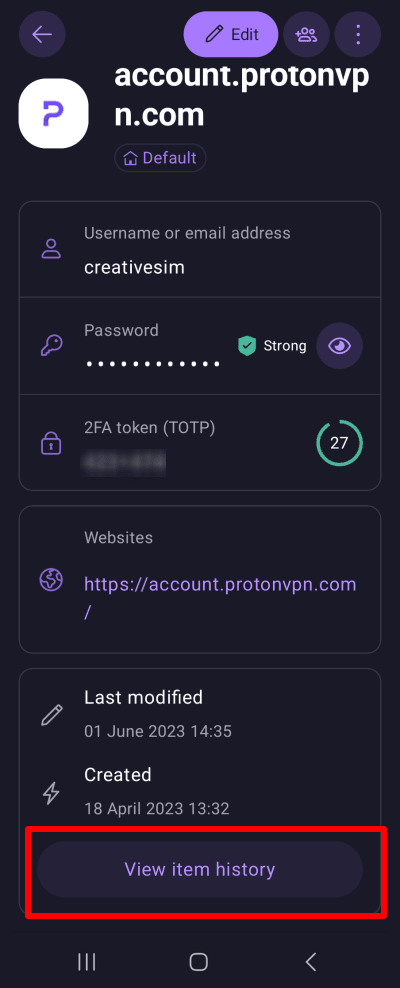
3. टाइमलाइन में संबंधित निर्मित या आख़िरी बदलाव एंट्री पे टैप करें।
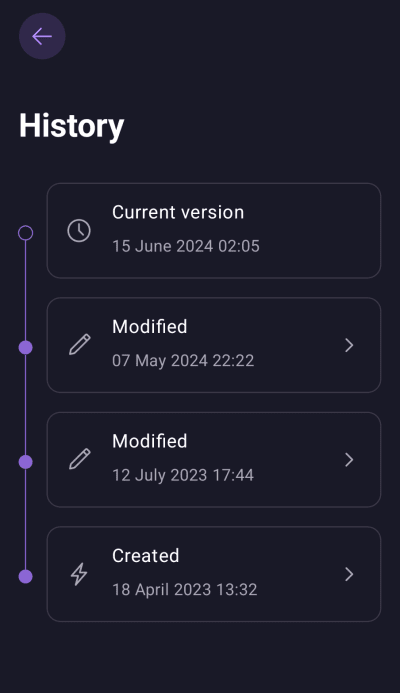
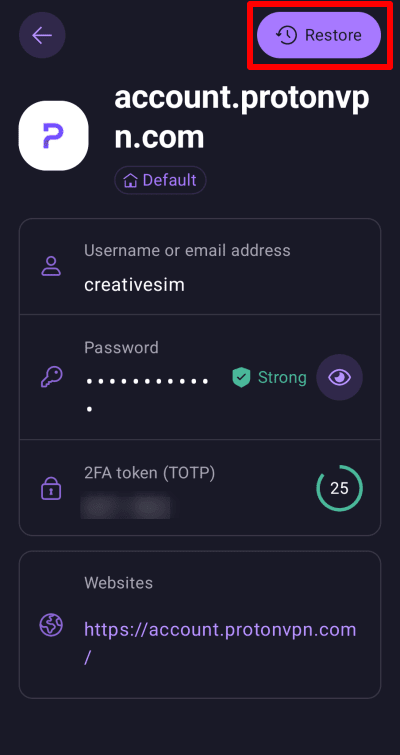
4. अब चुनी गई तारीख पर किए गए बदलाव का स्नैपशॉट देखा जा सकता है। आइटम के चुने गए पुराने संस्करण को रीस्टोर करने के लिए रीस्टोर करें पर टैप करें।
iPhone/ iPad
1. इतिहास देखने के लिए कोई आइटम चुनें, जिसमें चालू संस्करण, आखिरी ऑटोफिल कब हुआ, इसे निर्मित कब किया गया, और हर बार इसमें बदलाव कब किया गया, शामिल हैं।
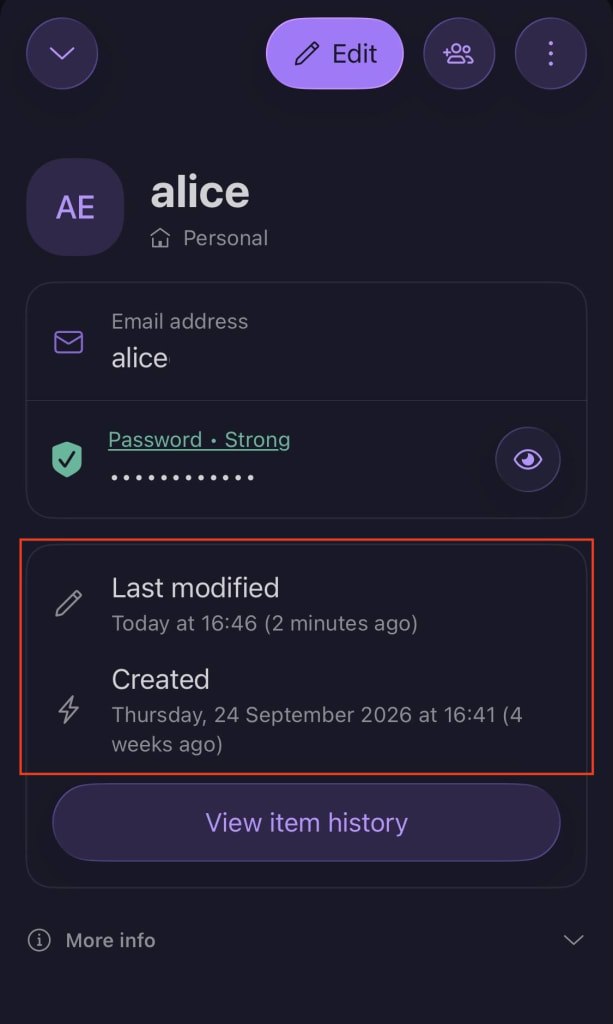
2. हर बदलाव के बारे में और जानकारी पाने के लिए, आइटम इतिहास देखें पे क्लिक करें।
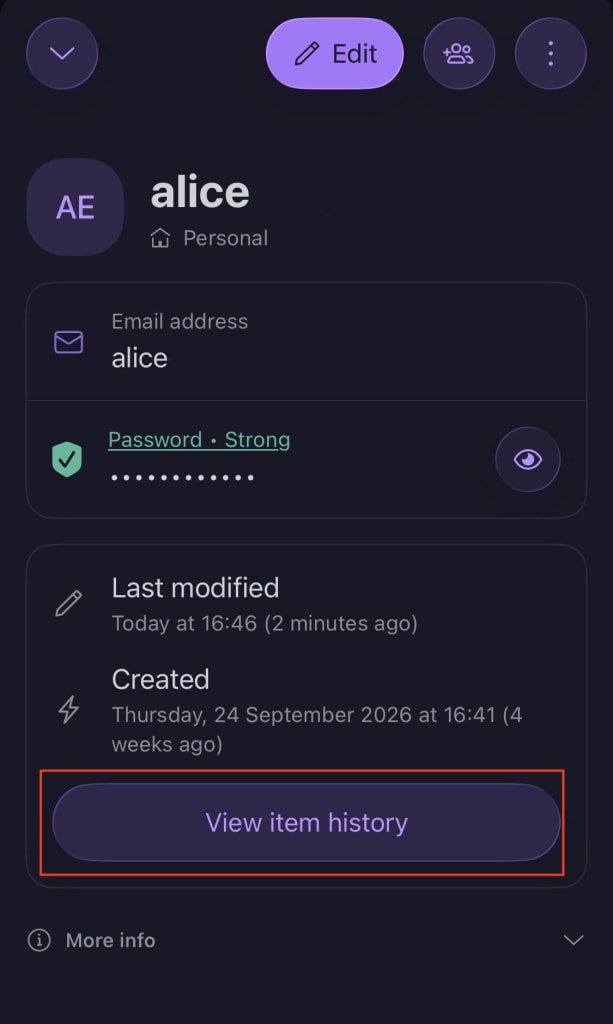
3. टाइमलाइन में संबंधित निर्मित या आखिरी बदलाव एंट्री पर टैप करें।
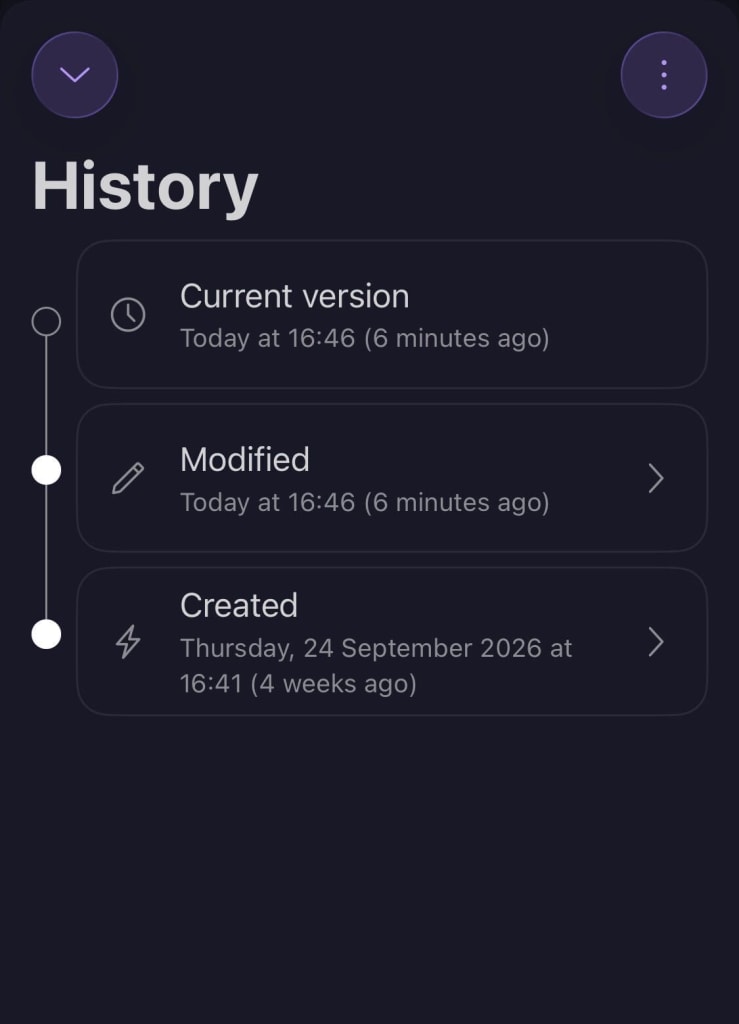
4. अब चुनी गई तारीख पर किए गए बदलाव का स्नैपशॉट देखा जा सकता है। इस आइटम का जो संस्करण देखा जा रहा है और चालू संस्करण के बीच टैब करके उनकी तुलना की जा सकती है। आइटम के चुने गए पुराने संस्करण को रीस्टोर करने के लिए रीस्टोर करें पर टैप करें।