Как посмотреть историю элемента
- Чтение
- 0 мин.
- Категория
- Proton Pass
Если у вас есть платная учётная запись Proton Pass, можно просматривать историю каждого элемента.
Приложение для настольных компьютеров
Веб-приложение
1. Нажмите на элемент. Здесь отображается история элемента, включая текущую версию, время последнего автозаполнения, момент, когда элемент был создан, и все моменты, когда он был изменён.
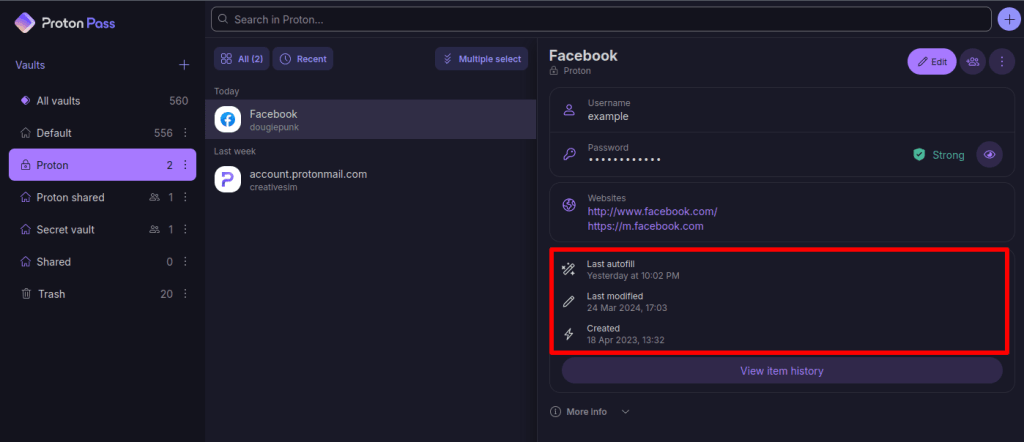
2. Чтобы узнать больше информации о каждом изменении, нажмите Просмотр истории элемента.

3. Нажмите на соответствующую запись Создан или Изменено на временной шкале.

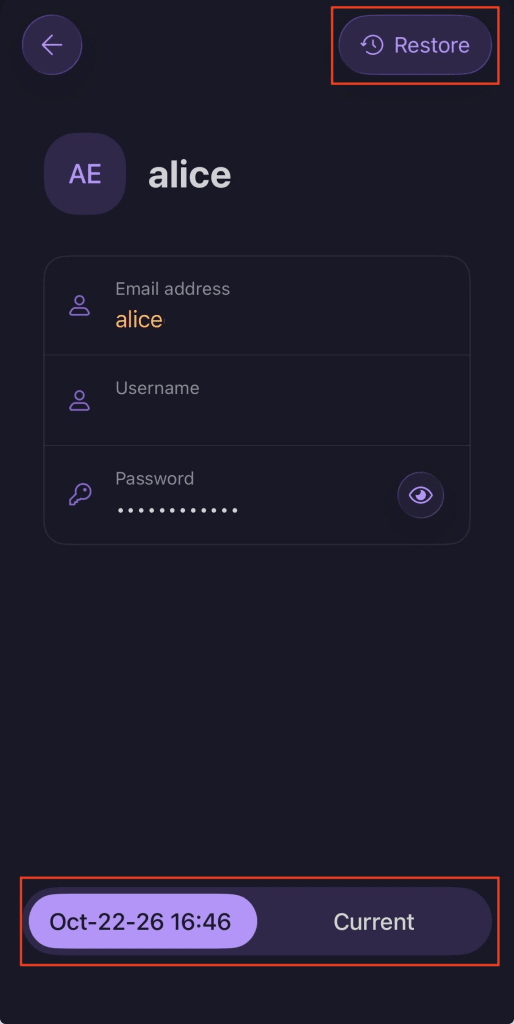
4. Теперь можно просмотреть снимок изменения, сделанного в выбранную дату. Переключайтесь между версией элемента, которую просматриваете, и текущей версией, чтобы сравнить их. Чтобы восстановить более старую версию элемента, нажмите Восстановить.

Приложение для настольных компьютеров
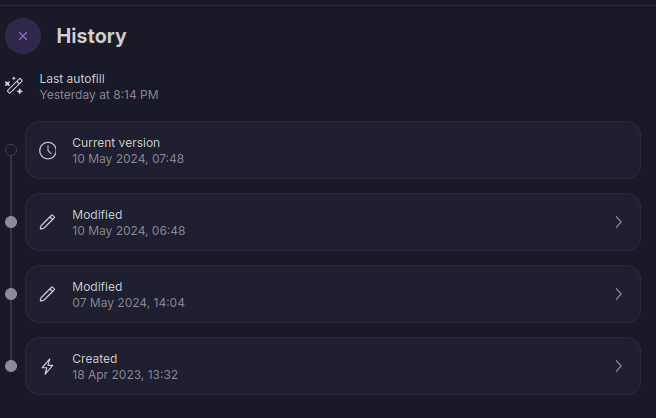
1. Нажмите на элемент. Здесь отображается история элемента, включая текущую версию, время последнего автозаполнения, момент, когда элемент был создан, и все моменты, когда он был изменён.
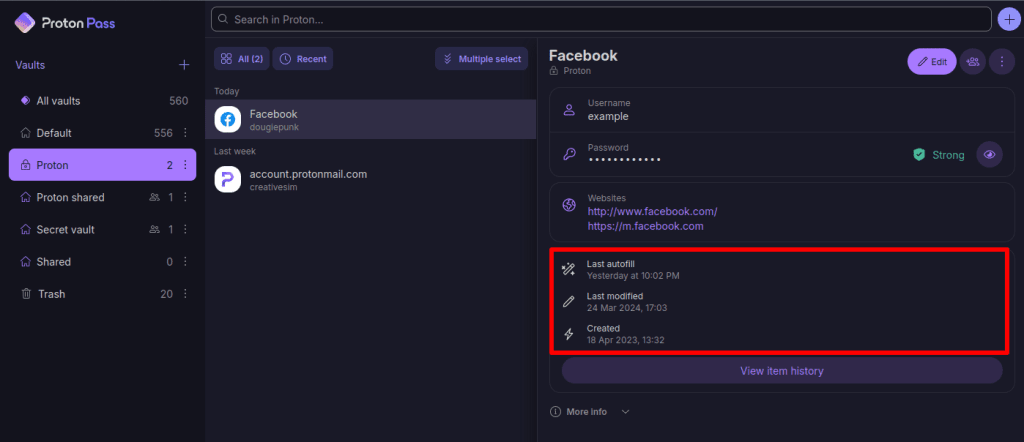
2. Чтобы узнать больше информации о каждом изменении, нажмите Просмотр истории элемента.
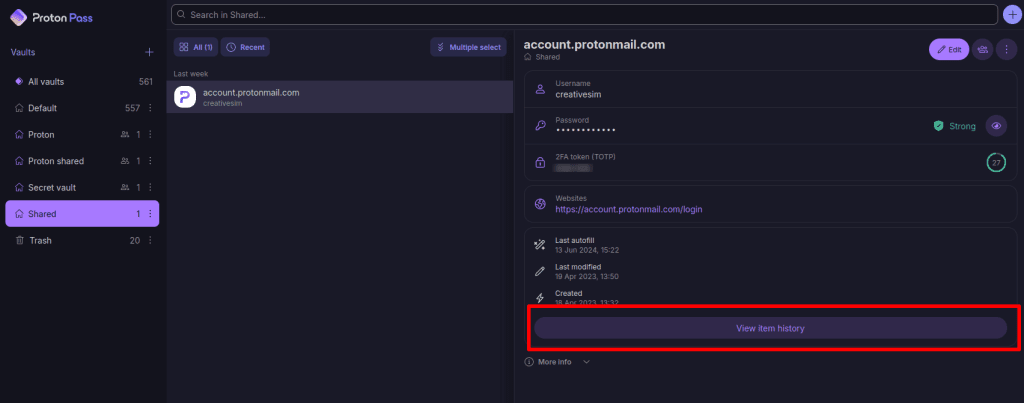
3. Нажмите на соответствующую запись Создан или Изменено на временной шкале.
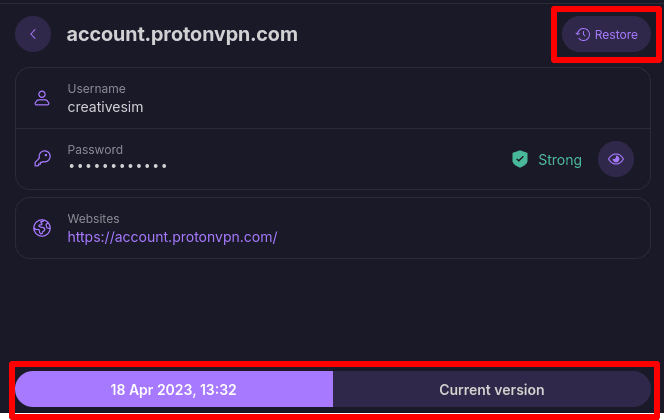
4. Теперь можно просмотреть снимок изменения, сделанного в выбранную дату. Переключайтесь между версией элемента, которую просматриваете, и текущей версией, чтобы сравнить их. Чтобы восстановить более старую версию элемента, нажмите Восстановить.
Расширение для браузера
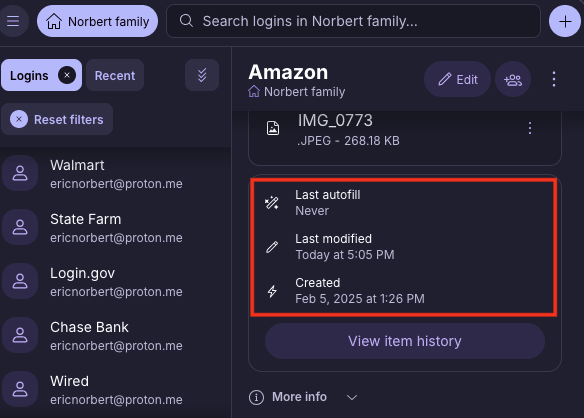
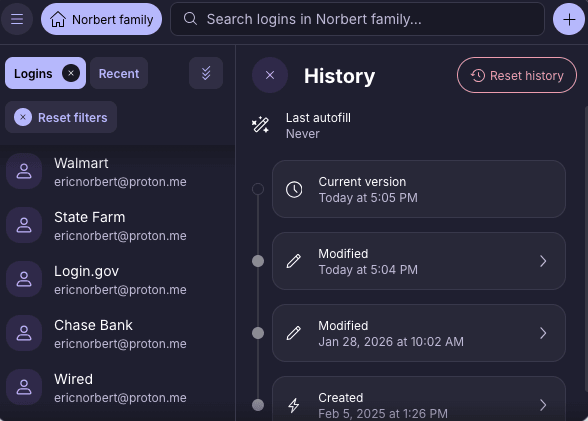
1. Выберите элемент, чтобы увидеть его историю, включая текущую версию, время последнего автозаполнения, момент, когда элемент был создан, и все моменты, когда он был изменён.
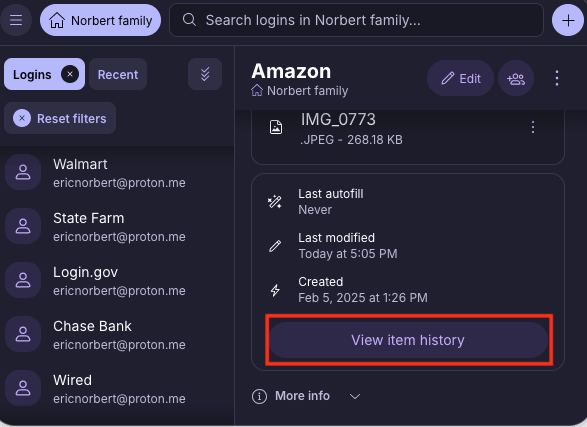
2. Чтобы узнать больше о каждом изменении, выберите Посмотреть историю элемента.
3. Нажмите на соответствующую запись Создан или Изменено на временной шкале.
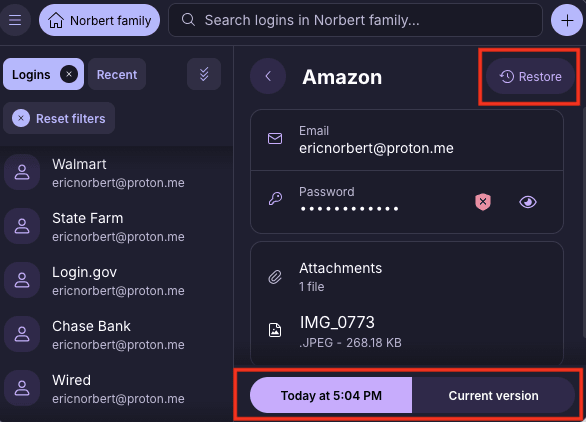
4. Теперь можно просмотреть снимок изменения, сделанного в выбранную дату. Чтобы восстановить выбранную более старую версию элемента, нажмите Восстановить.
Android
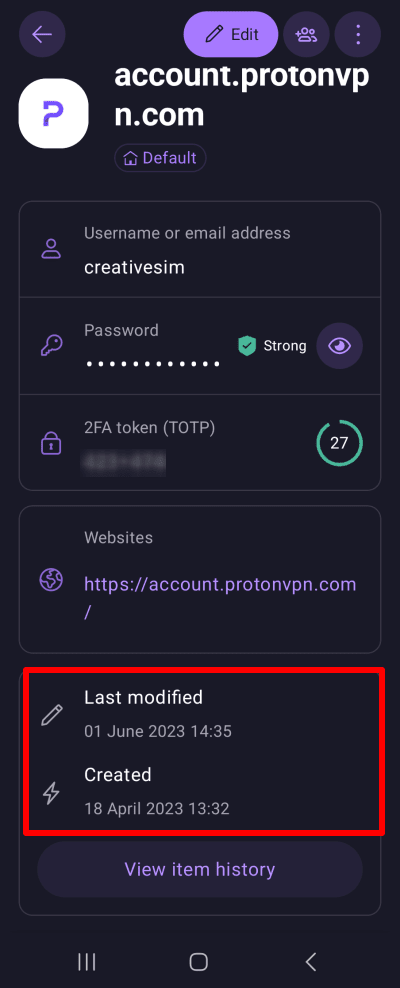
1. Выберите элемент, чтобы увидеть его историю, включая текущую версию, время последнего автозаполнения, момент, когда элемент был создан, и все моменты, когда он был изменён.
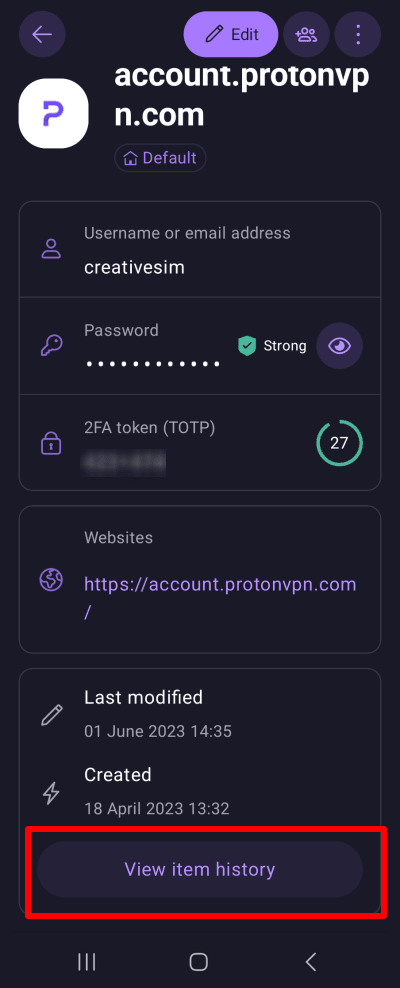
2. Чтобы узнать больше о каждом изменении, нажмите Просмотр истории элемента.
3. Нажмите на соответствующую запись Создан или Изменено в ленте событий.
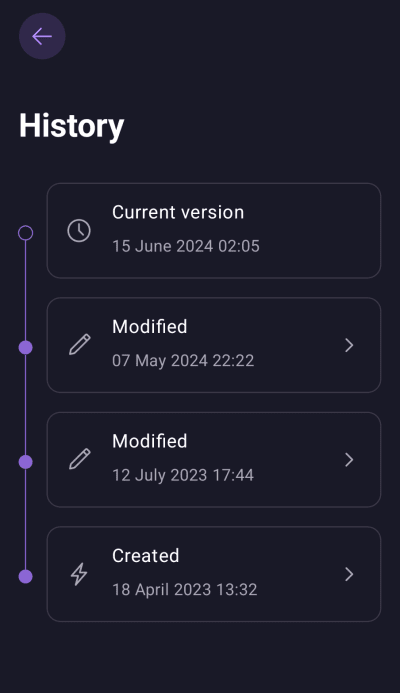
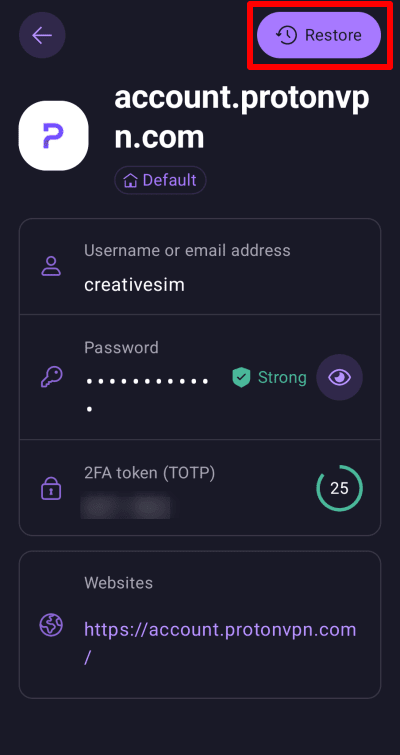
4. Теперь можно просмотреть снимок изменения, сделанного в выбранную дату. Чтобы восстановить выбранную более старую версию элемента, коснитесь Восстановить.
iPhone/iPad
1. Выберите элемент, чтобы увидеть его историю, включая текущую версию, время последнего автозаполнения, момент, когда элемент был создан, и все моменты, когда он был изменён.
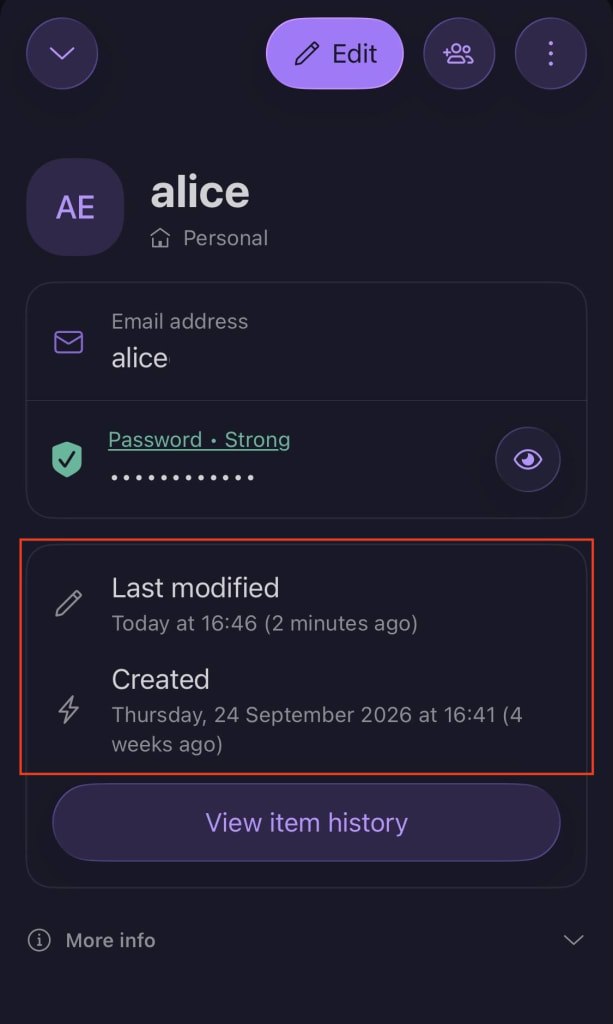
2. Чтобы узнать больше информации о каждом изменении, нажмите Просмотр истории элемента.
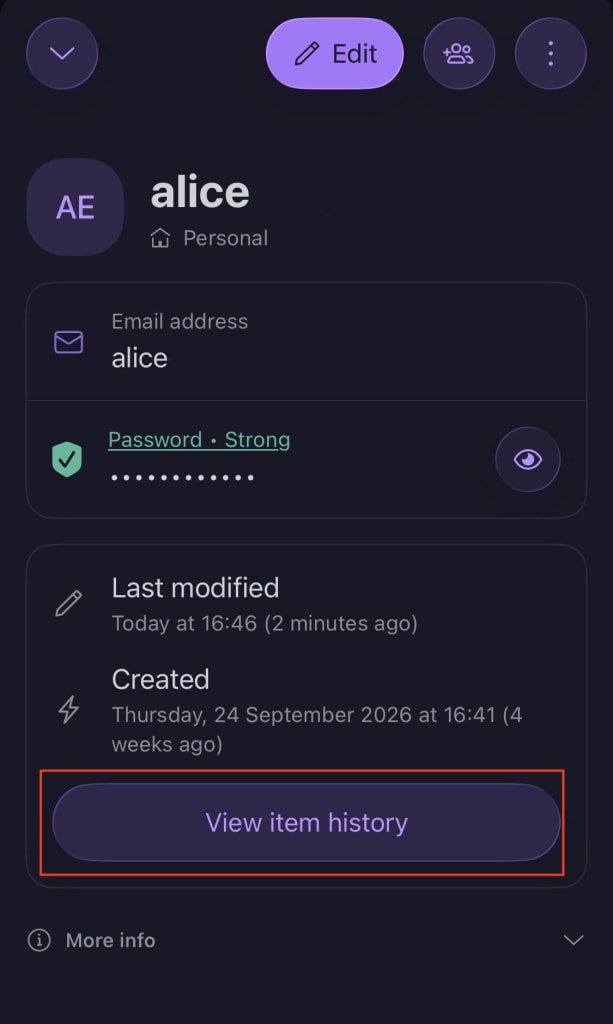
3. Коснитесь соответствующей записи Создан или Изменено на временной шкале.
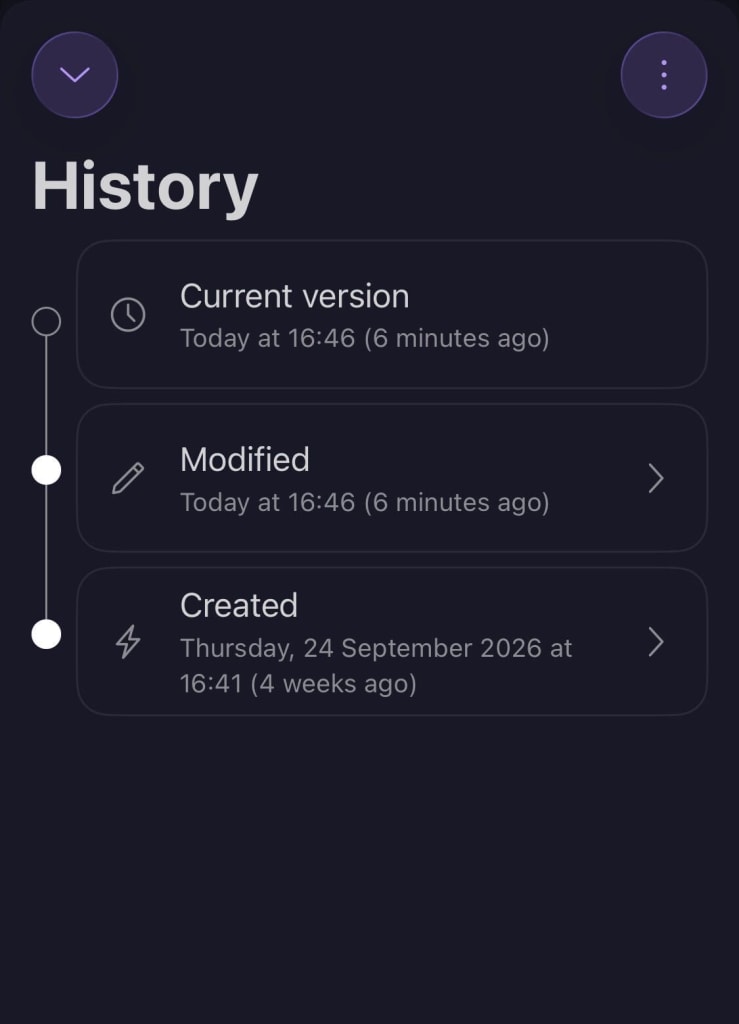
4. Теперь можно просмотреть снимок изменения, сделанного в выбранную дату. Переключайтесь между версией элемента, которую просматриваете, и текущей версией, чтобы сравнить их. Чтобы восстановить выбранную более старую версию элемента, коснитесь Восстановить.