Cómo ver el historial de un elemento
- Lectura
- 3 min
- Categoría
- Proton Pass
Si tienes una cuenta de pago de Proton Pass, puedes ver el historial de cada elemento.
Aplicación web
1. Haz clic en el elemento. Aquí puedes ver el historial del elemento, incluida la versión actual, cuándo se realizó el último relleno automático, cuándo se creó y cada vez que se ha modificado.
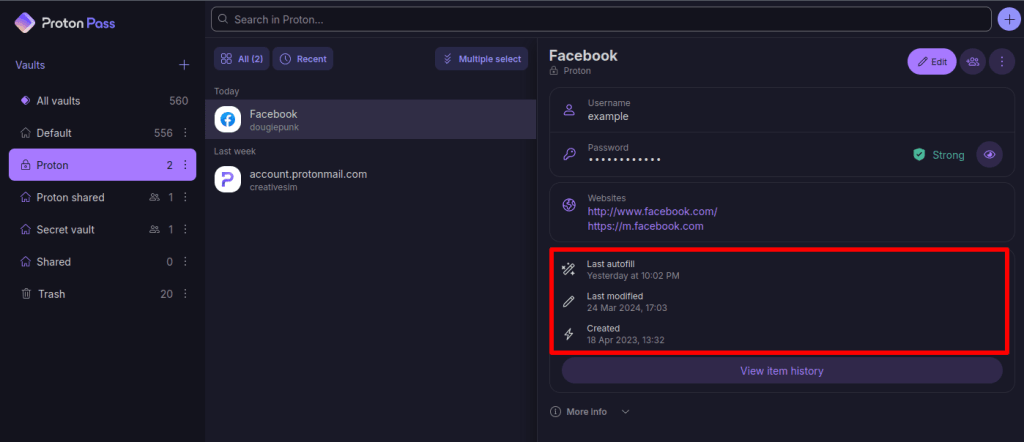
2. Para obtener más información sobre cada cambio, haz clic en Mostrar el historial del elemento.

3. Haz clic en la entrada correspondiente de Creado o Modificado de la cronología.

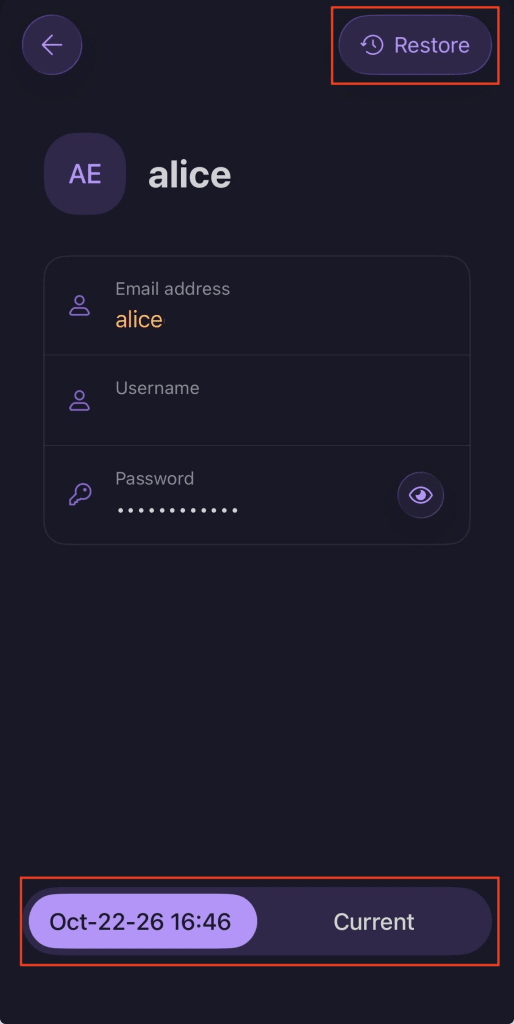
4. Ahora puedes ver una instantánea del cambio realizado en la fecha seleccionada. Usa el tabulador para alternar entre la versión de este elemento que estás viendo y la versión actual para compararlas. Para restaurar una versión anterior de un elemento, haz clic en Restaurar.

Aplicación de escritorio
1. Haz clic en el elemento. Aquí puedes ver el historial del elemento, incluida la versión actual, cuándo se realizó el último relleno automático, cuándo se creó y cada vez que se ha modificado.
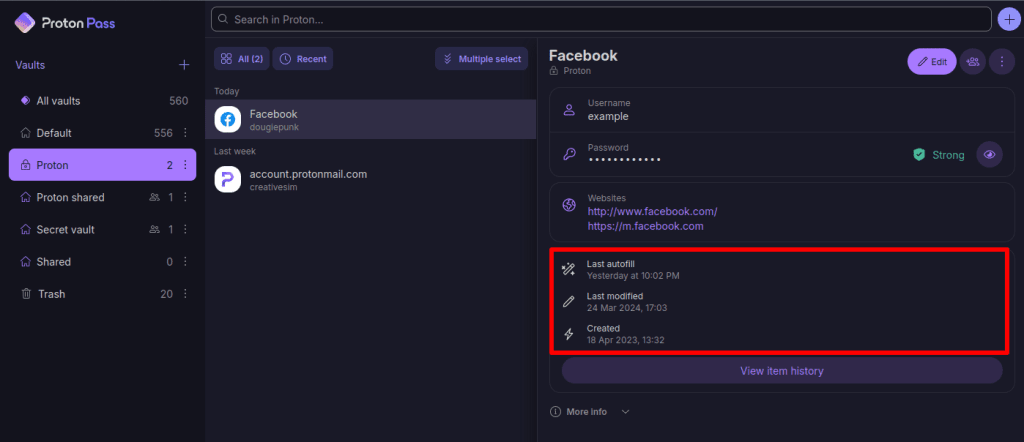
2. Para obtener más información sobre cada cambio, haz clic en Mostrar el historial del elemento.
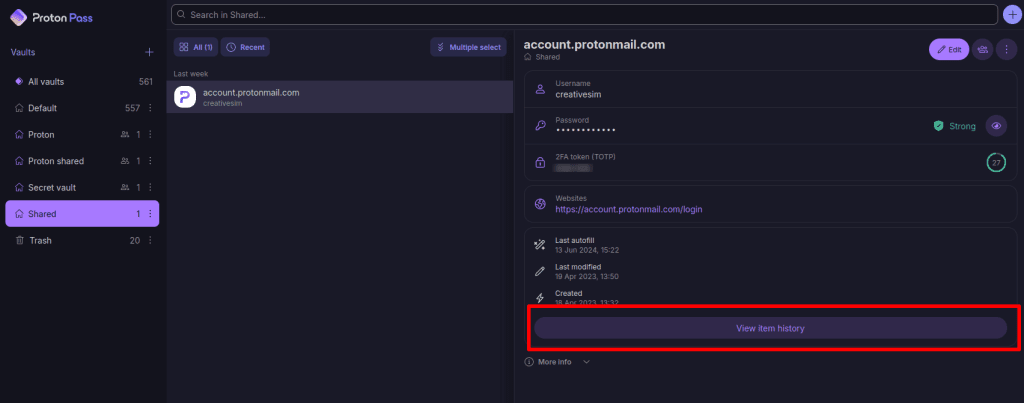
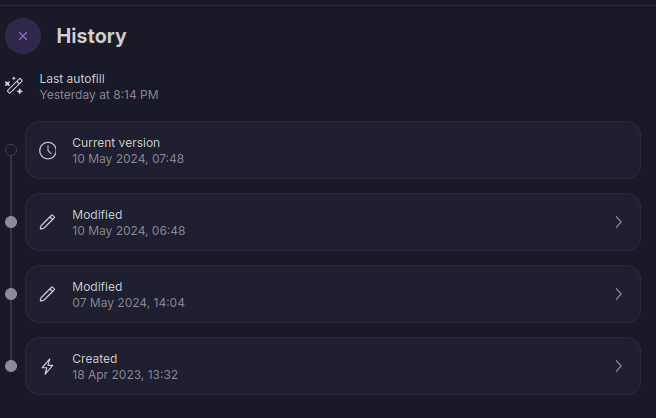
3. Haz clic en la entrada correspondiente de Creado o Modificado de la cronología.
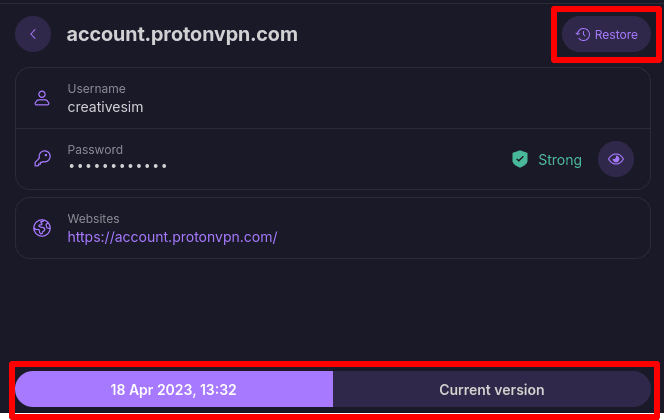
4. Ahora puedes ver una instantánea del cambio realizado en la fecha seleccionada. Usa el tabulador para alternar entre la versión de este elemento que estás viendo y la versión actual para compararlas. Para restaurar una versión anterior de un elemento, haz clic en Restaurar.
Extensión de navegador
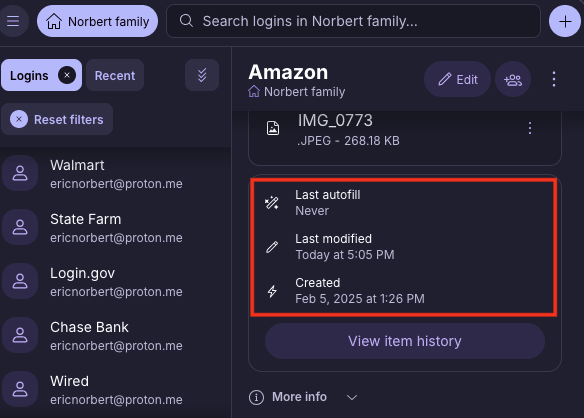
1. Selecciona un elemento para ver su historial, incluida la versión actual, cuándo se realizó el último relleno automático, cuándo se creó y cada vez que se ha modificado.
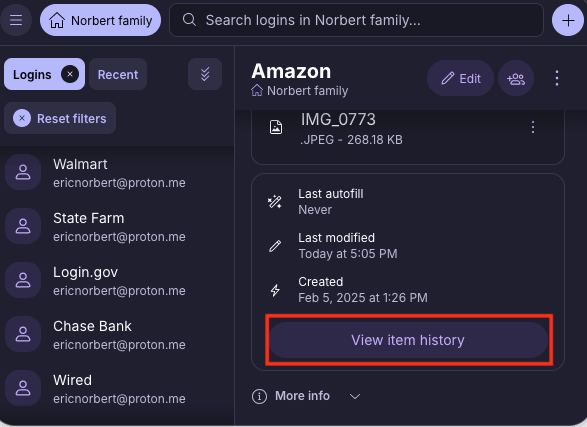
2. Para obtener más información sobre cada cambio, selecciona Mostrar el historial del elemento.
3. Haz clic en la entrada correspondiente a Creado o Modificado en la cronología.
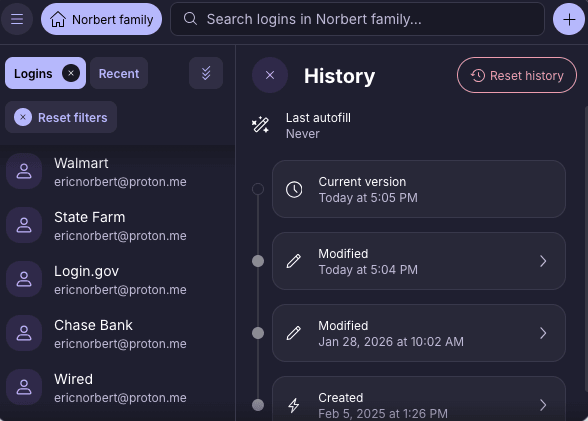
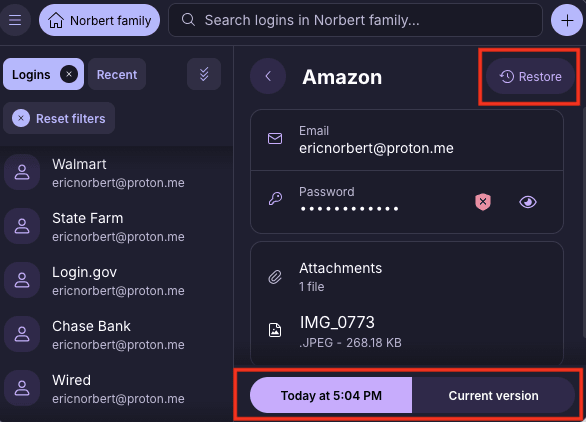
4. Ahora puedes ver una instantánea del cambio realizado en la fecha seleccionada. Para restaurar la versión anterior seleccionada de un elemento, haz clic en Restaurar.
Android
1. Selecciona un elemento para ver su historial, incluida la versión actual, cuándo se realizó el último relleno automático, cuándo se creó y cada vez que se ha modificado.
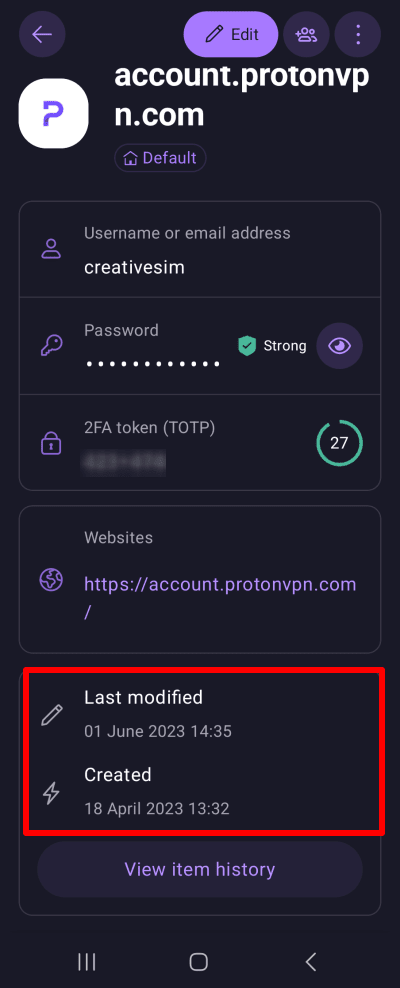
2. Para obtener más información sobre cada cambio, pulse Ver historial del elemento.
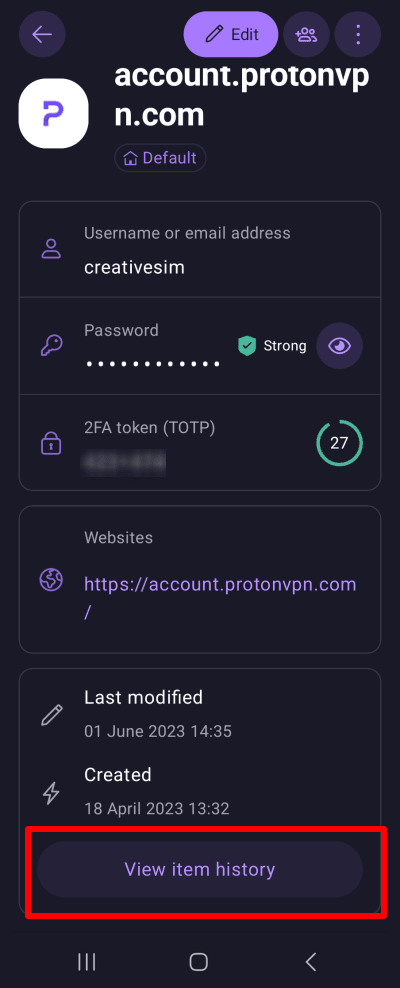
3. Pulsa la entrada correspondiente de Creada o Modificado en la línea de tiempo
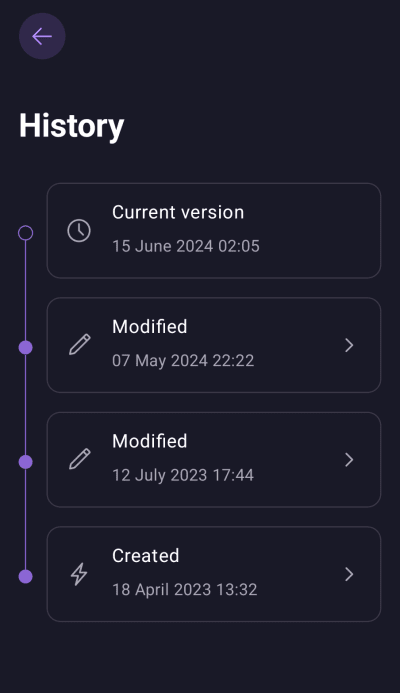
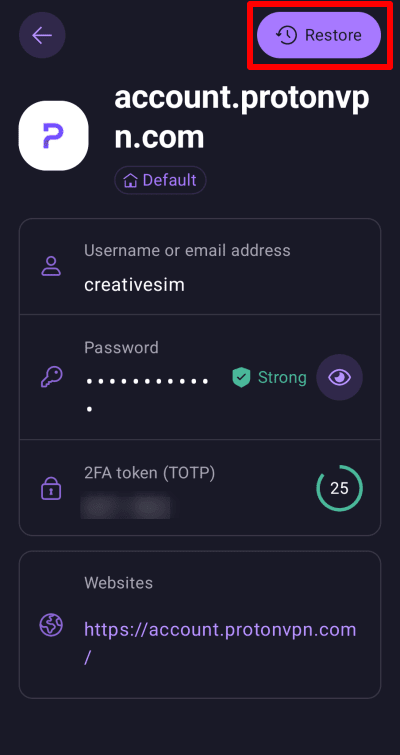
4. Ahora puedes ver una instantánea del cambio realizado en la fecha seleccionada. Para restaurar la versión anterior seleccionada de un elemento, pulsa Restaurar.
iPhone/iPad
1. Selecciona un elemento para ver su historial, incluida la versión actual, cuándo se realizó el último relleno automático, cuándo se creó y cada vez que se ha modificado.
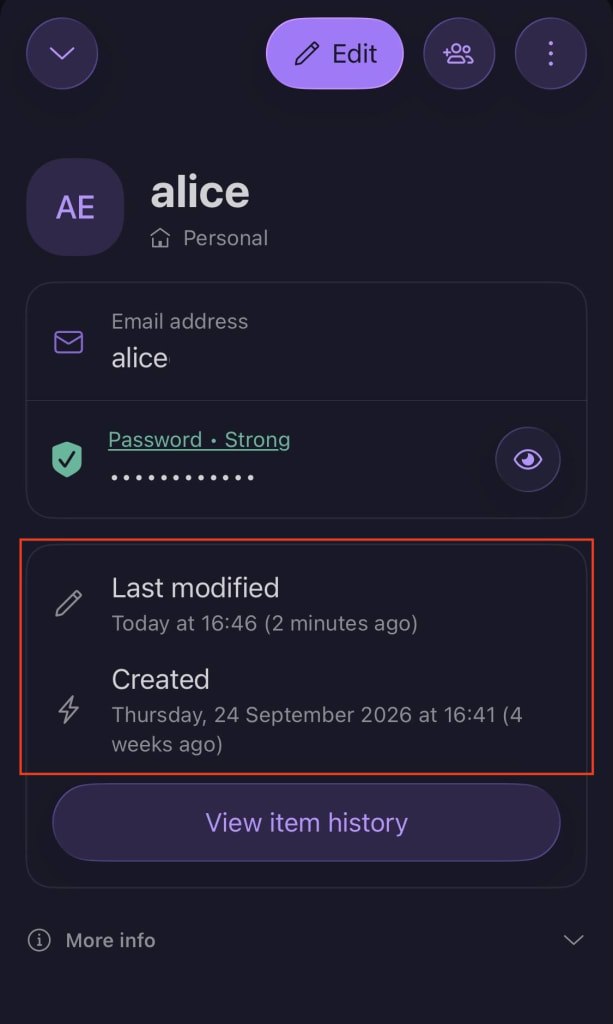
2. Para obtener más información sobre cada cambio, haz clic en Mostrar el historial del elemento.
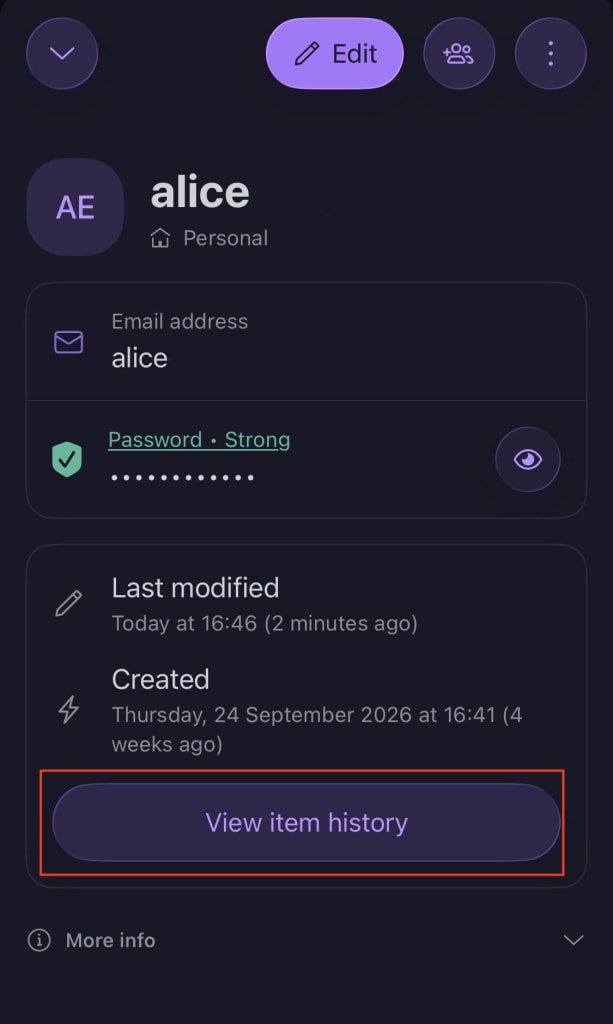
3. Pulsa la entrada correspondiente a Creado o Modificado en la cronología.
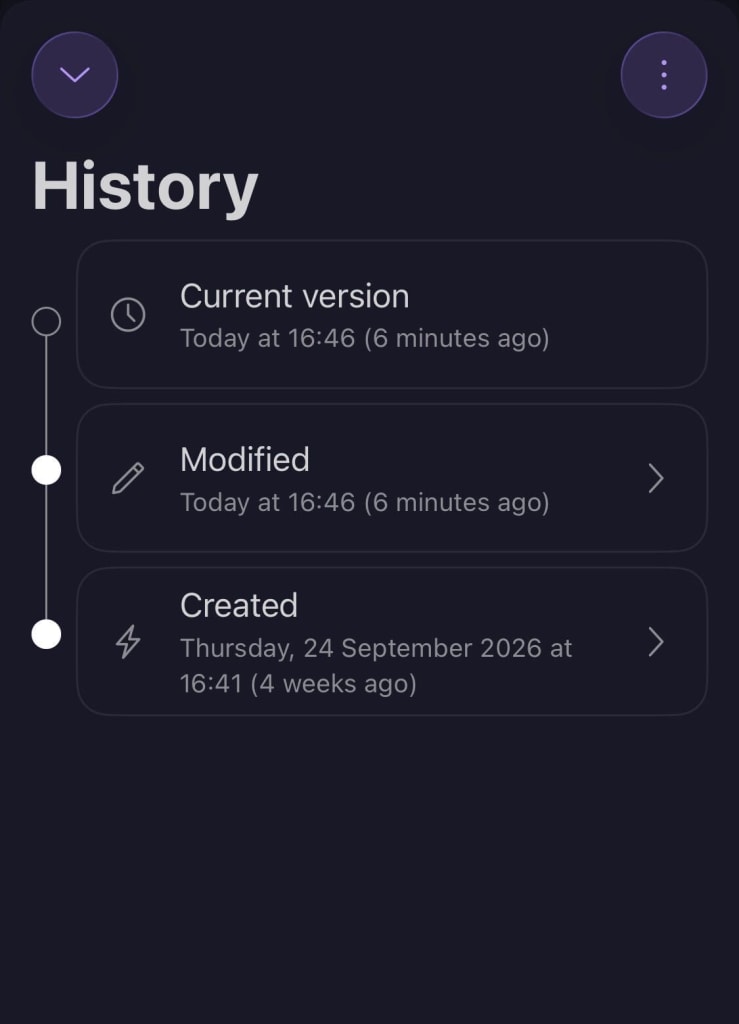
4. Ahora puedes ver una instantánea del cambio realizado en la fecha seleccionada. Usa el tabulador para alternar entre la versión de este elemento que estás viendo y la versión actual para compararlas. Para restaurar la versión anterior seleccionada de un elemento, pulsa Restaurar.