Så använder du URL-matchning för autofyll
- Lästid
- 2 min
- Kategori
- Proton Pass
Du kan anpassa autofyllbeteendet för dina inloggningar i Proton Pass med URL-matchning. Genom att lägga till webbplatser i avsnittet Webbplats kan du se till att fältet endast fylls i automatiskt när du vill det.
Innehåll
Grundläggande URL-matchning
Under Grundläggande kan du välja mellan tre autofyllsalternativ för din inloggning:
- Överordnad domän och underdomäner: fältet fylls i automatiskt för både den exakta domänen (till exempel netflix.com) och underdomäner (som tab1.netflix.com)
- Exakt värdmatchning: fältet fylls endast i automatiskt för den exakta domänen (netflix.com) och inga underdomäner (som tab1.netflix.com)
- Fyll aldrig i på den här exakta URL:en: fältet blockeras från autofyll för den exakta domänen (netflix.com) men inte underdomäner (som tab1.netflix.com). Om du vill blockera underdomäner från autofyll måste du lägga till dem en och en som webbplatser och blockera var och en.
Avancerad URL-matchning
Under Avancerat kan du välja mellan fyra autofyllsalternativ för din inloggning:
- Börjar med: fältet fylls endast i automatiskt om webbplatsens URL börjar exakt med det du anger (till exempel matchar https://shop.example.com(nytt fönster) både https://shop.example.com(nytt fönster) och https://shop.example.com/products(nytt fönster), men inte https://other-shop.example.com(nytt fönster))
- URL-mönster med jokertecken: fältet fylls i automatiskt där asterisken (*) förekommer i ditt mönster. Använd * för att representera valfria tecken (till exempel matchar example.com/* alla sidor på example.com, och *.example.com matchar alla underdomäner)
- Reguljärt uttryck: fältet fylls i automatiskt där ditt mönster för reguljära uttryck matchar hela URL:en. Det ger dig exakt kontroll men kräver korrekt syntax. Det här alternativet rekommenderas endast för tekniska användare som är komfortabla med reguljära uttryck.
- Exakt URL-matchning: fältet fylls endast i automatiskt för den fullständiga URL:en som du anger, inklusive sökvägen (till exempel matchar https://example.com/login(nytt fönster) inte https://example.com/home(nytt fönster))
Så använder du URL-matchning
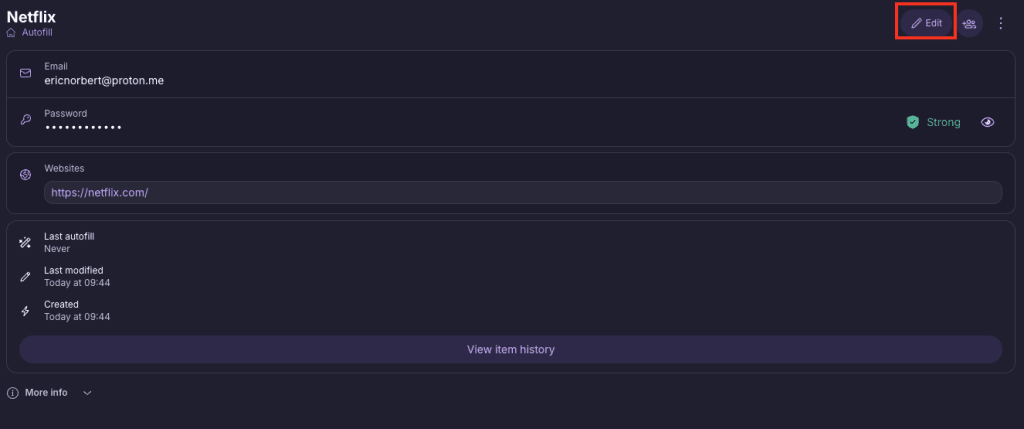
- Välj den inloggning där du vill ändra autofyllbeteendet → Redigera.
2. Under Webbplatser, välj ikonen Inställningar ⚙ bredvid den webbplats där du vill ändra autofyllbeteendet.

3. Välj beteendet för fältet bland alternativen under Grundläggande eller Avancerat och testa sedan URL:er för att se om fältet fylls i automatiskt med regeln. När du är nöjd med autofyllbeteendet väljer du Bekräfta.

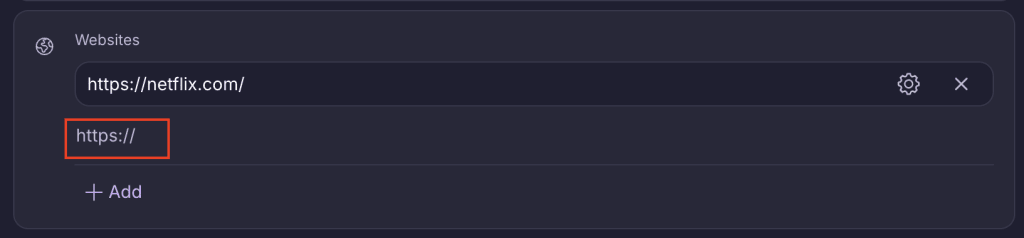
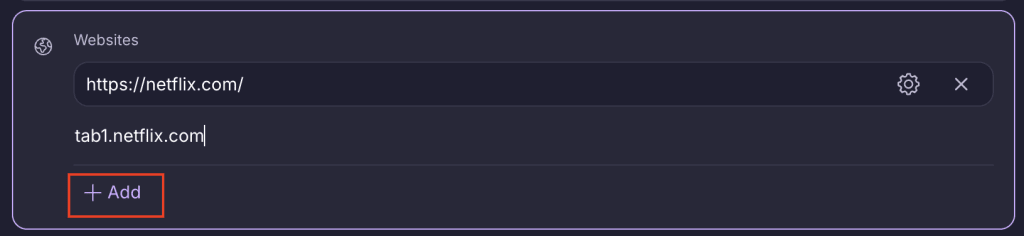
4. Du kan lägga till fler webbplatser för inloggningen genom att skriva i fältet som börjar med https:// → + Lägg till.