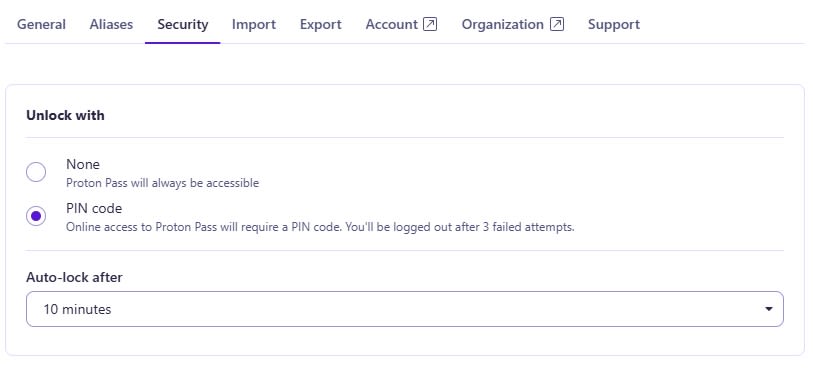
Sådan sikrer De Proton Pass med en PIN-kode til adgang
- Læsetid
- 1 min
- Kategorier
- Brug af Proton Pass
- Proton Pass
De kan gøre Proton Pass web-appen og browser-udvidelserne sikre ved at indstille en personlig identifikationskode (PIN), som kræves for at få adgang. Denne artikel viser Dem, hvordan De opsætter dette for hver app.
Din PIN er beskyttet mod brute-force-angreb: Efter tre mislykkede forsøg på at få adgang med din PIN bliver du bedt om at logge ind igen.
For mobil-apps fra Proton Pass håndteres adgangssikkerhed via enhedens indstillinger.
Sådan indstiller du en PIN i Proton Pass-webappen
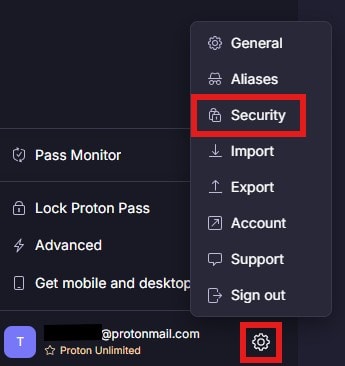
1. For at indstille en PIN fra webappen skal du klikke på tandhjulsikonet i bunden af venstre sidepanel ved siden af dit brugernavn og vælge Sikkerhed.
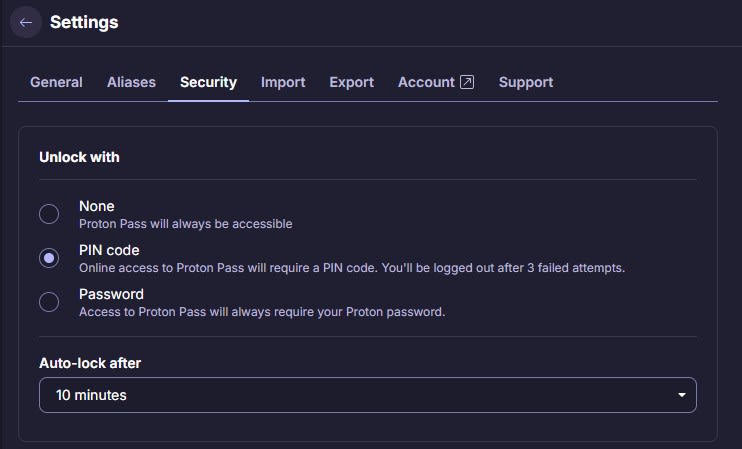
2. Et nyt vindue åbnes midt på skærmen. Vælg muligheden PIN-kode og indtast din adgangskode for at bekræfte dette. Indtast derefter den sekscifrede PIN, du ønsker at bruge.
Vælg også en varighed, før appen automatisk låses
Indstilling af PIN i Proton Pass-browserudvidelsen
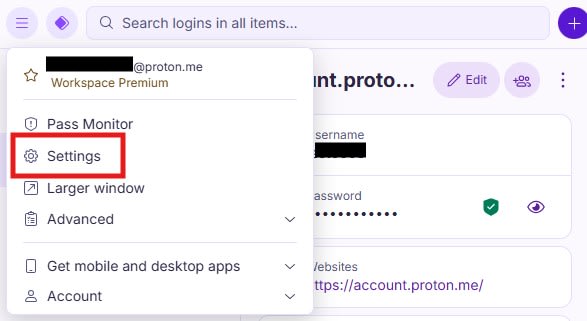
1. I browserudvidelsen kan du indstille PIN-koden ved at klikke på hamburgermenuen øverst til venstre og derefter vælge Indstillinger.
2. En ny skærm åbnes i din browser. Naviger til Sikkerhed i den øverste bjælke. Markér afkrydsningsfeltet ud for PIN-kode og indtast den sekscifrede PIN-kode, De ønsker at bruge. De kan også vælge en varighed for automatisk lås.