Cómo proteger Proton Pass con un PIN de acceso
- Lectura
- 1 minuto
- Categorías
- Uso de Proton Pass
- Proton Pass
Usted puede asegurar la aplicación web y las extensiones de navegador de Proton Pass estableciendo un número de identificación personal (PIN) que se requiere para acceder. Este artículo le muestra cómo configurar esto para cada aplicación.
Su PIN está protegido contra ataques de fuerza bruta: después de tres intentos fallidos de acceso con el PIN se le solicitará que inicie sesión nuevamente.
Para las aplicaciones móviles de Proton Pass, la seguridad de acceso se gestiona a través de los ajustes de su dispositivo.
- Establecer el PIN en la web app de Proton Pass
- Establecer el PIN en la extensión de navegador de Proton Pass
Cómo establecer el PIN en la web app de Proton Pass
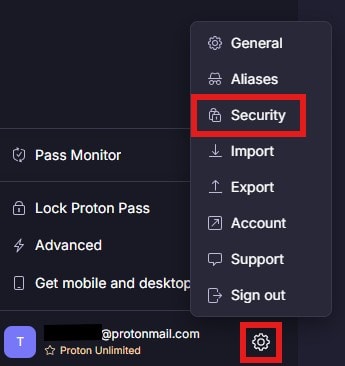
1. Para establecer un PIN desde la web app, haga clic en el ícono de engranaje en la parte inferior del panel lateral junto a su nombre de usuario y seleccione Seguridad.
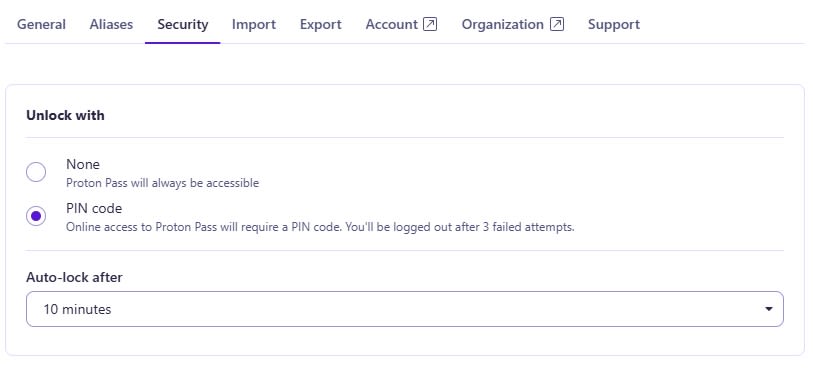
2. Se abrirá una nueva ventana en el centro de la pantalla. Seleccione la opción de código PIN e ingrese su contraseña para confirmar esto. A continuación, ingrese el PIN de seis dígitos que desea utilizar.
Además, elija una duración antes de que la aplicación se bloquee automáticamente.
Establecer el PIN en la extensión de navegador de Proton Pass
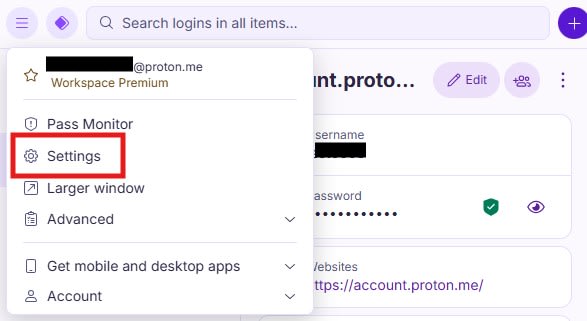
1. En la extensión de navegador, puede establecer el PIN haciendo clic en el menú de hamburguesa en la parte superior izquierda y luego seleccionando Ajustes.
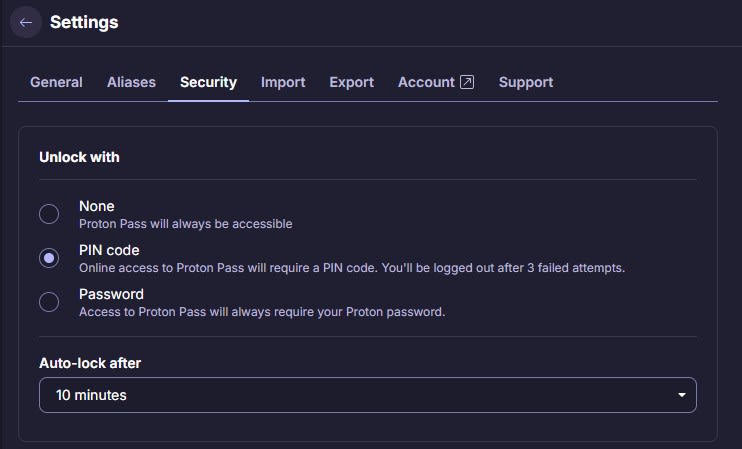
2. Se abrirá una nueva pantalla en su navegador. Vaya a Seguridad en la barra superior. Allí, marque la casilla junto a Código PIN e ingrese el PIN de seis dígitos que desea utilizar. También puede seleccionar una duración de bloqueo automático.