Så säkrar du Proton Pass med en PIN-kod för åtkomst
- Lästid
- 1 min
- Kategorier
- Använda Proton Pass
- Proton Pass
Du kan göra Proton Pass-webbappen och webbläsartilläggen säkra genom att ställa in en personlig kod (PIN) som krävs för åtkomst. Den här artikeln visar hur du ställer in detta för varje app.
Din PIN-kod är skyddad mot brute force-attacker: efter tre misslyckade åtkomstförsök med PIN-koden kommer du att bli ombedd att logga in igen.
För Proton Pass-mobilappar hanteras åtkomstsäkerheten via dina enhetsinställningar.
Hur man ställer in en PIN-kod i Proton Pass-webbappen
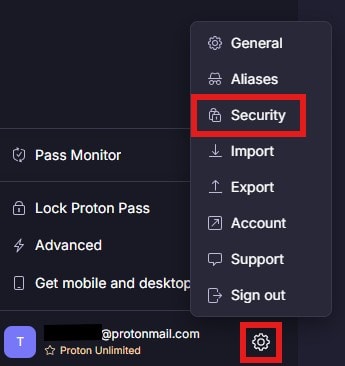
1. För att ställa in en PIN-kod från webbappen, klicka på kugghjulsikonen längst ner i den vänstra sidopanelen bredvid ditt användarnamn och välj Säkerhet.
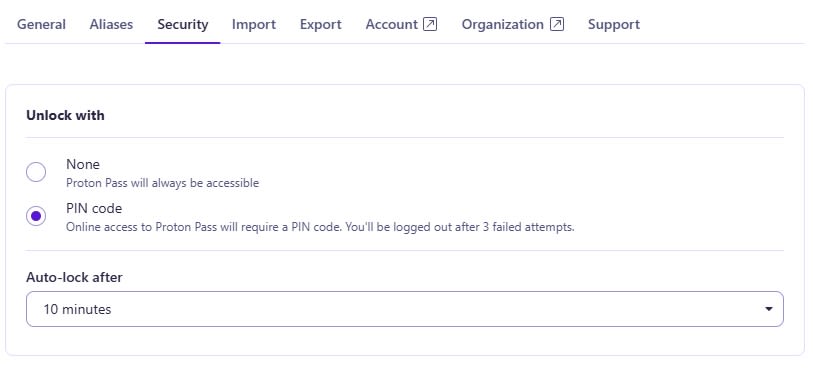
2. Ett nytt fönster öppnas i mitten av skärmen. Välj alternativet PIN-kod och ange ditt lösenord för att bekräfta. Ange därefter den sexsiffriga PIN-kod du vill använda.
Välj även en tidsperiod innan appen låses automatiskt
Ställa in PIN-kod i webbläsartillägget för Proton Pass
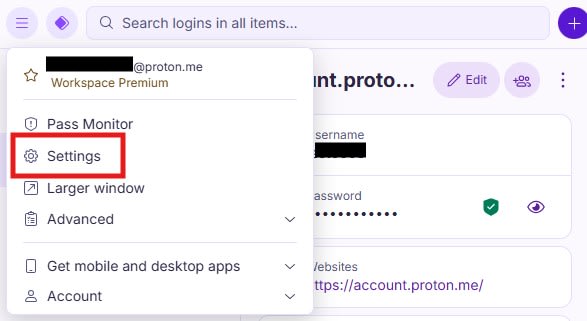
1. I webbläsartillägget kan du ställa in PIN-koden genom att klicka på hamburgermenyn uppe till vänster och sedan välja Inställningar.
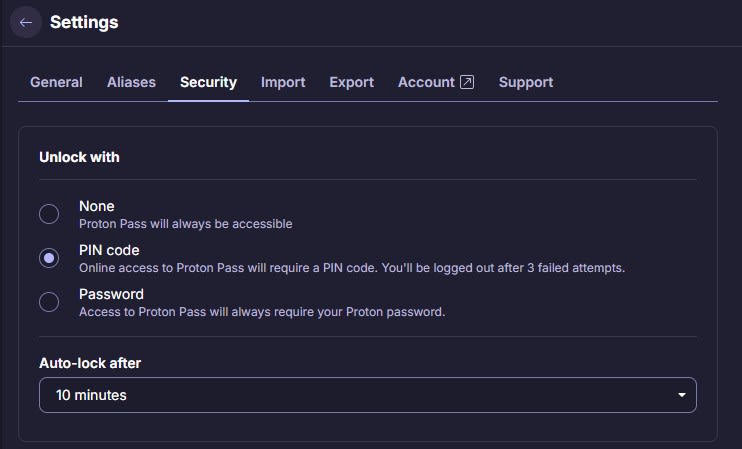
2. En ny skärm öppnas i din webbläsare. Navigera till Säkerhet i det översta fältet. Markera där rutan bredvid PIN-kod och ange den sexsiffriga PIN-kod du vill använda. Du kan även välja en varaktighet för automatiskt lås.