วิธีเพิ่มความปลอดภัยให้ Proton Pass ด้วย PIN สำหรับการเข้าถึง
- เวลาอ่าน
- 0 นาที
- หมวดหมู่
- การใช้งาน Proton Pass
- Proton Pass
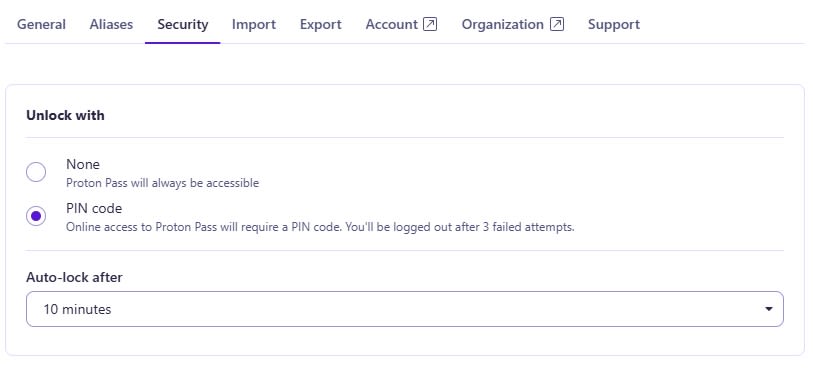
สามารถรักษาความปลอดภัยให้กับแอปเว็บ Proton Pass และส่วนขยายเบราว์เซอร์ได้โดยการตั้งค่ารหัส PIN ซึ่งจำเป็นสำหรับการเข้าถึง บทความนี้จะแสดงวิธีตั้งค่าสำหรับแต่ละแอป
PIN ได้รับการป้องกันจากการโจมตีแบบ brute-force หากป้อน PIN ผิดสามครั้งระบบจะขอให้เข้าสู่ระบบใหม่อีกครั้ง
สำหรับแอป Proton Pass บนมือถือ การจัดการความปลอดภัยในการเข้าถึงจะดำเนินการผ่านการตั้งค่าบนอุปกรณ์
วิธีการตั้งค่า PIN ในแอปเว็บ Proton Pass
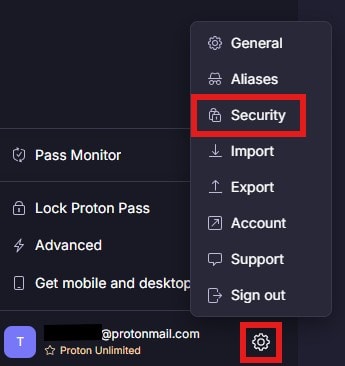
1. ในการตั้งค่า PIN จากแอปเว็บ ให้คลิกที่ ไอคอนรูปเฟือง ที่ด้านล่างของแผงด้านข้างถัดจากชื่อผู้ใช้งานของคุณ และเลือก ความปลอดภัย
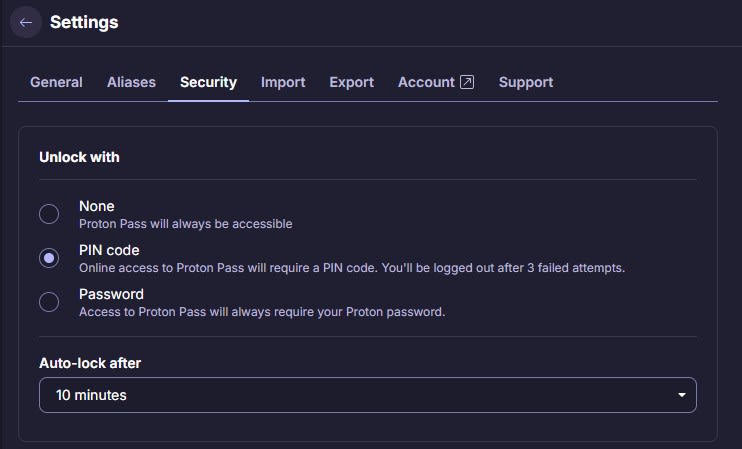
2. หน้าต่างใหม่จะเปิดขึ้นที่กึ่งกลางหน้าจอ เลือกตัวเลือกรหัส PIN และป้อนรหัสผ่านของคุณเพื่อยืนยัน จากนั้นให้ป้อน PIN แบบหกหลักที่คุณต้องการใช้
นอกจากนี้ ให้เลือกระยะเวลาก่อนที่แอปจะล็อคอัตโนมัติ
การตั้งค่า PIN ในส่วนขยายเบราว์เซอร์ Proton Pass
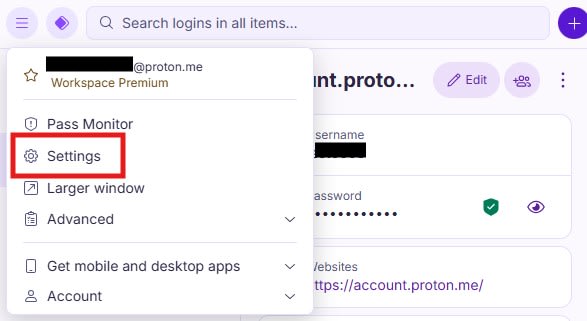
1. ในส่วนขยายเบราว์เซอร์ คุณสามารถตั้งค่า PIN ได้โดยคลิกที่ เมนูแฮมเบอร์เกอร์ ที่มุมซ้ายบน แล้วเลือก การตั้งค่า
2. หน้าจอใหม่จะเปิดขึ้นในเบราว์เซอร์ ให้ไปที่ ความปลอดภัย ในแถบด้านบน จากนั้นทำเครื่องหมายในช่องถัดจาก รหัส PIN และป้อน PIN 6 หลักที่ต้องการใช้ นอกจากนี้ยังสามารถเลือกระยะเวลาล็อคอัตโนมัติได้อีกด้วย