Cara mengamankan Proton Pass dengan PIN akses
- Membaca
- 1 mnt
- Kategori
- Menggunakan Proton Pass
- Proton Pass
Anda dapat mengamankan aplikasi web dan ekstensi peramban Proton Pass dengan mengatur personal identification number (PIN) yang diperlukan untuk akses. Artikel ini menunjukkan cara mengaturnya untuk setiap aplikasi.
PIN Anda terlindungi dari serangan brute-force: setelah tiga kali percobaan akses gagal dengan PIN anda akan diminta untuk masuk kembali.
Untuk aplikasi seluler Proton Pass, keamanan akses ditangani melalui pengaturan perangkat Anda.
Cara mengatur PIN di aplikasi web Proton Pass
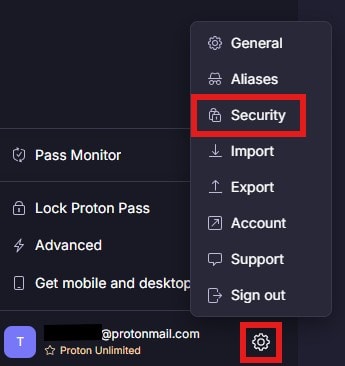
1. Untuk mengatur PIN dari aplikasi web, klik ikon pengaturan di bagian bawah panel samping kiri di sebelah nama pengguna Anda, lalu pilih Keamanan.
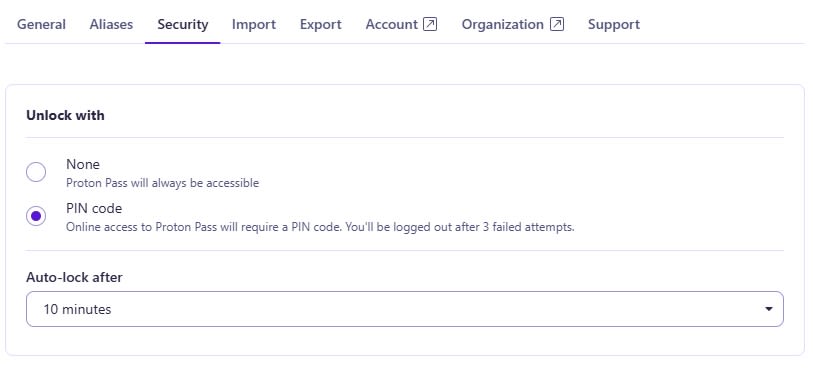
2. Jendela baru akan terbuka di tengah layar. Pilih opsi kode PIN dan masukkan kata sandi Anda untuk konfirmasi. Selanjutnya, masukkan PIN enam digit yang ingin Anda gunakan.
Selain itu, pilih durasi sebelum aplikasi kunci otomatis
Mengatur PIN di ekstensi browser Proton Pass
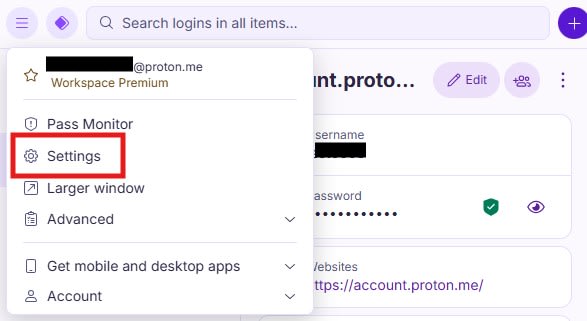
1. Di ekstensi browser, Anda dapat mengatur PIN dengan mengeklik menu hamburger di kiri atas, lalu memilih Pengaturan.
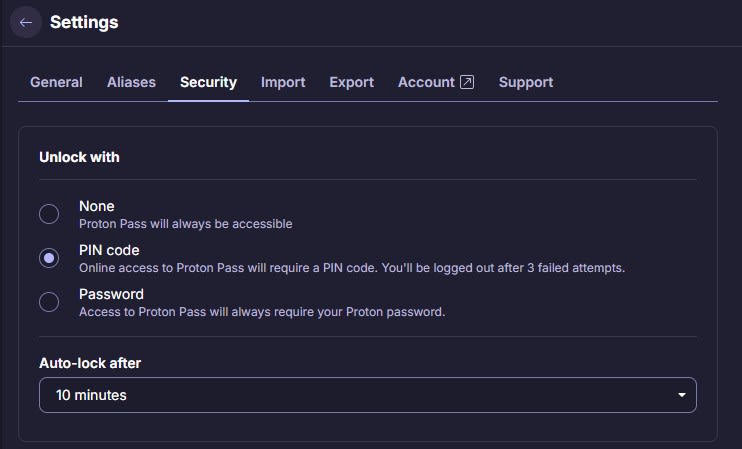
2. Layar baru akan terbuka di peramban Anda. Buka Keamanan di bilah atas. Di sana, centang kotak di samping Kode PIN dan masukkan PIN enam digit yang ingin digunakan. Anda juga dapat memilih durasi kunci otomatis.