Como proteger o Proton Pass com um PIN de acesso
- Leitura
- 1 min
- Categorias
- Utilizar o Proton Pass
- Proton Pass
Pode tornar a aplicação web e as extensões do navegador do Proton Pass seguras ao definir um número de identificação pessoal (PIN) que é necessário para aceder. Este artigo mostra como configurar isto para cada aplicação.
O seu PIN está protegido contra ataques de força bruta: após três tentativas falhadas de acesso com o PIN ser-lhe-á pedido que inicie sessão novamente.
Para as aplicações móveis do Proton Pass, a segurança de acesso é gerida através das definições do seu dispositivo.
Como definir o PIN na aplicação web do Proton Pass
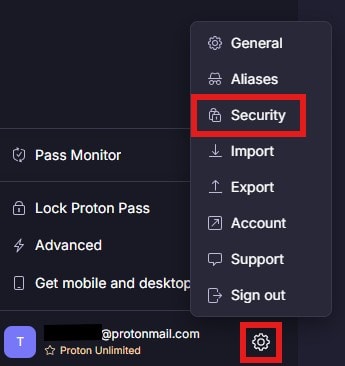
1. Para definir um PIN a partir da aplicação web, clique no ícone de engrenagem na parte inferior do painel lateral esquerdo, junto ao seu nome de utilizador, e selecione Segurança.
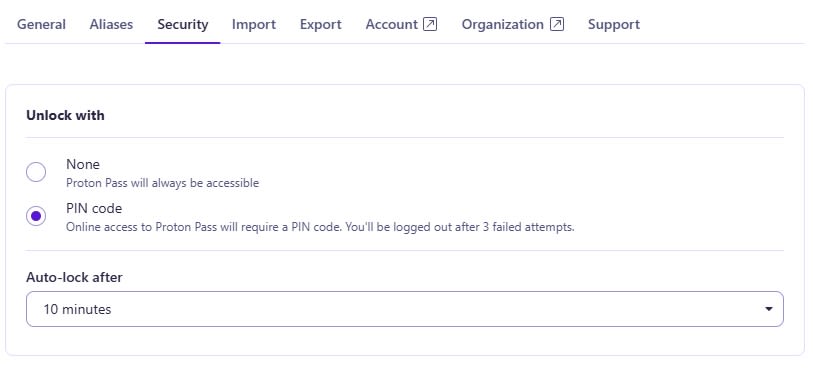
2. Uma nova janela abrir-se-á no centro do ecrã. Selecione a opção Código PIN e introduza a sua palavra-passe para confirmar. Seguinte, introduza o PIN de seis dígitos que pretende utilizar.
Além disso, escolha uma duração antes do bloqueio automático da aplicação
Definir o PIN na extensão do navegador do Proton Pass
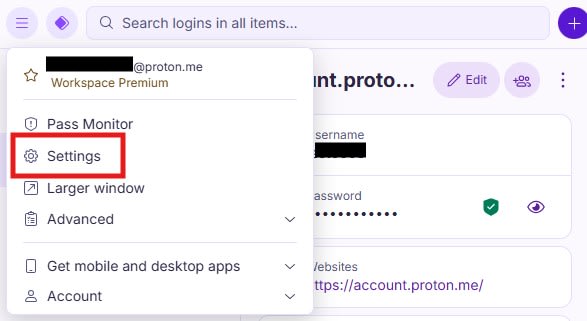
1. Na extensão do navegador, pode definir o PIN clicando no menu de hambúrguer no canto superior esquerdo e, em seguida, selecionando Definições.
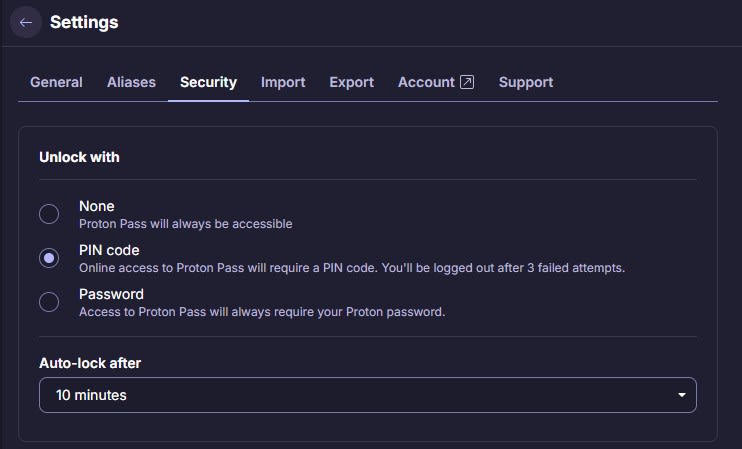
2. Uma nova tela será aberta no seu navegador. Navegue até Segurança na barra superior. Lá, marque a caixa ao lado de Código PIN e insira o código PIN de seis dígitos que você deseja usar. Você também pode selecionar uma duração para o bloqueio automático.