Slik sikrer du Proton Pass med en tilgangs-PIN
- Lesetid
- 1 min
- Kategorier
- Slik bruker du Proton Pass
- Proton Pass
Du kan gjøre Proton Pass-nettappen og nettleserutvidelser sikre ved å angi en personlig identifikasjonskode (PIN) som kreves for tilgang. Denne artikkelen viser deg hvordan du konfigurerer dette for hver app.
PIN-koden din er beskyttet mot brute-force-angrep: etter tre mislykkede tilgangsforsøk med PIN-koden vil du bli bedt om å logge på igjen.
For mobilapper fra Proton Pass håndteres tilgangssikkerhet via enhetens innstillinger.
Slik angir du PIN i Proton Pass-nettappen
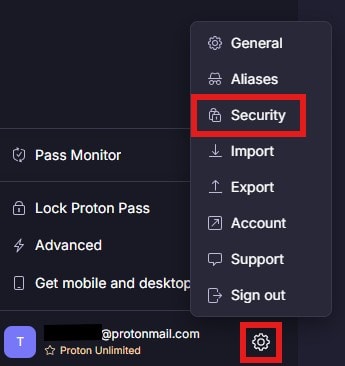
1. For å angi en PIN-kode fra nettappen, klikk på tannhjulikonet nederst i venstre sidepanel ved siden av brukernavnet ditt, og velg Sikkerhet.
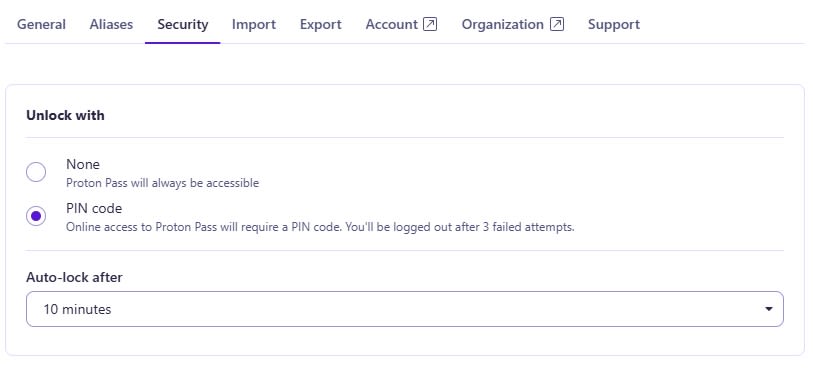
2. Et nytt vindu åpnes midt på skjermen. Velg alternativet PIN-kode og angi passordet ditt for å bekrefte dette. Deretter angir du den sekssifrede PIN-koden du vil bruke.
Velg også en varighet før appen autolås
Angi PIN i Proton Pass-nettleserutvidelsen
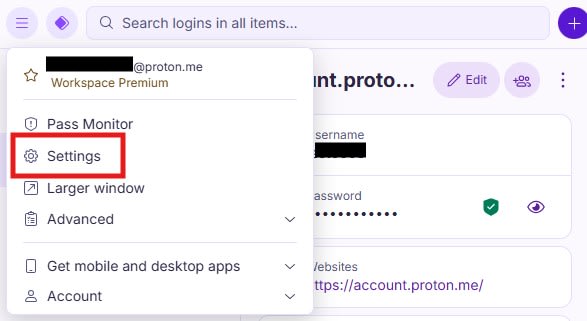
1. I nettleserutvidelsen kan du angi PIN-koden ved å klikke på hamburgermenyen øverst til venstre og deretter velge Innstillinger.
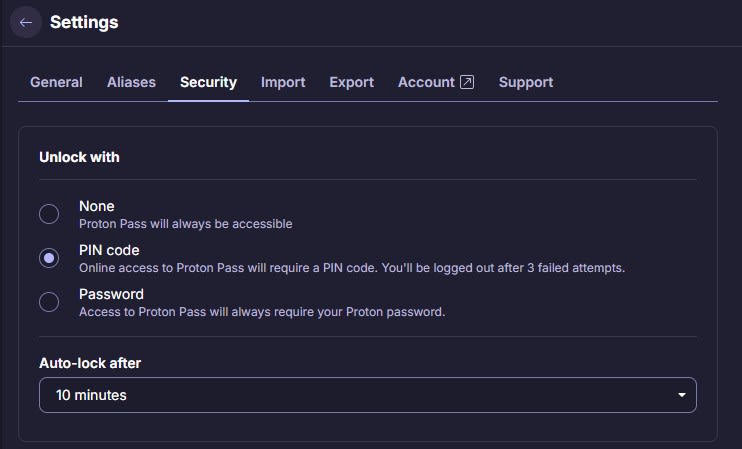
2. En ny skjerm åpnes i nettleseren din. Naviger til Sikkerhet i den øverste linjen. Der merker du av i boksen ved siden av PIN-kode og angir PIN-koden på seks siffer du ønsker å bruke. Du kan også velge varighet for autolås.