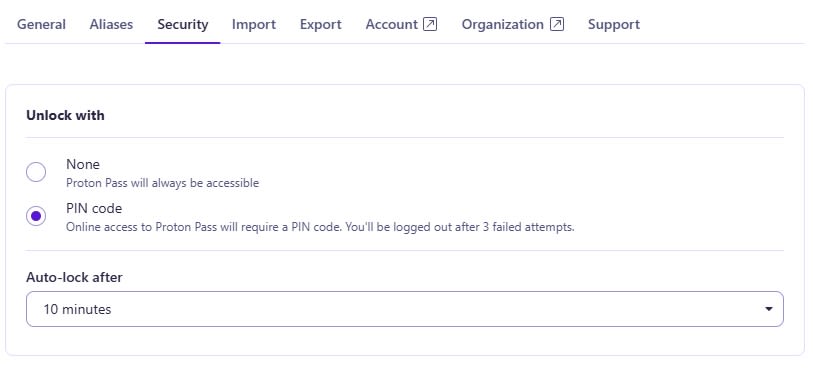
Cách bảo mật Proton Pass bằng mã PIN truy cập
- Đọc
- 2 phút
- Danh mục
- Sử dụng Proton Pass
- Proton Pass
Bạn có thể bảo mật ứng dụng web và các phần mở rộng trình duyệt Proton Pass bằng cách đặt mã định danh cá nhân (PIN) bắt buộc khi truy cập. Bài viết này hướng dẫn cách thiết lập tính năng này cho từng ứng dụng.
Mã PIN của bạn được bảo mật chống lại các cuộc tấn công dò mật khẩu: sau ba lần cố gắng truy cập thất bại bằng mã PIN bạn sẽ được yêu cầu đăng nhập lại.
Đối với các ứng dụng di động Proton Pass, bảo mật truy cập được xử lý thông qua cài đặt thiết bị.
Cách đặt mã PIN trong ứng dụng web Proton Pass
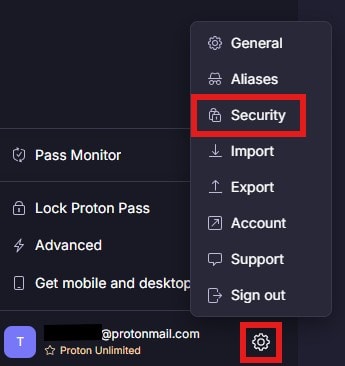
1. Để đặt mã PIN từ ứng dụng web, hãy nhấp vào biểu tượng bánh răng ở cuối bảng điều khiển bên trái cạnh tên người dùng của bạn, và chọn Bảo mật.
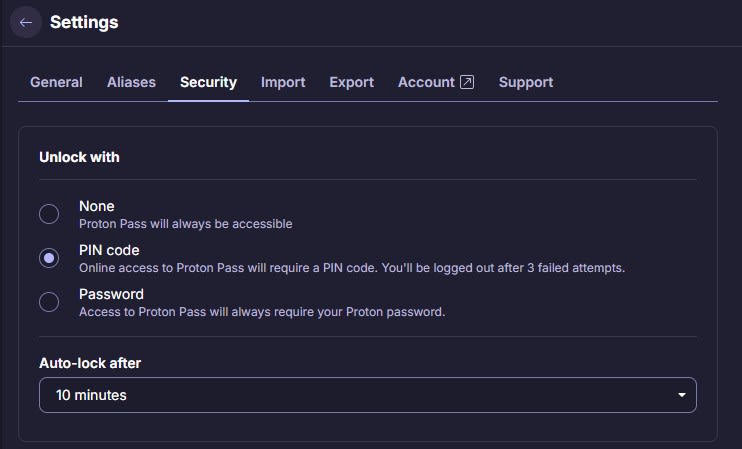
2. Một cửa sổ mới sẽ mở ra ở giữa màn hình. Chọn tùy chọn Mã PIN và nhập mật khẩu của bạn để xác nhận điều này. Tiếp theo, hãy nhập mã PIN gồm sáu chữ số mà bạn muốn sử dụng.
Ngoài ra, hãy chọn thời gian trước khi ứng dụng tự động khóa
Đặt mã PIN trong phần mở rộng trình duyệt Proton Pass
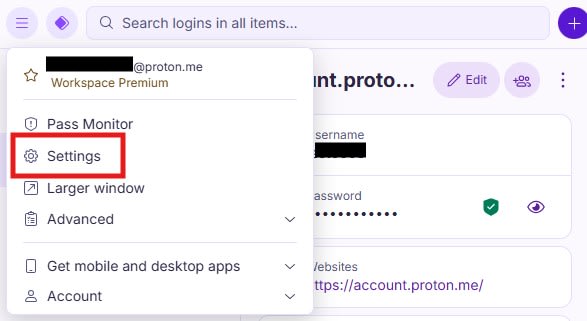
1. Trong phần mở rộng trình duyệt, bạn có thể đặt mã PIN bằng cách nhấp vào menu hamburger ở phía trên bên trái và sau đó chọn Cài đặt.
2. Một màn hình mới sẽ mở ra trong trình duyệt. Điều hướng đến Bảo mật trên thanh trên cùng. Tại đó, chọn hộp kiểm bên cạnh Mã PIN và nhập mã PIN gồm sáu chữ số muốn sử dụng. Cũng có thể chọn thời lượng tự động khóa.