
Cách sử dụng mã thông báo truy cập Pass
- Đọc
- 11 phút
- Danh mục
- Sử dụng Proton Pass
Với mã thông báo truy cập của Proton Pass, bạn có thể cấp quyền truy cập cho các tác nhân AI của mình vào các thông tin đăng nhập cần thiết mà không làm ảnh hưởng đến tính bảo mật. Chúng cũng có thể được sử dụng để triển khai thông tin đăng nhập một cách an toàn trong các tập lệnh tự động hóa và đường ống CI/CD (tích hợp liên tục/triển khai liên tục), v.v.
Tìm hiểu thêm về mã thông báo truy cập
| Các gói | Các nền tảng |
|---|---|
| Có sẵn trên các gói Pass Plus, Pass Family, Proton Unlimited, Pass Professional và Workspace Standard | Ứng dụng web Proton Pass |
Trong bài viết này
- Cách tạo mã thông báo truy cập
- Cách quản lý quyền truy cập kho lưu trữ
- Cách xem hoạt động của tác nhân
- Cách xóa mã thông báo truy cập
- Cách sử dụng mã thông báo truy cập với tác nhân AI
Tạo mã thông báo truy cập
1. Đăng nhập vào pass.proton.me(cửa sổ mới). Các mã thông báo truy cập cũng sẽ sớm khả dụng trên ứng dụng máy tính và phần mở rộng trình duyệt của Pass.
2. Đi tới Cài đặt → Mã thông báo truy cập.

3. Chọn Mã thông báo mới.

4. Đặt tên cho mã thông báo của bạn, đặt thời gian hết hạn theo phút (từ một giờ đến một năm) và chọn các kho mà mã thông báo có thể được sử dụng để truy cập. Nếu bạn dự định sử dụng mã thông báo này với một tác nhân AI, hãy bật công tắc Sử dụng cho tác nhân AI sang bật.

4. Mã thông báo truy cập mới của bạn đã được tạo. Nếu bạn không sử dụng nó với một tác nhân AI, bạn có thể sao chép mã thông báo để sử dụng trong ứng dụng của mình. Xem tại đây(cửa sổ mới) để biết danh sách các lệnh mà Pass CLI chấp nhận khi thiết kế tài liệu markdown, tập lệnh tự động hóa và ứng dụng của riêng bạn.
Vì lý do bảo mật, mã thông báo của bạn sẽ không được hiển thị lại, vì bất kỳ ai nhìn thấy nó đều có thể truy cập vào các kho đã chọn.

Nếu bạn đã chọn nút chuyển đổi tác nhân Sử dụng cho AI, chúng tôi sẽ cung cấp cho bạn một bộ hướng dẫn markdown mà tác nhân của bạn sẽ hiểu.

Chỉ cần sao chép chúng và gửi cho tác nhân AI của bạn.

Tác nhân, tập lệnh tùy chỉnh hoặc ứng dụng của bạn hiện có thể truy cập (các) kho lưu trữ được chia sẻ của bạn.
Quản lý quyền truy cập kho lưu trữ
1. Đi tới Cài đặt → Mã thông báo truy cập. Nhấp vào biểu tượng dấu ba chấm dọc (⋮) bên cạnh mã thông báo truy cập bạn muốn chỉnh sửa, sau đó chọn Quản lý quyền truy cập kho lưu trữ từ menu.

2. Chọn các kho lưu trữ mà mã thông báo truy cập này có thể truy cập. Nhấp vào Lưu khi bạn hoàn tất.

Xem Hoạt động tác nhân
Với mã thông báo truy cập Proton Pass, bạn luôn nắm quyền kiểm soát. Mỗi khi một tác nhân AI sử dụng mã thông báo truy cập để truy cập thông tin đăng nhập, việc truy cập đó sẽ được ghi lại vào nhật ký và tác nhân đó phải đưa ra lý do cho việc truy cập. Để Xem Hoạt động tác nhân:
1. Đi tới Cài đặt → Mã thông báo truy cập. Nhấp vào biểu tượng dấu ba chấm dọc (⋮) bên cạnh mã thông báo truy cập bạn muốn chỉnh sửa, sau đó chọn Quản lý quyền truy cập kho lưu trữ từ menu.

2. Giờ đây, bạn có thể thấy mỗi khi tác nhân truy cập Kho lưu trữ của mình, cùng với lý do cho Hoạt động này.

Xóa mã thông báo truy cập
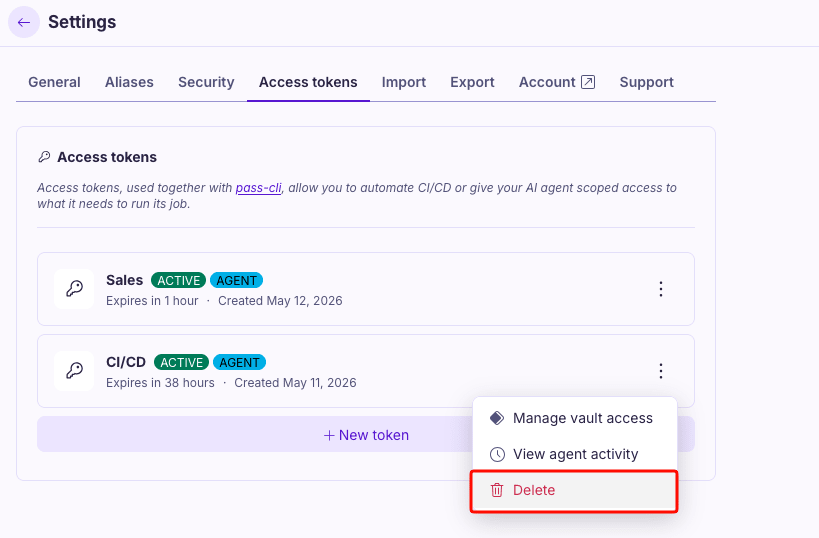
1. Đi tới Các cài đặt → Mã thông báo truy cập. Nhấp vào biểu tượng dấu ba chấm dọc (⋮) bên cạnh mã thông báo truy cập bạn muốn Chỉnh sửa, sau đó chọn Xóa Từ Menu.
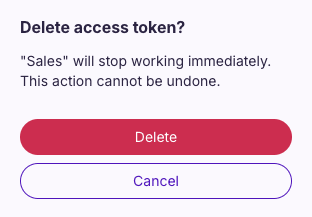
2. Nhấp vào Xóa. Mã thông báo truy cập sẽ ngừng hoạt động Ngay lập tức và việc xóa không thể được hoàn tác.
Cách sử dụng mã thông báo truy cập với tác nhân AI
Nếu sử dụng tác nhân AI, bạn có thể yêu cầu nó thực hiện các Hoạt động yêu cầu truy cập vào thông tin đăng nhập và các thông tin đăng nhập Pass khác mà bạn đã chia sẻ với nó. Dưới đây là một số ví dụ về các thao tác để giúp bạn Bắt đầu:
Quản lý tài chính cá nhân và Đăng ký
- “Đăng nhập vào API ngân hàng của tôi (phạm vi chỉ đọc) và xác định các Đăng ký định kỳ tôi chưa sử dụng trong 90 Ngày”
- “truy cập sao kê Thẻ tín dụng của tôi một cách bảo mật và phân loại chi tiêu theo người bán để quyết toán thuế”
- “Kiểm tra danh mục đầu tư của tôi trên nhiều tài khoản và cân đối lại các đề xuất dựa trên phân bổ mục tiêu”
Hãy cẩn thận sử dụng phạm vi chỉ đọc cho dữ liệu tài chính, Không bao giờ cấp quyền ghi.
Các ứng dụng Trang chủ thông minh và IoT
- “truy cập hệ thống tự động hóa Trang chủ của tôi và Tạo báo cáo về các kiểu sử dụng năng lượng”
- “Truy vấn nhật ký camera Bảo mật của tôi (đã xác thực) và tóm tắt Hoạt động bất thường Tuần trước”
- “Kiểm tra Lịch sử bộ điều nhiệt thông minh của tôi và Đề xuất lịch trình tối ưu dựa trên các kiểu chiếm chỗ”
Tự động hóa Phát triển và DevOps
- “Kiểm tra Trạng thái đường ống CI/CD trong kho riêng tư của tôi và tóm tắt các bản dựng thất bại Từ Tuần trước”
- “Xem xét các yêu cầu kéo của nhóm tôi trong kho lưu trữ riêng tư và gắn cờ bất kỳ yêu cầu nào chưa được Xem xét trong 3+ Ngày”
- “truy cập thông tin đăng nhập registry Docker của tôi và cho tôi biết những hình ảnh container nào cần các bản vá Bảo mật dựa trên các quá trình quét lỗ hổng”
- “Truy vấn không gian làm việc Jira của tôi cho các phiếu được giao Để tôi mà bị Chặn và tóm tắt các tác nhân gây Chặn”
Hồ sơ chăm sóc sức khỏe và cá nhân
- “truy cập Kho lưu trữ hồ sơ sức khỏe đã mã hóa của tôi và tóm tắt kết quả xét nghiệm Từ 6 Tháng qua, làm nổi bật các xu hướng”
- “Truy vấn cơ sở dữ liệu thuốc của tôi và cảnh báo cho tôi về các tương tác tiềm ẩn với một đơn thuốc Mới”
- “Lấy dữ liệu từ các tài khoản trình theo dõi thể chất của tôi và tạo báo cáo sức khỏe hàng tuần”
Quản lý cơ sở hạ tầng đám mây
- “Truy cập AWS của tôi (giới hạn ở chế độ chỉ đọc) và xác định các tài nguyên không được sử dụng gây tốn kém tiền bạc”
- “Kiểm tra bảng điều khiển giám sát máy chủ của tôi và tóm tắt các sự cố thời gian hoạt động từ tháng trước”
- “Truy vấn nhật ký sao lưu cơ sở dữ liệu của tôi và xác nhận tất cả các cơ sở dữ liệu quan trọng đều có bản sao lưu thành công gần đây”
Quản lý phương tiện truyền thông xã hội và nội dung
- “Truy cập bảng điều khiển phân tích riêng tư của tôi và so sánh các chỉ số tương tác trên các nền tảng cho Quý 1”
- “Đăng nhập vào Bảng quản trị CMS của tôi và soạn thảo một lịch nội dung dựa trên các bài đăng đạt hiệu suất cao nhất”
- “Kiểm tra nền tảng tiếp thị email của tôi và phân đoạn những người đăng ký chưa mở email trong 6 tháng”
Học thuật và nghiên cứu
- “Truy cập tài khoản thư viện đại học của tôi và tìm các bài báo liên quan đến chủ đề nghiên cứu mà tôi có quyền truy cập từ tổ chức”
- “Truy vấn cơ sở dữ liệu trình quản lý trích dẫn của tôi và tạo đề cương xem xét tài liệu”
- “Truy cập kho dữ liệu nghiên cứu của tôi và tóm tắt kết quả thí nghiệm từ năm ngoái”