
Passアクセストークンの使用方法
- 閲覧中
- 0 分
- カテゴリー
- Proton Passの使用
Proton Passのアクセストークンを使用すると、セキュリティを損なうことなく、AIエージェントに必要な認証情報へのアクセス権を付与できます。また、自動化スクリプトやCI/CD(継続的インテグレーション/継続的デプロイ)パイプラインなどにおいて、認証情報を安全にデプロイするためにも使用できます。
| プラン | プラットフォーム |
|---|---|
| Pass Plus、Pass Family、Proton Unlimited、Pass Professional、およびWorkspace Standardプランで利用可能 | Proton Passウェブアプリ |
この記事の内容
アクセストークンの作成
1. pass.proton.me(新しいウィンドウ)にサインインします。アクセストークンは、まもなくPassデスクトップアプリおよびPassブラウザ拡張機能でも利用可能になる予定です。
2. 設定 → アクセストークンに移動します。

3. 新規トークンを選択します。

4. トークンに名前を付け、有効期限(1時間から1年)を設定し、そのトークンでアクセスを許可する保管庫を選択します。このトークンをAIエージェントで使用する予定がある場合は、Use for AI agentのスイッチをオンに切り替えてください。

4. 新規アクセストークンが作成されました。AIエージェントで使用しない場合は、トークンをコピーしてアプリで使用できます。Pass CLIが受け入れるコマンドのリストについては、こちら(新しいウィンドウ)を参照して、独自のマークダウンドキュメント、自動化スクリプト、およびアプリを設計してください。
セキュリティ上の理由から、一度トークンが表示された後は再度表示されることはありません。トークンを見た人は誰でも、選択された保管庫にアクセスできるためです。

Use for AIエージェントのトグルを選択すると、エージェントが理解できる一連のMarkdown形式の指示が表示されます。

これらをコピーして、AIエージェントに送信するだけです。

エージェント、カスタムスクリプト、またはアプリから、共有保管庫にアクセスできるようになりました。
保管庫のアクセス権を管理
1. 設定 → アクセストークンに移動します。編集したいアクセストークンの横にある垂直の省略記号アイコン(⋮)をクリックし、メニューから保管庫のアクセス権を管理を選択します。

2. このアクセストークンでアクセス可能な保管庫を選択します。完了したら保存をクリックしてください。

エージェントのアクティビティを表示
Proton Passトークンを使用すると、常に管理を維持できます。AIエージェントがアクセストークンを使用して認証情報にアクセスするたびに、そのアクセスがログに記録され、エージェントはそのアクセスの理由を提供する必要があります。エージェントのアクティビティを表示するには:
1. 設定 → アクセストークンに移動します。編集したいアクセストークンの横にある垂直の省略記号アイコン(⋮)をクリックし、メニューから保管庫のアクセス権を管理を選択します。

2. これで、エージェントが保管庫にアクセスするたびに、そのアクションの理由とともに確認できるようになります。

アクセストークンを削除
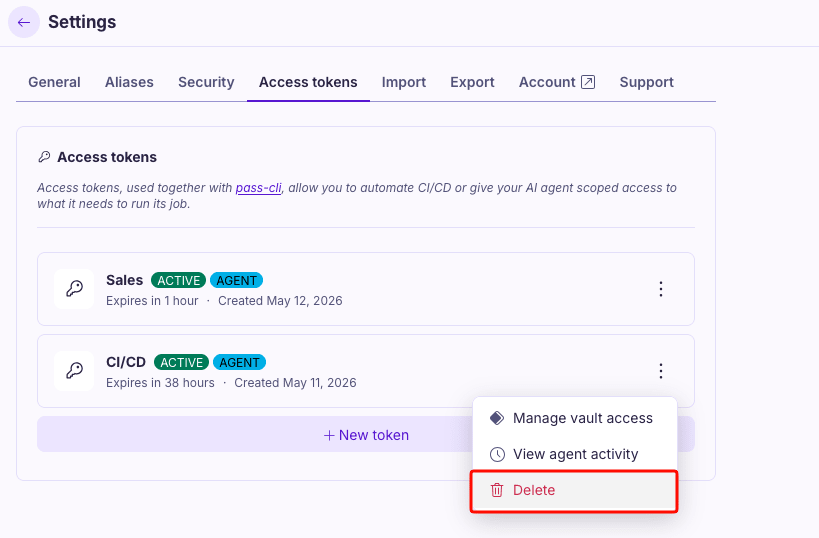
1. 設定 → アクセストークンに移動します。編集したいアクセストークンの横にある垂直の省略記号アイコン(⋮)をクリックし、メニューから削除を選択してください。
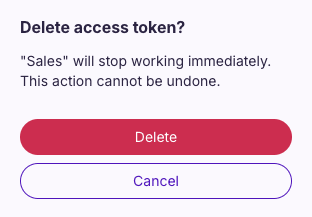
2. 削除をクリックします。アクセストークンは即時に無効となり、削除を元に戻すことはできません。
AIエージェントでアクセストークンを使用する方法
AIエージェントを使用する場合、ログインやその他共有したPass認証情報へのアクセスを必要とする操作を実行するように依頼できます。開始するための操作例をいくつか紹介します:
個人の財務およびサブスクリプション管理
- 「銀行のAPI(読み取り専用スコープ)にログインし、過去90日間使用していないサブスクリプションを特定する」
- 「クレジットカードの明細に安全にアクセスし、税金申告のために加盟店ごとに支出を分類する」
- 「複数のアカウントにわたる投資ポートフォリオを確認し、目標配分に基づいて推奨されるリバランスを行う」
金融データには書き込み権限ではなく、読み取り専用スコープを使用するように注意してください。
スマートホームおよびIoTアプリ
- 「自宅の自動化システムにアクセスし、エネルギー使用パターンに関するレポートを作成する」
- 「セキュリティカメラのログを(認証済みで)クエリし、先週の異常なアクティビティを要約する」
- “スマートサーモスタットの履歴を確認し、在室パターンに基づいて最適なスケジュールを提案して”
開発とDevOpsの自動化
- “プライベートリポジトリのCI/CDパイプラインの状態を確認し、先週の失敗したビルドを要約して”
- “プライベートリポジトリのチームのプルリクエストをレビューし、3日以上レビューされていないものをフラグ立てして”
- “Dockerレジストリの認証情報にアクセスし、脆弱性スキャンに基づいてセキュリティパッチが必要なコンテナイメージを教えて”
- “Jiraワークスペースで自分に割り当てられたブロックされているチケットをクエリし、ブロッカーを要約して”
ヘルスケアと個人記録
- “暗号化済みヘルスレコード保管庫にアクセスし、過去6か月間の検査結果を要約して、傾向を強調して”
- “投薬データベースをクエリし、新規処方箋との潜在的な相互作用について警告して”
- “フィットネストラッカーのアカウントからデータを取得し、毎週のウェルネスレポートを作成する”
クラウドインフラストラクチャ管理
- “私のAWSにアクセスし(読み取り専用にスコープ)、費用が発生している未使用のリソースを特定する”
- “サーバー監視ダッシュボードを確認し、先月の稼働時間に関する問題を要約する”
- “データベースのバックアップログをクエリし、すべての重要なデータベースのバックアップが最近成功していることを確認する”
ソーシャルメディアおよびコンテンツ管理
- “プライベートな分析ダッシュボードにアクセスし、四半期ごとのプラットフォーム間でのエンゲージメント指標を比較する”
- “CMS管理者パネルにログインし、パフォーマンスの高い投稿に基づいてコンテンツカレンダーの下書きを作成する”
- “メールマーケティングプラットフォームを確認し、6か月間メールを開いていない購読者をセグメント化する”
学術および研究
- “大学のライブラリアカウントにアクセスし、機関としてアクセス権を持つ研究トピックに関連する論文を検索する”
- “文献管理データベースにクエリを実行し、文献レビューの概要を生成する”
- “研究データリポジトリにアクセスし、過去1年間の実験結果を要約する”