
Cum să utilizați codurile de acces Pass
- Lectură
- 6 min
- Categorie
- Utilizarea Proton Pass
Cu ajutorul codurilor de acces Proton Pass, puteți oferi agenților dvs. IA acces la acreditările de care au nevoie, fără a vă compromite securitatea. Acestea pot fi utilizate și pentru a implementa în siguranță acreditări în scripturi de automatizare și fluxuri de lucru CI/CD (integrare continuă/implementare continuă) etc.
Aflați mai multe despre codurile de acces
| Planuri | Platforme |
|---|---|
| Disponibil pe abonamentele Pass Plus, Pass Family, Proton Unlimited, Pass Professional și Workspace Standard | Aplicația web Proton Pass |
În acest articol
- Cum se creează un cod de acces
- Cum se gestionează accesul la seif
- Cum se vizualizează activitatea agentului
- Cum se șterge un cod de acces
- Cum se utilizează codurile de acces cu un agent AI
Crearea unui cod de acces
1. Autentificați-vă pe pass.proton.me(fereastră nouă). Codurile de acces vor fi disponibile în curând și în aplicația desktop Pass și în extensia de browser Pass.
2. Mergeți la Setări → Coduri de acces.

3. Selectare Cod de acces nou.

4. Oferiți codului un nume, setați o perioadă de expirare în minute (de la o oră la un an) și selectați către ce seifuri poate fi utilizat codul pentru accesare. Dacă plănuiți să utilizați acest cod cu un agent de IA, comutați comutatorul Utilizare pentru agentu de IA pe pornit.

4. Noul dvs. cod de acces a fost creat. Dacă nu îl utilizați cu un agent de IA, puteți copia codul pentru a-l utiliza în aplicația dvs. Consultați aici(fereastră nouă) pentru lista de comenzi pe care CLI Pass le acceptă când vă proiectați propriile documente markdown, scripturi de automatizare și aplicații.
Din motive de securitate, codul dvs. nu va mai fi afișat din nou, deoarece oricine îl vede poate avea accesare către seifurile selectate.

Dacă ați selectat comutatorul Use for AI (Utilizare pentru AI), vă vom oferi un set de instrucțiuni markdown pe care agentul dumneavoastră le va înțelege.

Pur și simplu copiați-le și trimiteți-le către agentul dumneavoastră AI.

Agentul, scriptul personalizat sau aplicația dumneavoastră pot acum să acceseze seiful(seifurile) partajat(e).
Gestionare acces la seif
1. Mergeți la Setări → Coduri de acces. Faceți clic pe pictograma cu elipsă verticală (⋮) de lângă codul de acces pe care doriți să îl editați, apoi selectați Gestionare acces la seif din meniu.

2. Selectați seifurile pe care acest cod de acces le poate accesa. Faceți clic pe Salvare când ați terminat.

Afișare Activitate
Cu coduri de acces Proton Pass, rămâneți în control. De fiecare dată când un agent AI folosește un cod de acces pentru accesare unei acreditări, accesarea este înregistrată în jurnal, iar agentul trebuie să ofere un motiv pentru accesare. Pentru a vedea Activitate agentului:
1. Mergeți la Setări → Coduri de acces. Faceți clic pe pictograma cu elipsă verticală (⋮) de lângă codul de acces pe care doriți să îl editați, apoi selectați Gestionare acces la seif din meniu.

2. Puteți vedea acum de fiecare dată când agentul a accesat Seif, cu un motiv pentru Acțiune.

Ștergere un cod de acces
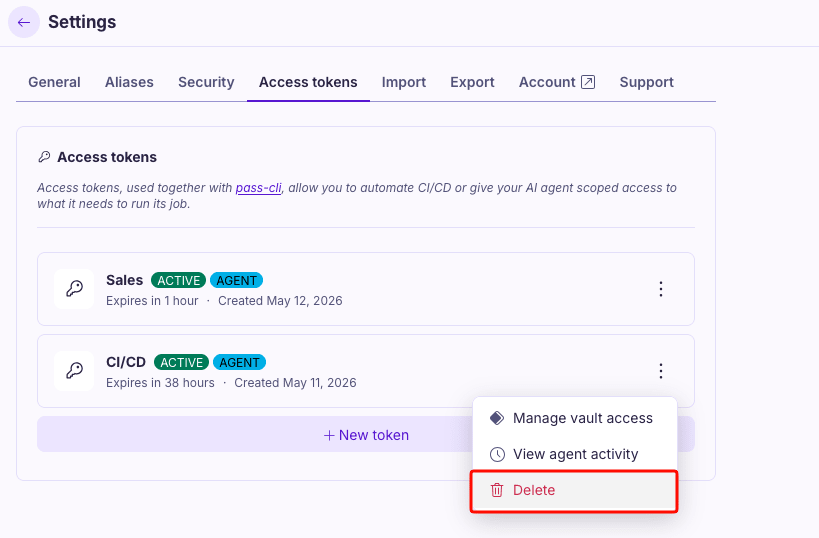
1. Mergeți la Setări → Coduri de acces. Dați clic pe pictograma cu elipsă verticală (⋮) de lângă cod de acces pe care doriți să îl editați, apoi selectați Ștergere din Meniu.
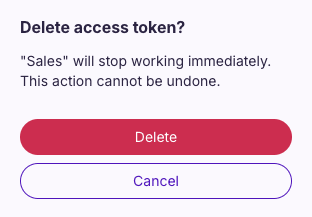
2. Dați clic pe Ștergere. Cod de acces nu va mai funcționa Imediat, iar ștergere nu poate fi anulată.
Cum se utilizează Coduri de acces cu un agent AI
Dacă folosești un agent AI, îi poți cere să efectueze Acțiuni care necesită accesare la Conectare și alte acreditări Pass pe care le-ai Partajat cu acesta. Iată câteva exemple de Acțiuni pentru a te ajuta la Început:
Managementul finanțelor personale și al abonamentelor
- “Conectare la API-ul băncii mele (domeniu read-only) și identificarea abonamentelor recurente pe care nu le-am folosit în ultimele 90 de zile”
- “Accesare securizată a extraselor de pe cardul de credit și categorisirea cheltuielilor pe comerciant pentru pregătirea taxelor”
- “Verificarea portofoliului meu de investiții din mai multe Conturi și reechilibrarea recomandărilor pe baza alocării țintă”
Ai grijă să folosești domenii read-only pentru datele financiare, Niciodată Permisiuni de scriere.
Aplicații Smart home și IoT
- “Accesare a sistemului meu de automatizare pentru Acasă și Creare a unui raport privind modelele de consum de energie”
- “Interogare a jurnalului camerei mele de Securitate (autentificat) și rezumarea activității neobișnuite din ultima Săptămâna”
- “Verificați Istoric-ul termostatului meu inteligent și sugerați o programare optimă bazată pe tiparele de ocupare”
Automatizare pentru dezvoltare și DevOps
- “Verificați starea fluxului de lucru CI/CD din depozitul meu privat și sintetizați versiunile eșuate din ultima săptămână”
- “Examinați cererile de tip pull requests ale echipei mele din depozitul privat și marcați-le pe cele care nu au fost supuse procesului de Revizuire în ultimele 3+ zile”
- “Efectuați accesarea acreditărilor registrului meu Docker și spuneți-mi ce imagini de container au nevoie de patch-uri de Securitate pe baza unei scanări de vulnerabilități”
- “Interogați spațiul meu de lucru Jira pentru tichetele alocate mie care sunt Blocate și sintetizați elementele de blocare”
Asistență medicală și înregistrări personale
- “Efectuați accesarea seifului meu cu înregistrări medicale de tip criptat și sintetizați rezultatele de laborator din ultimele 6 luni, evidențiind tendințele”
- “Interogați baza mea de date cu medicamente și alertați-mă Despre interacțiunile potențiale cu o rețetă de tip Nou”
- “Extragere date din conturile mele de urmăritor fitness și creare raport săptămânal de wellness”
Gestionarea infrastructurii cloud
- “Accesare AWS-ul meu (cu domeniu limitat la citire) și identificare resurse neutilizate care consumă bani”
- “Verificare tablou de control monitorizare server și sumarizare probleme de uptime din ultima lună”
- “Interogare jurnale backup bază de date și confirmare că toate bazele de date critice au backup-uri recente reușite”
Gestionarea rețelelor sociale și a conținutului
- “Accesare tablou de control analitic privat și comparare metrici de implicare între platforme pentru T1”
- “Conectare la panou administrare CMS și redactare ciornă calendar de conținut bazat pe postările cu cele mai bune performanțe”
- “Verificare platformă de marketing prin e-mail și segmentare abonați care nu au deschis mesaje în 6 luni”
Academic și cercetare
- “Accesare contul meu de bibliotecă universitară și găsire lucrări aferente subiectului meu de cercetare la care am acces instituțional”
- “Interogare baza de date a managerului meu de citări și generare o schiță de revizuire a literaturii”
- “Accesare depozitul meu de date de cercetare și sumarizare rezultate experiment din anul trecut”