
Pass एक्सेस टोकन का इस्तेमाल कैसे करें
- पढ़ने का समय
- 0 मिनट
- श्रेणी
- Proton Pass का इस्तेमाल करते हुए
Proton Pass के एक्सेस टोकन से आप अपने AI एजेंट्स को उन प्रमाणों तक एक्सेस दे सकते हैं जिनकी उन्हें ज़रूरत है, बिना अपनी सुरक्षा से छेड़छाड़ किए। इन्हें ऑटोमेशन स्क्रिप्ट और CI/CD (continuous integration/continuous deployment) पाइपलाइन वगैरह में प्रमाण सुरक्षित तरीके से लागू करने के लिए भी इस्तेमाल किया जा सकता है।
एक्सेस टोकन के बारे में ज़्यादा जानें
| प्लैन | प्लैटफॉर्म |
|---|---|
| Pass Plus, Pass Family, Proton Unlimited, Pass Professional और Workspace Standard प्लैन पे उपलब्ध | Proton Pass वेब ऐप |
इस लेख में
- एक्सेस टोकन कैसे बनाएं
- तिजोरी की पहुंच कैसे संभाले
- एजेंट की चहलपहल कैसे देखें
- एक्सेस टोकन कैसे मिटाएं
- एक्सेस टोकन AI एजेंट के साथ कैसे इस्तेमाल करें
एक्सेस टोकन बनाएं
1. pass.proton.me(नई विंडो) पे साइनइन करें। एक्सेस टोकन जल्द ही Pass डेस्कटॉप ऐप और Pass ब्राउज़र एक्सटेंशन पे भी उपलब्ध होंगे।
2. सेटिंग → एक्सेस टोकन पे जाएं।

3. नया टोकन चुनें।

4. अपने टोकन को एक नाम दें, मिनटों में समाप्ति अवधि सेट करें (एक घंटे से एक साल तक), और चुनें कि टोकन का इस्तेमाल किन तिजोरियों तक एक्सेस के लिए किया जा सकता है। अगर आप इस टोकन को AI एजेंट के साथ इस्तेमाल करने का प्लैन बना रहे हैं, तो AI एजेंट के लिए उपयोग करें स्विच को चालू करें।

4. आपका नया एक्सेस टोकन बन गया है। अगर आप इसे AI एजेंट के साथ इस्तेमाल नहीं कर रहे हैं, तो अपनी एप्लीकेशन में इस्तेमाल के लिए टोकन कॉपी कर सकते हैं। अपनी markdown डॉक्स, ऑटोमेशन स्क्रिप्ट और एप्लीकेशन डिज़ाइन करते समय Pass CLI किन कमांड्स को स्वीकार करता है, इसकी सूची के लिए यहां(नई विंडो) देखें।
सुरक्षा की वजह से, आपका टोकन दोबारा नहीं दिखाया जाएगा, क्योंकि इसे देखने वाला कोई भी चुनी गई तिजोरियों तक एक्सेस कर सकता है।

अगर आपने AI एजेंट के लिए उपयोग करें टॉगल चुना है, तो हम आपको markdown निर्देशों का एक सेट देंगे जिसे आपका एजेंट समझेगा।

बस इन्हें कॉपी करें और अपने AI एजेंट को भेजें।

आपका एजेंट, कस्टम स्क्रिप्ट, या एप्लीकेशन अब आपकी साझा की गई तिजोरी(तिजोरियों) तक एक्सेस कर सकता है।
तिजोरी की पहुंच संभाले
1. सेटिंग → एक्सेस टोकन पे जाएं। जिस एक्सेस टोकन में बदलाव करना है, उसके आगे वर्टिकल एलिप्स आइकॉन (⋮) पे क्लिक करें, फिर मेन्यू से तिजोरी की पहुंच संभाले चुनें।

2. चुनें कि ये एक्सेस टोकन किन तिजोरियों तक एक्सेस कर सकता है। काम पूरा होने पे सहेजें पे क्लिक करें।

एजेंट की चहलपहल देखें
Proton Pass टोकन के साथ नियंत्रण आपके हाथ में रहता है। हर बार जब कोई AI एजेंट किसी प्रमाण तक एक्सेस के लिए एक्सेस टोकन इस्तेमाल करता है, तो एक्सेस लॉग हो जाता है और एजेंट को एक्सेस की वजह बतानी पड़ती है। एजेंट की चहलपहल देखने के लिए:
1. सेटिंग → एक्सेस टोकन पे जाएं। जिस एक्सेस टोकन में बदलाव करना है, उसके आगे वर्टिकल एलिप्स आइकॉन (⋮) पे क्लिक करें, फिर मेन्यू से तिजोरी की पहुंच संभाले चुनें।

2. अब आप देख सकते हैं कि एजेंट ने हर बार आपकी तिजोरी तक कब एक्सेस किया, उस कार्य की वजह के साथ।

एक्सेस टोकन मिटाएं
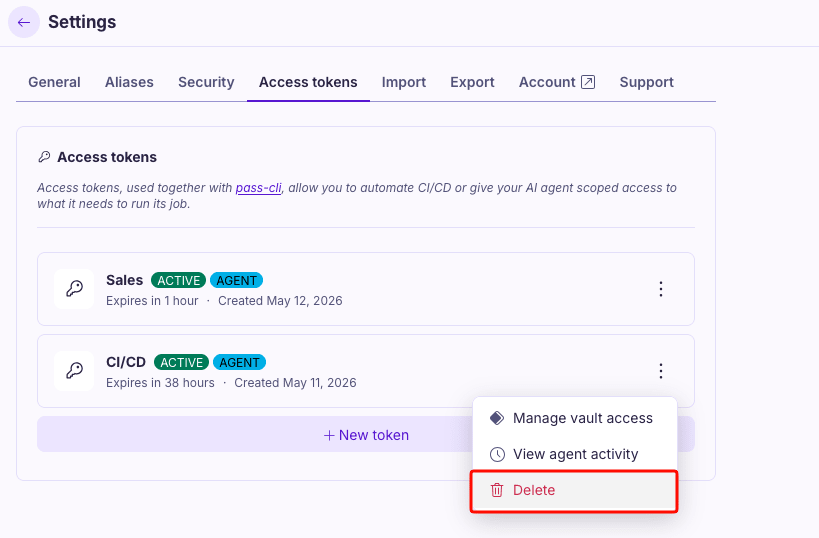
1. सेटिंग → एक्सेस टोकन पे जाएं। जिस एक्सेस टोकन में बदलाव करना है, उसके आगे वर्टिकल एलिप्स आइकॉन (⋮) पे क्लिक करें, फिर मेन्यू से मिटाएं चुनें।
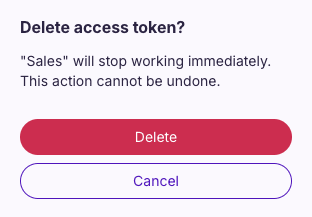
2. मिटाएं पे क्लिक करें। एक्सेस टोकन तुरंत काम करना बंद कर देगा, और मिटाने को वापस नहीं किया जा सकता।
एक्सेस टोकन AI एजेंट के साथ कैसे इस्तेमाल करें
अगर आप AI एजेंट इस्तेमाल कर रहे हैं, तो उससे ऐसे कार्य करने को कह सकते हैं जिनके लिए आपके लॉगइन और उन Pass प्रमाणों तक एक्सेस ज़रूरी है जो आपने उसके साथ साझा किए हैं। शुरुआत के लिए ये कुछ उदाहरण कार्य हैं:
पर्सनल फाइनेंस और सदस्यता प्रबंधन
- “मेरे बैंक के एपीआई में लॉगइन करें (read-only scope) और वो आवर्ती सदस्यताएं पहचानें जिनका मैंने 90 दिनों से इस्तेमाल नहीं किया”
- “मेरे क्रेडिट कार्ड के स्टेटमेंट सुरक्षित तरीके से एक्सेस करें और टैक्स तैयारी के लिए खर्चों को व्यापारी के हिसाब से वर्गीकृत करें”
- “कई खातों में मेरा इन्वेस्टमेंट पोर्टफोलियो जांचें और टारगेट आवंटन के आधार पे रीबैलेंस की सिफारिशें दें”
फाइनेंशियल डाटा के लिए read-only scopes इस्तेमाल करने का ध्यान रखें, कभी भी write इजाज़त न दें।
स्मार्ट होम और IoT एप्लीकेशन
- “मेरे होम ऑटोमेशन सिस्टम तक एक्सेस करें और बिजली के इस्तेमाल के पैटर्न पे एक रिपोर्ट बनाएं”
- “मेरे सुरक्षा कैमरे के लॉग (authenticated) देखें और पिछले हफ़्ते की असामान्य चहलपहल का सारांश दें”
- “मेरे स्मार्ट थर्मोस्टेट का इतिहास जांचें और उपयोग के पैटर्न के आधार पे बेहतर शेड्यूलिंग का सुझाव दें”
डेवलपमेंट और DevOps ऑटोमेशन
- “मेरे निजी repo के CI/CD पाइपलाइन की स्थिति जांचें और पिछले हफ़्ते के असफल बिल्ड का सारांश दें”
- “निजी रिपॉजिटरी में मेरी टीम के पुल रिक्वेस्ट की समीक्षा करें और उन पर निशान लगाएं जिनकी समीक्षा 3+ दिनों से नहीं हुई”
- “मेरे Docker रजिस्ट्री के प्रमाण एक्सेस करें और वल्नरेबिलिटी स्कैन के आधार पे बताएं कि किन कंटेनर इमेज को सुरक्षा पैच की ज़रूरत है”
- “मेरे Jira workspace में मुझे सौंपे गए ब्लॉक किए गए टिकट देखें और ब्लॉकर्स का सारांश दें”
हेल्थकेयर और पर्सनल रिकॉर्ड्स
- “मेरी एन्क्रिप्ट किए गए हेल्थ रिकॉर्ड्स की तिजोरी तक एक्सेस करें और पिछले 6 महीनों के लैब नतीजों का सारांश दें, ट्रेंड्स उजागर करते हुए”
- “मेरे दवा डेटाबेस में देखें और नई पर्चे की दवा के साथ संभावित इंटरैक्शन के बारे में मुझे चेतावनी दें”
- “मेरे फिटनेस ट्रैकर खातों से डाटा लें और साप्ताहिक वेलनेस रिपोर्ट बनाएं”
क्लाउड इंफ्रास्ट्रक्चर प्रबंधन
- “मेरे AWS तक एक्सेस करें (read-only स्कोप) और उन इस्तेमाल न हो रहे संसाधनों को पहचानें जिन पर पैसा खर्च हो रहा है”
- “मेरे सर्वर निगरानी डैशबोर्ड को जांचें और पिछले महीने की अपटाइम समस्याओं का सारांश दें”
- “मेरे डेटाबेस बैकअप लॉग देखें और पक्का करें कि सभी ज़रूरी डेटाबेस के हाल के सफल बैकअप मौजूद हैं”
सोशल मीडिया और कंटेंट प्रबंधन
- “मेरे निजी एनालिटिक्स डैशबोर्ड तक एक्सेस करें और Q1 के लिए सभी प्लैटफॉर्म में एंगेजमेंट मीट्रिक्स की तुलना करें”
- “मेरे CMS एडमिन पैनल में लॉगइन करें और सबसे अच्छी परफॉर्म करने वाली पोस्ट के आधार पे कंटेंट कैलेंडर का ड्राफ्ट तैयार करें”
- “मेरा ईमेल मार्केटिंग प्लैटफॉर्म जांचें और उन सब्सक्राइबर्स को सेगमेंट में रखें जिन्होंने 6 महीनों से ईमेल नहीं खोले”
शैक्षणिक और रिसर्च
- “मेरे विश्वविद्यालय लाइब्रेरी खाते तक एक्सेस करें और मेरे रिसर्च टॉपिक से जुड़े वो पेपर खोजें जिन तक मेरी संस्थागत पहुंच है”
- “मेरे साइटेशन मैनेजर डेटाबेस में देखें और साहित्य समीक्षा की रूपरेखा उत्पन्न करें”
- “मेरे रिसर्च डाटा रिपॉजिटरी तक एक्सेस करें और पिछले साल के प्रयोग परिणामों का सारांश दें”