
Proton Pass में समूह का इस्तेमाल कैसे करें
- पढ़ने का समय
- 0 मिनट
- श्रेणियां
- Proton Pass for Business
- Proton Pass
- Proton Pass का इस्तेमाल करते हुए
अगर आप Proton Pass Professional खाते वाले संगठन के एडमिन हैं, तो आप अपने संगठन के अंदर टीमों या प्रोजेक्ट के लिए समूह बना सकते हैं। जब आपको एक साथ कई लोगों को तिजोरी या आइटम का एक्सेस देना हो, तब ये मदद करता है, क्योंकि आप पूरे ग्रुप को एक्सेस दे सकते हैं। ग्रुप में जोड़े गए किसी भी शख्स को उसी एक्सेस इजाज़त विरासत में मिलेगी।
- ग्रुप बनाएं
- ग्रुप के साथ तिजोरी शेयर करें
- ग्रुप के साथ आइटम शेयर करें
- ग्रुप में बदलाव करें
- ग्रुप मिटा दें
ग्रुप बनाएं
- अपने खाते में साइन इन करें और एडमिन पैनल खोलें।

2. साइडबार से समूह चुनें, फिर +नया ग्रुप पे क्लिक करें।
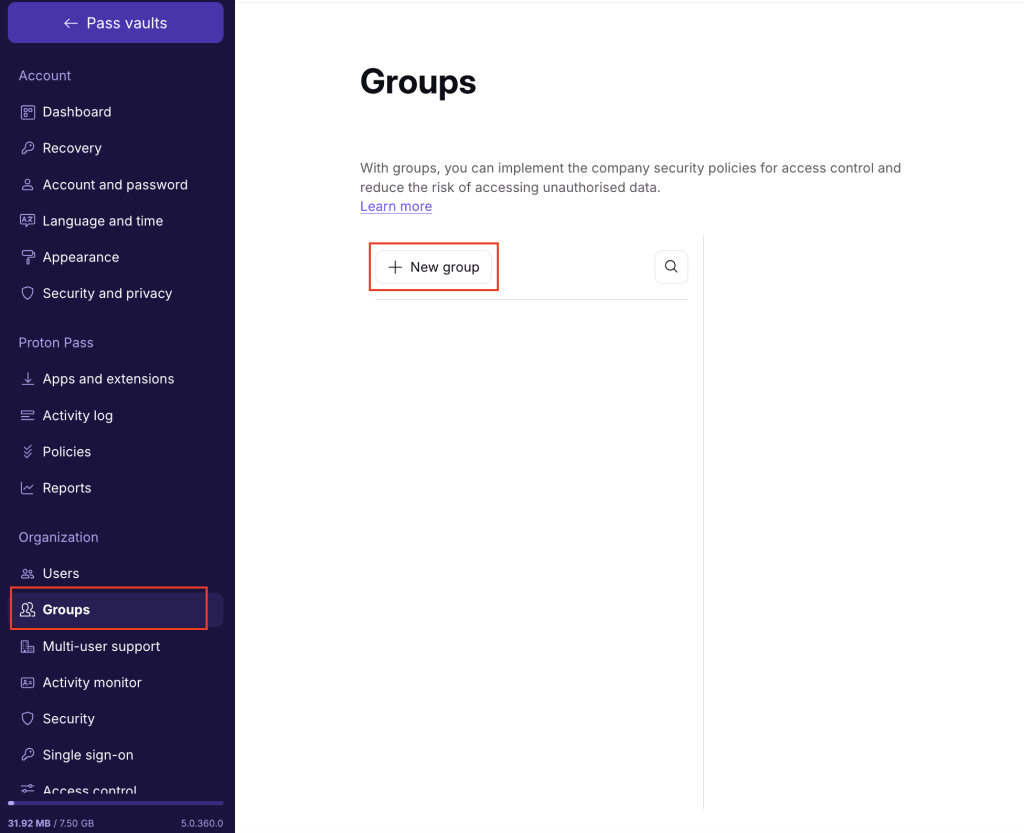
- अपने ग्रुप को नाम और प्रयोजन दें (वैकल्पिक), फिर → ग्रुप बनाने के लिए सहेजें पे क्लिक करें।

आपका ग्रुप बन गया है।
- उपयोगकर्ता जोड़ें पे क्लिक करें। आप उनका नाम या ईमेल पता दर्ज कर के अपने ग्रुप में अलग-अलग सदस्य जोड़ सकते हैं, या अपने संगठन के सबको आमंत्रित करने के लिए सभी संगठन सदस्य जोड़ें का इस्तेमाल करें। ग्रुप के न्योते भेजने के लिए जोड़ें चुनें।
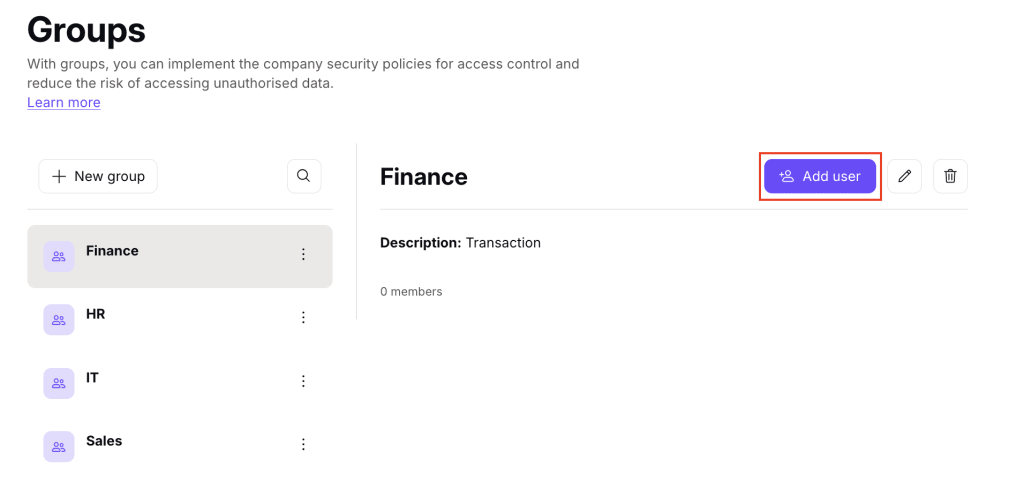

- ग्रुप मालिक जोड़ें (वैकल्पिक)। ग्रुप मालिक ग्रुप के सदस्य जोड़ और हटा सकते हैं, ग्रुप में बदलाव कर या उसे मिटा सकते हैं, और ग्रुप के लिए तिजोरी और आइटम के न्योते स्वीकार कर सकते हैं।
- मालिक जोड़ने के लिए, उस शख्स को खोजें जिसे आप जोड़ना चाहते हैं और उनके नाम के बगल में तीन डॉट्स (⋮) आइकॉन पे क्लिक करें। ग्रुप मालिक पे क्लिक करें।

ग्रुप के साथ तिजोरी शेयर कैसे करें
- वो तिजोरी चुनें जिसका एक्सेस देना है और तीन डॉट्स (⋮) आइकॉन पे क्लिक करें

- शेयर करें पे क्लिक करें।

- अपने संगठन के नाम पे क्लिक करें।

- वो ग्रुप टिक करें जिसके साथ तिजोरी शेयर करनी है और जारी रखें पे क्लिक करें।
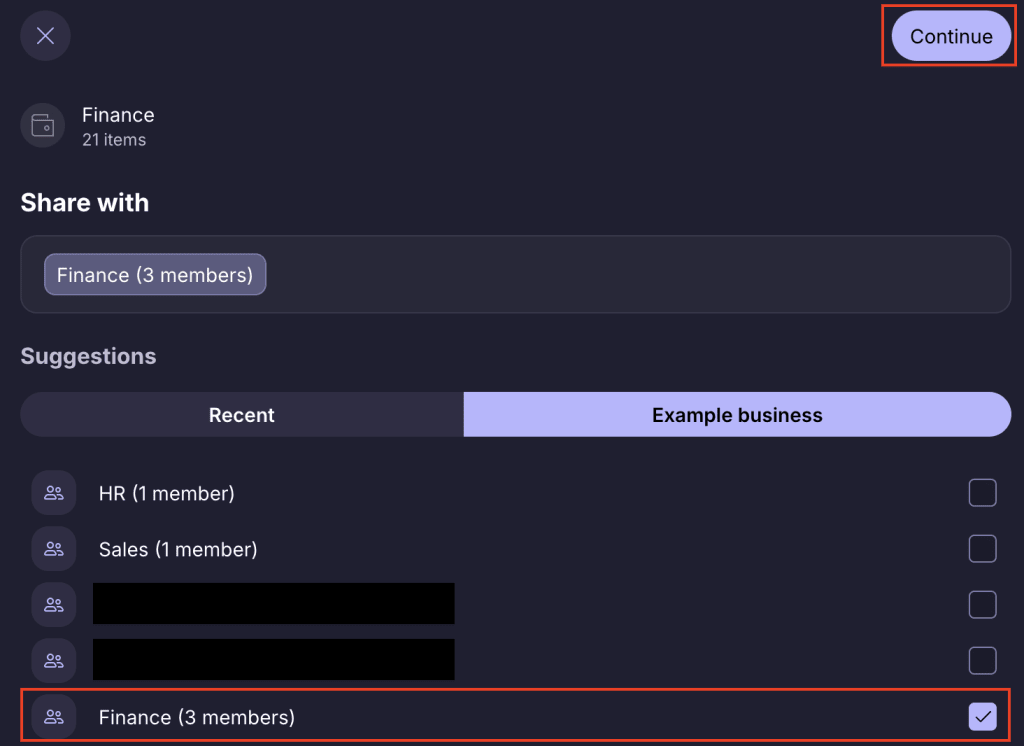
- एक एक्सेस लेवल चुनें और जारी रखें पे क्लिक करें। ये ग्रुप के सभी सदस्यों पे लागू होगा। जारी रखें

- अपनी पसंद की समीक्षा करें और तिजोरी शेयर करें चुनें।
इससे सभी ग्रुप सदस्यों को न्योता भेजा जाएगा। जब आप ग्रुप में नए लोग जोड़ेंगे, तो उन्हें अपने-आप उन सब चीज़ों का एक्सेस मिल जाएगा जो आपने ग्रुप के साथ शेयर की हैं।
ग्रुप के साथ आइटम शेयर कैसे करें
- वो आइटम चुनें जिसे आप शेयर करना चाहते हैं → शेयर करें आइकॉन चुनें → अन्य Proton यूज़र चुनें

- अपने संगठन का नाम चुनें → वो ग्रुप चुनें जिसके साथ तिजोरी शेयर करनी है → जारी रखें चुनें
- ग्रुप के सदस्यों को देने के लिए एक्सेस लेवल चुनें → जारी रखें चुनें

- अपनी पसंद की समीक्षा करें और सभी ग्रुप सदस्यों को न्योता भेजने के लिए आइटम साझा करें चुनें। जब आप ग्रुप में नए लोग जोड़ेंगे, तो उन्हें अपने-आप उन सब चीज़ों का एक्सेस मिल जाएगा जो आपने ग्रुप के साथ शेयर की हैं।

समूह कैसे बदलें
- अपने खाते में साइन इन करें और एडमिन पैनल खोलें।
- संगठन के नीचे, समूह पे क्लिक करें।

- वो ग्रुप चुनें जिसमें बदलाव करना है और बदलें आइकॉन चुनें
- नाम या प्रयोजन बदलें और सहेजें पे क्लिक करें।

ग्रुप मिटा दें
- अपने खाते में साइन इन करें और एडमिन पैनल खोलें।
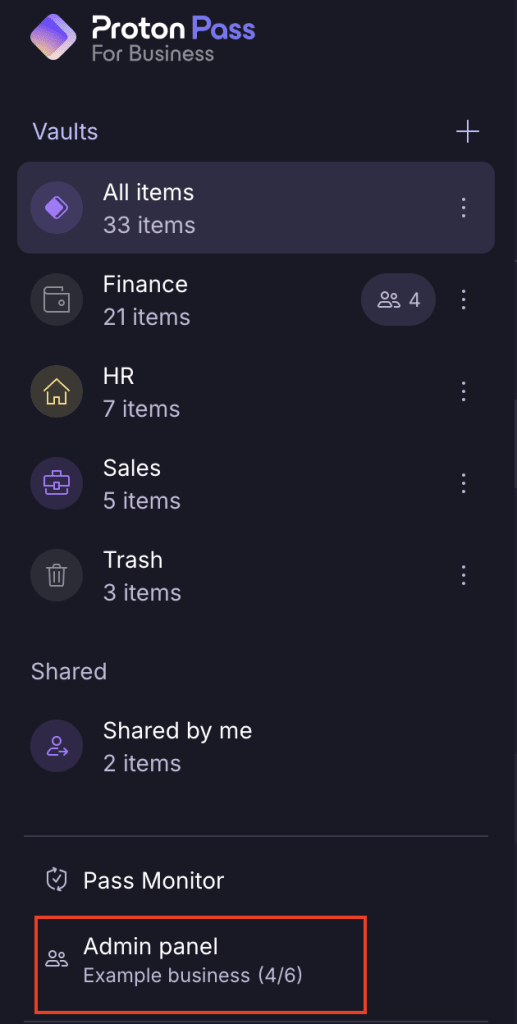
- संगठन के नीचे, समूह पे क्लिक करें।

- वो ग्रुप जिसे मिटाना है उसके बगल में ⋮ आइकॉन चुनें। ग्रुप मिटा दें पे क्लिक करें।

4. ग्रुप मिटा दें चुन कर पक्का करें कि आप ग्रुप मिटाना चाहते हैं।

SCIM के ज़रिए समूह प्रोविज़न करना
अगर आपका संगठन Okta या Microsoft Entra जैसे किसी IdP (पहचान प्रदाता) का इस्तेमाल करता है, तो आप Proton में इसकी जगह वहां समूह बना और संभाल सकते हैं। अपने IdP में किए गए समूह और सदस्यता बदलाव Proton में अपने-आप मिल जाते हैं, इसलिए मैन्युअल अपडेट करने की ज़रूरत नहीं है।
ये onboarding और offboarding के लिए खासतौर पे काम का है: जब कोई टीम में शामिल होता या टीम छोड़ता है, तो उसका एक्सेस अपने-आप अपडेट हो जाता है और हर बार किसी को इजाज़त देने या वापस लेने की ज़रूरत नहीं पड़ती।
अपने संगठन के लिए SCIM सेटअप करने के लिए, देखें: