
Proton VPN for Business के साथ Okta SCIM का इस्तेमाल कैसे करें
- पढ़ने का समय
- 0 मिनट
- श्रेणी
- Proton VPN for Business
SCIM (System for Cross-domain Identity Management) अलग-अलग कंप्यूटर सिस्टम में उपयोगकर्ता की पहचान को संभालने का एक स्टैंडर्ड तरीका है। सोचिए कि आप किसी बड़ी कंपनी में काम करते हैं जो ईमेल, चैट, प्रोजेक्ट मैनेजमेंट टूल वगैरह जैसी बहुत सी एप्लीकेशन इस्तेमाल करती है। इनमें से हर एप्लीकेशन को ये जानना ज़रूरी है कि आप कौन हैं और उस ऐप के अंदर आप क्या कर सकते हैं। SCIM ये जानकारी संभालने में मदद करता है, ताकि आपको हर एप्लीकेशन के लिए अलग-अलग उपयोगकर्ता खाता सेटअप न करना पड़े।
SCIM डिजिटल पहचान के लिए एक समझदार ऑफिस मैनेजर की तरह काम करता है, और ये सुनिश्चित करता है कि सबको ज़रूरी टूल का सही एक्सेस मिले और सब कुछ सुरक्षित और अपडेटेड रहे। ये कई सिस्टम में उपयोगकर्ता खातों और इजाज़तों को संभालने की प्रक्रिया आसान बनाता है, जिससे समय बचता है, एरर कम होते हैं, और सुरक्षा बेहतर होती है।
इस आर्टिकल में हम समझाते हैं कि अपने Proton VPN for Business खाते के साथ Okta SCIM का इस्तेमाल कैसे करें। ये माना गया है कि आपने Okta का इस्तेमाल करके Proton VPN के लिए एकल साइन-ऑन (SSO) पहले से सेटअप कर रखा है।
जानें कि Okta का इस्तेमाल करके Proton VPN के लिए SSO कैसे सेटअप करें(नई विंडो)
SCIM कैसे काम करता है?
SCIM को एक सेंट्रल ऑफिस मैनेजर की तरह सोचिए जो ऑफिस बिल्डिंग के अलग-अलग कमरों तक सबके एक्सेस को हैंडल करता है। SCIM के साथ आप आसानी से:
- नए कर्मचारी बनाएं और आयात करें: जब कोई नया कर्मचारी कंपनी में शामिल होता है, तो ऑफिस मैनेजर (SCIM) उन्हें उन सभी कमरों (एप्लीकेशन) की चाबियां देता है जिनका उन्हें एक्सेस चाहिए।
- जानकारी अपडेट करें: अगर कोई कर्मचारी प्रमोट हो जाता है या डिपार्टमेंट बदलता है, तो ऑफिस मैनेजर उनकी चाबियां और एक्सेस अधिकार उसी हिसाब से अपडेट कर देता है।
- पहुंच हटाएं: जब कर्मचारी कंपनी छोड़ते हैं, तो ऑफिस मैनेजर उनकी चाबियां वापस ले लेता है ताकि वे किसी कमरे को एक्सेस न कर सकें।
- समूह बनाएं: एडमिनिस्ट्रेटर समूह बना सकता है। इससे समूह के सदस्यों का केंद्रीकृत प्रबंधन होता है, जिससे समूह के सदस्यों के लिए एक्सेस और इजाज़त का प्रबंधन आसान हो जाता है।
SCIM क्यों उपयोगी है?
SCIM आपका समय बचाता है। हर एप्लीकेशन में उपयोगकर्ता खाते मैन्युअली बनाने या अपडेट करने के बजाय, SCIM ये काम अपने-आप कर देता है। ये प्रक्रिया को ऑटोमेट करके एरर भी कम करता है, ताकि सभी उपयोगकर्ताओं की जानकारी सभी एप्लीकेशन में एक जैसी और अपडेटेड रहे।
SCIM आपके संगठन की सुरक्षा भी बेहतर करता है, और इससे आप जब कोई कंपनी छोड़ता है तो तुरंत सभी एप्लीकेशन का पहुंच हटा सकते हैं, जिससे अनधिकृत एक्सेस का खतरा कम हो जाता है।
Proton VPN के साथ Okta SCIM का इस्तेमाल कैसे करें
एक: Proton VPN खाते के लिए SCIM सक्षम करें
SCIM सेटअप करने से पहले, आपको पहले SSO सेटअप करना होगा(नई विंडो)।
1. account.protonvpn.com पे अपने Proton VPN for Business एडमिनिस्ट्रेटर खाते में लॉगइन करें और सेटिंग (⚙) → एकल साइन-ऑन →SCIM ऑटोमैटिक प्रोविज़निंग → SCIM कॉन्फ़िगर करें पे जाएं।

2. SCIM बेस यूआरएल और SCIM टोकन नोट कर लें। जब तैयार हों, तो पूरा हुआ पर क्लिक करें।

SCIM प्रोविजनिंग अब आपके Proton VPN for Business खाते पर सक्षम है।

अब आप इसे Okta पर कॉन्फ़िगर करने के लिए तैयार हैं।
दो: Okta पे Proton VPN के साथ SCIM सेटअप करें
1. अपने Okta खाते में साइनइन करें(नई विंडो), एप्लीकेशन पे जाएं और अपनी एप्लीकेशन चुनें।

2. Sign On टैब पे जाएं → सेटिंग → बदलें।

3. क्रेडेंशियल जानकारी → एप्लीकेशन यूज़रनेम फॉर्मेट पे जाएं और ड्रॉपडाउन मेन्यू से ईमेल चुनें। सहेजें पे क्लिक करें।

4. प्रोविज़निंग टैब → एकीकरण पे जाएं और एपीआई एकीकरण सक्षम करें स्विच ऑन करें।

5. अब आप वो सेटिंग दर्ज कर सकते हैं जिनका आपने पहले स्टेप में नोट बनाया था।
- Base URL: Proton VPN से SCIM base URL पेस्ट करें
- एपीआई टोकन: Proton VPN से SCIM टोकन पेस्ट करें

अपनी नई संरचना टेस्ट करने के लिए, एपीआई प्रमाण टेस्ट करें बटन पे क्लिक करें।
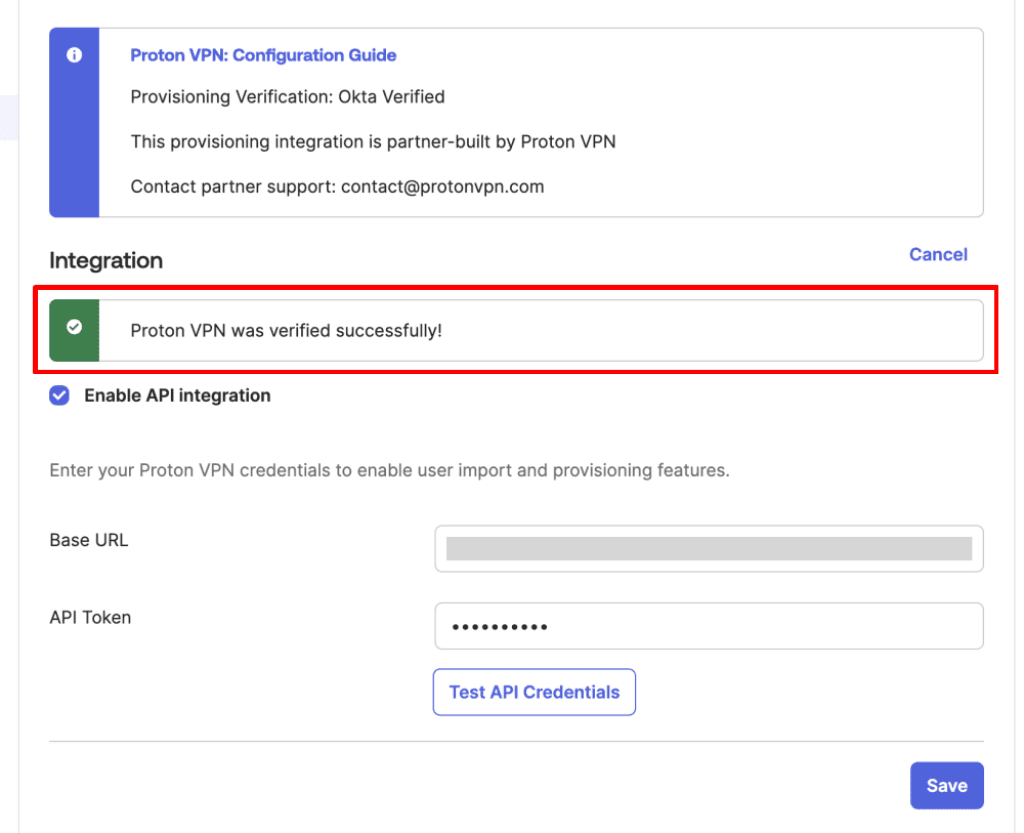
जब आप पूरा कर लें, तो सहेजें पे क्लिक करें।
उपयोगकर्ता जिन्हें आपने अपनी Okta एप्लीकेशन में जोड़ा है, वे अब SCIM इस्तेमाल कर सकते हैं और SSO के ज़रिए साइन इन कर सकते हैं। आप कई यूज़र और टूल्स के लिए आसानी से पहुंच प्रबंधित करने के लिए SCIM ग्रुप भी बना सकते हैं।
जानें कि Okta में Proton VPN के लिए उपयोगकर्ता कैसे जोड़ें(नई विंडो)
Okta में Proton VPN के लिए SCIM ग्रुप सेटअप करने का तरीका जानें