
Okta SCIMをProton VPN for Businessで使用する方法
- 閲覧中
- 0 分
- カテゴリー
- Proton VPN for Business
SCIM(System for Cross-domain Identity Management)は、異なるコンピューターシステム間でユーザー情報を管理するための標準的な方法です。例えば、メール、チャット、プロジェクト管理ツールなど、多くの異なるアプリを使用する大企業で働いていると想像してください。これらのアプリはそれぞれ、ユーザーが誰であり、そのアプリ内で何ができるかを把握する必要があります。SCIMは、アプリごとにユーザーアカウントを個別にセットアップしなくても済むよう、この情報の管理を支援します。
SCIMは、デジタルなユーザー情報のためのスマートなオフィス管理者のように機能し、全員が必要なツールに適切にアクセスできるようにすると同時に、すべてを安全かつ最新の状態に保ちます。SCIMは、複数のシステム間でユーザーアカウントと権限を管理するプロセスを簡素化し、時間の節約、エラーの削減、セキュリティの向上を実現します。
本記事では、Okta SCIMとProton VPN for Businessアカウントの連携方法を解説します。なお、Oktaを使用してProton VPNのシングルサインオン(SSO)をすでにセットアップ済みであることを前提としています。
Oktaを使用したProton VPNのSSOセットアップ方法はこちら(新しいウィンドウ)
SCIMの仕組みは?
SCIMは、オフィスビルのさまざまな部屋へのアクセス権を管理する、中央オフィス管理者のような存在だと考えてください。SCIMを使用すると、次のことが簡単に行えます:
- 新規従業員の作成とインポート:新しい従業員が入社すると、オフィス管理者(SCIM)がアクセスが必要なすべての部屋(アプリ)への鍵を付与します。
- 情報の更新:従業員が昇進したり部署が異動になったりした場合、オフィス管理者がそれに応じて鍵とアクセス権を更新します。
- アクセス権の削除:従業員が退職する際、オフィス管理者が鍵を回収するため、どの部屋にもアクセスできなくなります。
- グループの作成:管理者はグループを作成できます。これにより、グループメンバーを一元管理でき、アクセス権や権限の管理が効率化されます。なお、グループのインポートには対応しておりませんのでご注意ください。
SCIMが有用な理由
SCIMは時間を節約します。各アプリで手動でユーザーアカウントを作成または更新する代わりに、SCIMが自動的に行います。また、プロセスを自動化して全てのアプリ全体でユーザー情報の一貫性と最新の状態を保つことで、エラーを削減します。
また、SCIMは組織のセキュリティを向上させます。誰かが退職した際にすべてのアプリへのアクセス権を即時に削除できるため、不正アクセスのリスクを軽減します。
Proton VPNでOkta SCIMを使用する方法
1:Proton VPNアカウントでSCIMを有効化する
SCIMをセットアップする前に、まずSSOをセットアップ(新しいウィンドウ)する必要があります。
1. Proton VPN for Businessの管理アカウントでaccount.protonvpn.comにログインし、設定(⚙)→ シングルサインオン → SCIMによる自動プロビジョニング → SCIMの構成へと進みます。

2. SCIMベースURLとSCIMトークンをメモします。準備ができたら、完了をクリックします。

お客様のProton VPN for BusinessアカウントでSCIMプロビジョニングが有効になりました。

これでOktaで構成する準備が整いました。
2:OktaでProton VPNのSCIMをセットアップする
1. Oktaアカウントにサインイン(新しいウィンドウ)し、アプリケーションに移動して、お使いのアプリケーションを選択します。

2. サインオン タブ → 設定 → 編集に移動します。

3. Credential Details → Application username format へ進み、ドロップダウンメニューから Email を選択します。 Save をクリックします。

4. Provisioningタブ → Integrationへ進み、Enable API integrationのスイッチをオンにします。

5. 手順1でメモした設定を入力できるようになります。
- Base URL: Proton VPNのSCIMベースURLを貼り付けます
- API Token: Proton VPNのSCIMトークンを貼り付けます

新しい構成をテストするには、Test API Credentialsボタンをクリックします。
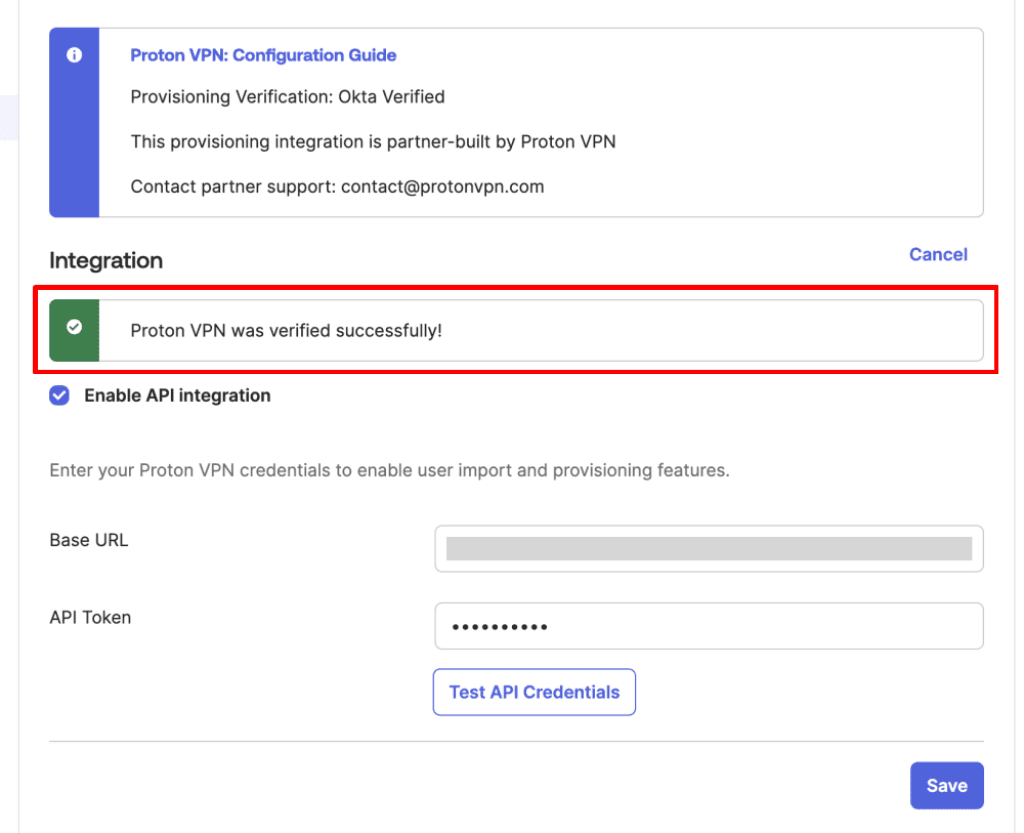
完了したら、保存をクリックします。
Oktaアプリに追加したユーザーは、SCIMを使用してSSOでサインインできるようになります。