
Sådan bruges Okta SCIM med Proton VPN for Business
- Læsetid
- 3 min
- Kategori
- Proton VPN for Business
SCIM (System for Cross-domain Identity Management) er en standardmetode til at administrere brugeridentiteter på tværs af forskellige computersystemer. Forestil Dem, at De arbejder i en stor virksomhed, der benytter mange forskellige applikationer, såsom e-mail, chat, værktøjer til projektstyring og meget mere. Hver af disse applikationer skal vide, hvem De er, og hvad De kan gøre i den pågældende applikation. SCIM hjælper Dem med at administrere disse oplysninger, så De ikke behøver at oprette en brugerkonto til hver applikation separat.
SCIM fungerer som en smart kontoradministrator for digitale identiteter, der sikrer, at alle har den korrekte adgang til de værktøjer, de behøver, samtidig med at alt holdes sikkert og opdateret. Det forenkler processen med at administrere brugerkonti og tilladelser på tværs af flere systemer, hvilket sparer tid, reducerer fejl og øger sikkerheden.
I denne artikel forklarer vi, hvordan De bruger Okta SCIM med Deres Proton VPN for Business-konto. Det forudsættes, at De allerede har konfigureret single sign-on (SSO) til Proton VPN ved hjælp af Okta.
Lær hvordan De konfigurerer SSO til Proton VPN ved hjælp af Okta(nyt vindue)
Hvordan fungerer SCIM?
Tænk på SCIM som en central kontoradministrator, der håndterer alles adgang til forskellige rum i en kontorbygning. Med SCIM kan De nemt:
- Opret og importér nye medarbejdere: Når en ny medarbejder bliver en del af virksomheden, giver kontoradministratoren (SCIM) dem nøgler til alle de rum (applikationer), som de skal have adgang til.
- Opdatér oplysninger: Hvis en medarbejder bliver forfremmet eller skifter afdeling, opdaterer kontoradministratoren deres nøgler og adgangsrettigheder derefter.
- Fjern adgang: Når medarbejdere forlader virksomheden, tager kontoradministratoren deres nøgler tilbage, så de ikke længere kan få adgang til nogen rum.
- Opret grupper: Administratoren kan oprette grupper. Dette giver centraliseret administration for gruppemedlemmer, hvilket strømliner administrationen af adgang og tilladelser for gruppemedlemmer. Bemærk venligst, at vi ikke yder support til import af grupper.
Hvorfor er SCIM nyttigt?
SCIM sparer Dem tid. I stedet for manuelt at oprette eller opdatere brugerkonti i hver applikation, gør SCIM det automatisk. Det reducerer også fejl ved at automatisere processen, så det sikres, at alle brugeroplysninger er ensartede og opdaterede på tværs af alle applikationer.
SCIM forbedrer også Deres organisations sikkerhed ved at give Dem mulighed for straks at fjerne adgang til alle applikationer, når nogen forlader virksomheden, hvilket mindsker risikoen for uautoriseret adgang.
Sådan bruger De Okta SCIM med Proton VPN
Én: Aktivér SCIM for Deres Proton VPN-konto
Før De konfigurerer SCIM, skal De først konfigurere SSO(nyt vindue).
1. Log ind på Deres Proton VPN for Business-administratorkonto på account.protonvpn.com og gå til Indstillinger (⚙) → Single sign-on → SCIM automatisk provisionering → Konfigurér SCIM.

2. Notér SCIM-base-URL’en og SCIM-tokenet. Klik på Udført, når De er klar.

SCIM-provisionering er nu aktiveret på Deres Proton VPN for Business-konto.

De er nu klar til at konfigurere det på Okta.
To: Konfigurér SCIM på Okta med Proton VPN
1. Log ind på Deres Okta-konto(nyt vindue), gå til Applikationer, og vælg Deres applikation.

2. Gå til fanen Sign On → Indstillinger → Redigér.

3. Gå til Credential Details → Application username format og vælg Email fra rullemenuen. Klik på Gem.

4. Gå til fanen Provisioning → Integration og slå kontakten Enable API integration til.

5. De kan nu indtaste de indstillinger, som De noterede Dem i første trin.
- Base URL: Indsæt SCIM-basis-URL fra Proton VPN
- API Token: Indsæt SCIM-token fra Proton VPN

For at teste Deres nye konfiguration skal De klikke på knappen Test API Credentials.
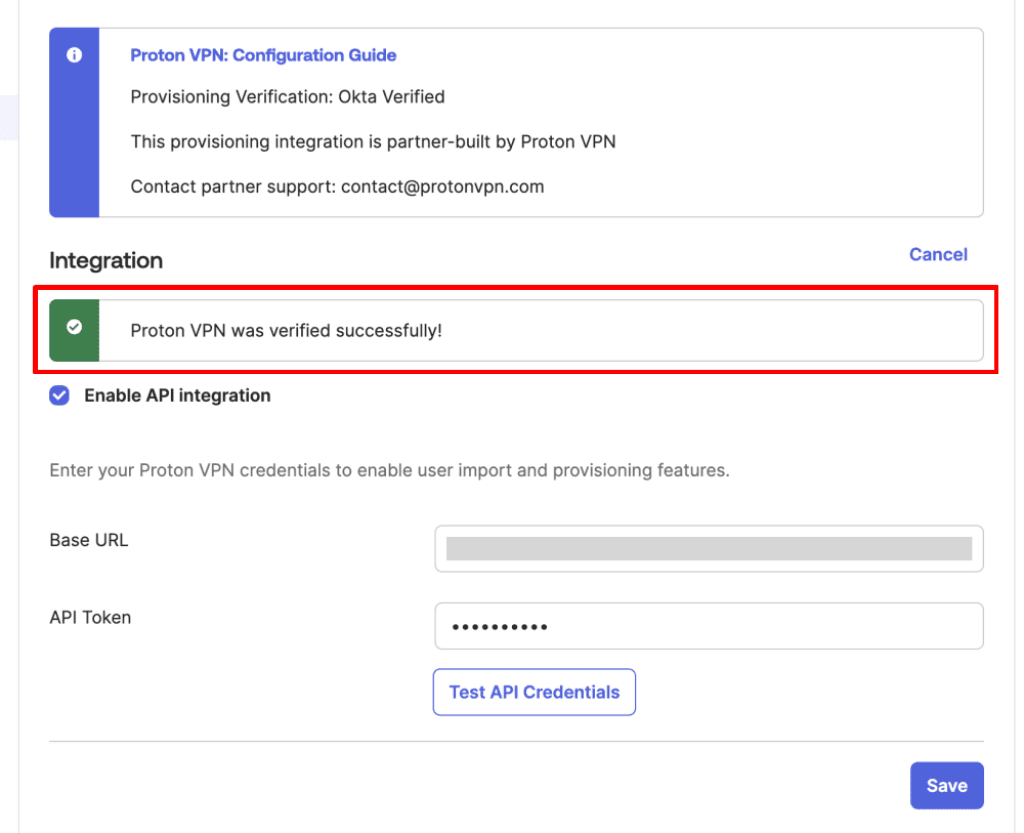
Klik på Gem, når De er færdig.
Brugere, som De har tilføjet til Deres Okta-applikation, kan nu bruge SCIM og logge ind ved hjælp af SSO.
Lær hvordan De tilføjer brugere til Proton VPN i Okta(nyt vindue)