
Comment utiliser Okta SCIM avec Proton VPN for Business
- Lecture
- 4 minutes
- Catégorie
- Proton VPN for Business
SCIM (System for Cross-domain Identity Management) est une méthode standard pour gérer les identités des utilisateurs sur différents systèmes informatiques. Imaginez que vous travaillez dans une grande entreprise qui utilise de nombreuses applications différentes, comme la messagerie, le chat, des outils de gestion de projets, et plus encore. Chacune de ces applications doit savoir qui vous êtes et ce que vous pouvez faire au sein de celle-ci. SCIM vous aide à gérer ces informations afin que vous n’ayez pas à configurer un compte utilisateur séparément pour chaque application.
SCIM agit comme un gestionnaire de bureau intelligent pour les identités numériques, garantissant que chacun dispose du bon accès aux outils dont il a besoin tout en maintenant la sécurité et la mise à jour de tout le système. Il simplifie le processus de gestion des comptes utilisateurs et des autorisations sur plusieurs systèmes, ce qui permet d’économiser du temps, de réduire les erreurs et d’améliorer la sécurité.
Dans cet article, nous expliquons comment utiliser Okta SCIM avec votre compte Proton VPN for Business. Il suppose que vous avez déjà configuré l’authentification unique (SSO) pour Proton VPN en utilisant Okta.
Comment fonctionne SCIM ?
Considérez SCIM comme un gestionnaire de bureau central qui gère l’accès de chacun aux différentes pièces d’un immeuble de bureaux. Avec SCIM, vous pouvez facilement :
- Créer et importer de nouveaux employés : Lorsqu’un nouvel employé rejoint l’entreprise, le gestionnaire de bureau (SCIM) lui remet les clés de toutes les pièces (applications) auxquelles il doit accéder.
- Mettre à jour les informations : Si un employé est promu ou change de service, le gestionnaire de bureau met à jour ses clés et ses droits d’accès en conséquence.
- Retirer l’accès : Lorsque des employés quittent l’entreprise, le gestionnaire de bureau récupère leurs clés afin qu’ils ne puissent plus accéder à aucune pièce.
- Créer des groupes : L’administrateur peut créer des groupes. Cela permet une gestion centralisée des membres du groupe, rationalisant la gestion de l’accès et des autorisations pour ces membres. Veuillez noter que nous ne prenons pas en charge l’importation de groupes.
Pourquoi SCIM est-il utile ?
SCIM vous fait gagner du temps. Au lieu de créer ou de mettre à jour manuellement des comptes utilisateurs dans chaque application, SCIM le fait automatiquement. Il réduit également les erreurs en automatisant le processus pour garantir que toutes les informations des utilisateurs sont cohérentes et à jour dans toutes les applications.
SCIM améliore également la sécurité de votre organisation, vous permettant de retirer immédiatement l’accès à toutes les applications lorsqu’une personne quitte l’entreprise, réduisant ainsi le risque d’accès non autorisé.
Comment utiliser Okta SCIM avec Proton VPN
Un : Activer SCIM pour votre compte Proton VPN
Avant de configurer SCIM, vous devez d’abord configurer l’authentification unique (SSO)(nouvelle fenêtre).
1. Connectez-vous à votre compte administrateur Proton VPN for Business sur account.protonvpn.com et allez dans Paramètres (⚙) → Authentification unique → Provisionnement automatique SCIM → Configurer le SCIM.

2. Prenez note de l’URL de base SCIM et du jeton SCIM. Cliquez sur Terminé lorsque vous êtes prêt.

Le provisionnement SCIM est désormais activé sur votre compte Proton VPN for Business.

Vous êtes maintenant prêt à le configurer sur Okta.
Deux : Configurer SCIM sur Okta avec Proton VPN
1. Connectez-vous à votre compte Okta(nouvelle fenêtre), accédez à Applications et sélectionnez votre application.

2. Accédez à l’onglet Sign On → Paramètres → Modifier.

3. Allez dans Credential Details → Application username format et sélectionnez Email dans le menu déroulant. Cliquez sur Enregistrer.

4. Allez dans l’onglet Provisioning → Integration et activez l’option Enable API integration.

5. Vous pouvez maintenant saisir les paramètres que vous avez notés lors de la première étape.
- Base URL : Collez l’URL de base SCIM provenant de Proton VPN
- API Token : Collez le jeton SCIM provenant de Proton VPN

Pour tester votre nouvelle configuration, cliquez sur le bouton Test API Credentials.
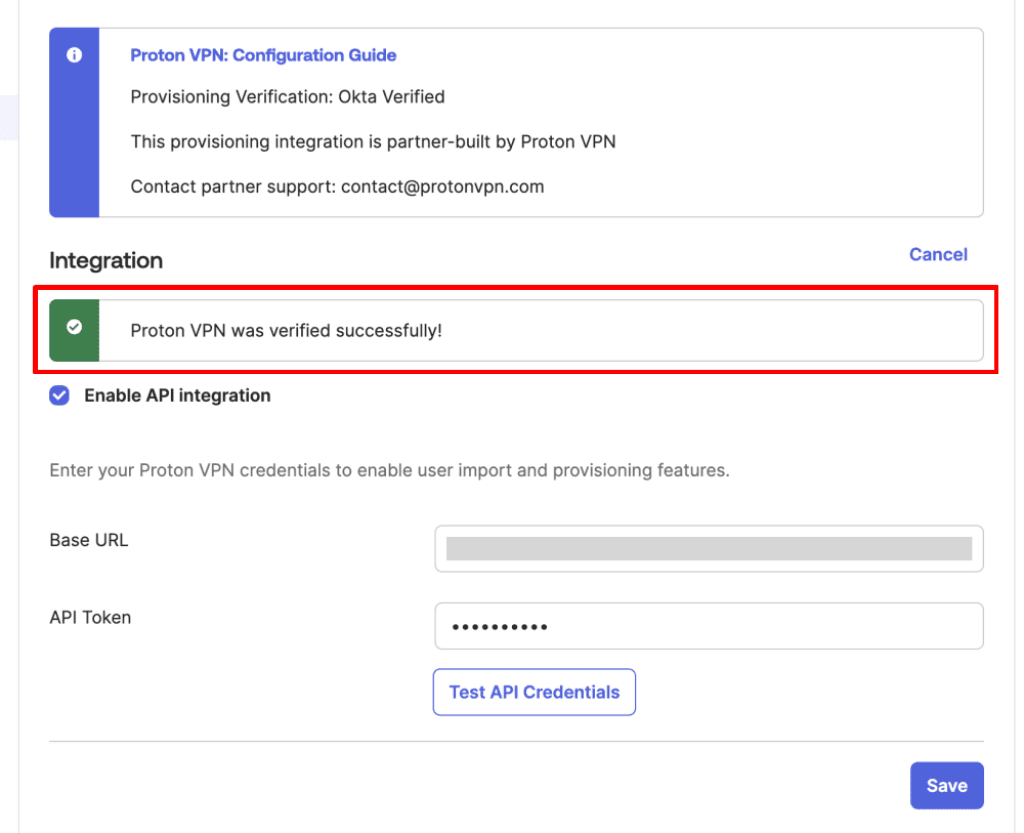
Cliquez sur Enregistrer lorsque vous avez terminé.
Les utilisateurs que vous avez ajoutés à votre application Okta peuvent désormais utiliser SCIM et se connecter en utilisant l’authentification unique (SSO).
Apprenez à ajouter des utilisateurs à Proton VPN dans Okta(nouvelle fenêtre)