
如何搭配 Proton VPN for Business 使用 Okta SCIM
- 閱讀
- 0 分鐘
- 類別
- Proton VPN for Business
SCIM(跨網域身分管理系統)是在不同電腦系統之間管理使用者身分的標準方式。想像一下,您在一家使用許多不同應用程式(例如電子郵件、聊天、專案管理工具等)的大型公司工作。這些應用程式中的每一個都需要知道您是誰,以及您在該應用程式中可以執行什麼操作。SCIM 可協助您管理此資訊,讓您無需為每個應用程式個別設定使用者帳號。
SCIM 的運作就像是數位身分的智慧辦公室經理,確保每個人都能存取所需的工具,同時保持所有內容的安全與最新狀態。它簡化了跨多個系統管理使用者帳號與權限的流程,不僅節省時間、減少錯誤,還能提升安全性。
在本文中,我們將說明如何將 Okta SCIM 與您的 Proton VPN for Business 帳號搭配使用。這假設您已經使用 Okta 為 Proton VPN 設定了單一登入 (SSO)。
了解如何使用 Okta 為 Proton VPN 設定 SSO(新視窗)
SCIM 如何運作?
您可以將 SCIM 想像成一位中央辦公室經理,負責處理每個人對辦公大樓內各個房間的存取權限。透過 SCIM,您可以輕鬆執行下列操作:
- 建立與匯入新員工:當新員工加入公司時,辦公室經理 (SCIM) 會提供他們存取所需所有房間 (應用程式) 的鑰匙。
- 更新資訊:如果員工升職或更換部門,辦公室經理會隨之更新他們的鑰匙與存取權限。
- 移除存取權限:當員工離開公司時,辦公室經理會收回他們的鑰匙,確保他們無法再存取任何房間。
- 建立群組:管理員可以建立群組。這為群組成員提供了集中管理功能,精簡了群組成員存取權限的管理流程。請注意,我們不支援匯入群組。
為什麼 SCIM 很有用?
SCIM 可以節省您的時間。SCIM 會自動執行原本需要手動在每個應用程式中建立或更新使用者帳號的工作。它還能藉由自動化流程來減少錯誤,確保所有使用者資訊在所有應用程式中皆保持一致與最新。
SCIM 還能提升組織的安全,讓您可以在人員離開公司時立即移除他們對所有應用程式的存取權限,進而降低未經授權存取的風險。
如何將 Okta SCIM 與 Proton VPN 搭配使用
第一步:啟用您 Proton VPN 帳號的 SCIM
在設定 SCIM 之前,您必須先設定 SSO(新視窗)。
1. 登入您的 Proton VPN for Business 管理員帳號 (網址為 account.protonvpn.com),然後前往設定 (⚙) → 單一登入 → SCIM 自動佈建 → 配置 SCIM。

2. 記下 SCIM 基本 URL 與 SCIM 權杖。準備就緒時,按一下 完成。

您的 Proton VPN for Business 帳號目前已啟用 SCIM 配置。

您現在已準備好在 Okta 上進行配置。
第二步:在 Okta 上設定 SCIM 與 Proton VPN
1. 登入您的 Okta 帳號(新視窗),前往 Applications,然後選取您的應用程式。

2. 前往 Sign On 索引標籤 → Settings → Edit。

3. Go to Credential Details → Application username format and select Email from the dropdown menu. Click Save.

4. 前往佈建索引標籤 → 整合,並切換啟用 API 整合開關。

5. 現在您可以輸入您在第一步中記下的設定。
- SCIM 網址:貼上來自 Proton VPN 的 SCIM 網址
- API 權杖:貼上來自 Proton VPN 的 SCIM 權杖

若要測試您的新組態,請按一下測試 API 憑證按鈕。
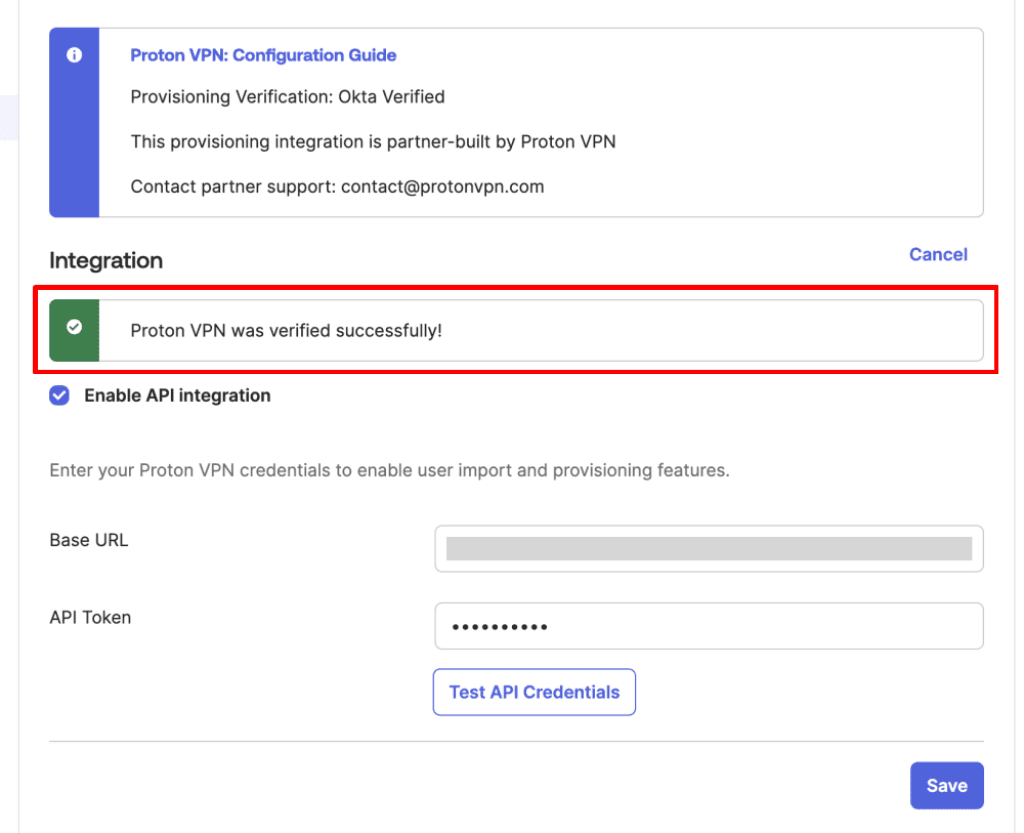
完成後,按一下儲存。
您新增至 Okta 應用程式的使用者現在可以使用 SCIM 並透過 SSO 登入。