
Hur du använder Okta SCIM med Proton VPN for Business
- Lästid
- 3 min
- Kategori
- Proton VPN for Business
SCIM (System for Cross-domain Identity Management) är ett standardsätt att hantera användaridentiteter över olika datorsystem. Tänk dig att du arbetar på ett stort företag som använder många olika applikationer, som e-post, chatt, verktyg för projektledning och mer. Var och en av dessa applikationer behöver veta vem du är och vad du kan göra i den appen. SCIM hjälper dig att hantera denna information så att du inte behöver konfigurera ett användarkonto för varje applikation separat.
SCIM fungerar som en smart kontorschef för digitala identiteter, vilket säkerställer att alla har rätt åtkomst till de verktyg de behöver samtidigt som allt hålls säkert och uppdaterat. Det förenklar processen att hantera användarkonton och behörigheter över flera system, sparar tid, minskar fel och förbättrar säkerheten.
I den här artikeln förklarar vi hur du använder Okta SCIM med ditt Proton VPN for Business-konto. Det förutsätter att du redan har konfigurerat enkel inloggning (SSO) för Proton VPN med Okta.
Lär dig hur du konfigurerar SSO för Proton VPN med Okta(nytt fönster)
Hur fungerar SCIM?
Se SCIM som en central kontorschef som hanterar allas åtkomst till olika rum i en kontorsbyggnad. Med SCIM kan du enkelt:
- Skapa och importera nya anställda: När en ny anställd börjar på företaget ger kontorschefen (SCIM) dem nycklar till alla rum (applikationer) som de behöver få åtkomst till.
- Uppdatera information: Om en anställd blir befordrad eller byter avdelning, uppdaterar kontorschefen deras nycklar och åtkomsträttigheter därefter.
- Ta bort åtkomst: När anställda lämnar företaget tar kontorschefen tillbaka deras nycklar så att de inte längre kan få åtkomst till några rum.
- Skapa grupper: Administratören kan skapa grupper. Detta ger centraliserad hantering för gruppmedlemmar, vilket effektiviserar hanteringen av åtkomst och behörigheter för gruppmedlemmar. Observera att vi inte har stöd för att importera grupper.
Varför är SCIM användbart?
SCIM sparar tid åt dig. Istället för att manuellt skapa eller uppdatera användarkonton i varje applikation gör SCIM det automatiskt. Det minskar också fel genom att automatisera processen för att säkerställa att all användarinformation är konsekvent och uppdaterad i alla applikationer.
SCIM förbättrar också din organisations säkerhet, vilket gör att du omedelbart kan ta bort åtkomst till alla applikationer när någon lämnar företaget, vilket minskar risken för obehörig åtkomst.
Hur du använder Okta SCIM med Proton VPN
Ett: Aktivera SCIM för ditt Proton VPN-konto
Innan du konfigurerar SCIM måste du först konfigurera SSO(nytt fönster).
1. Logga in på ditt administratörskonto för Proton VPN for Business på account.protonvpn.com och gå till Inställningar (⚙) → Enkel inloggning → SCIM automatisk provisionering → Konfigurera SCIM.

2. Anteckna din SCIM-bas-URL och din SCIM-token. Klicka på Klar när du är redo.

SCIM-etablering är nu aktiverat på ditt Proton VPN for Business-konto.

Du är nu redo att konfigurera det på Okta.
Två: Konfigurera SCIM på Okta med Proton VPN
1. Logga in på ditt Okta-konto(nytt fönster), gå till Applikationer och välj din applikation.

2. Gå till fliken Inloggning → Inställningar → Redigera.

3. Gå till Credential Details → Application username format och välj Email från rullgardinsmenyn. Klicka på Spara.

4. Gå till fliken Provisioning → Integration och aktivera reglaget Enable API integration.

5. Du kan nu ange de inställningar du antecknade i steg ett.
- Base URL: Klistra in SCIM-bas-URL:en från Proton VPN
- API Token: Klistra in SCIM-token från Proton VPN

För att testa din nya konfiguration, klicka på knappen Test API Credentials.
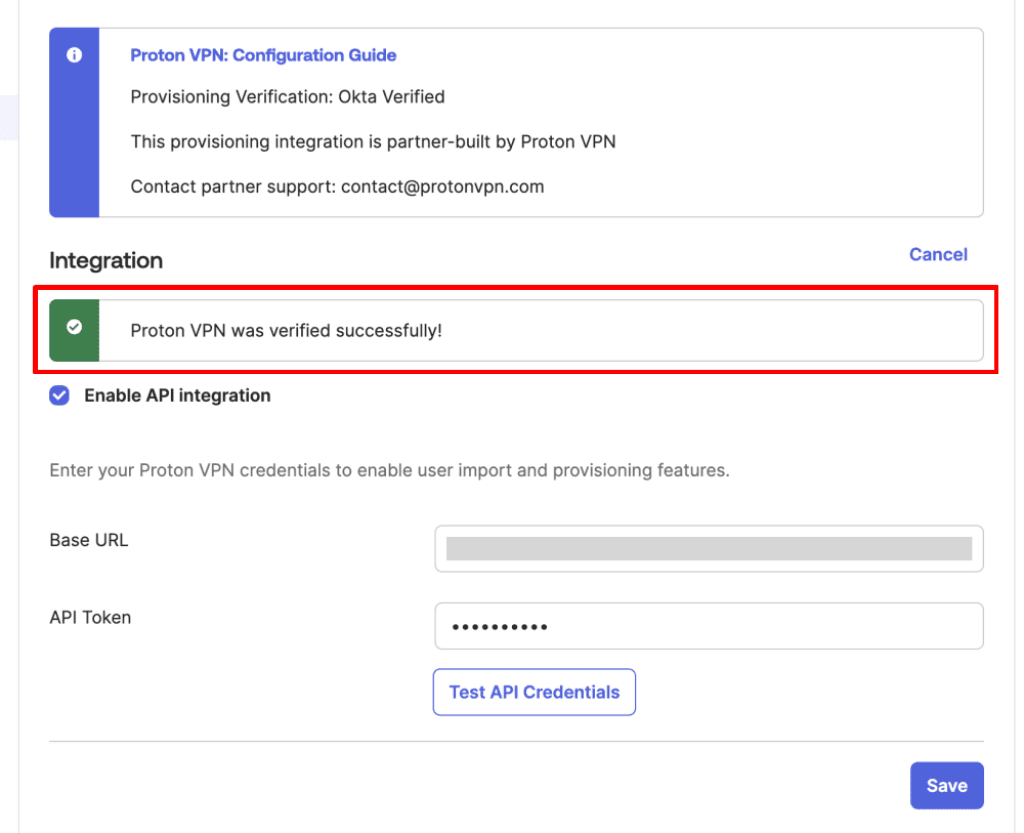
Klicka på Spara när du är klar.
Användare som du har lagt till i din Okta-applikation kan nu använda SCIM och logga in med SSO.
Lär dig hur du lägger till användare till Proton VPN i Okta(nytt fönster)