
Cum să utilizați Okta SCIM cu Proton VPN for Business
- Lectură
- 4 min
- Categorie
- Proton VPN for Business
SCIM (System for Cross-domain Identity Management) este o metodă standard de gestionare a identităților utilizatorilor în diferite sisteme informatice. Imaginați-vă că lucrați într-o companie mare care utilizează multe aplicații diferite, cum ar fi e-mail, conversații, instrumente de gestionare a proiectelor și multe altele. Fiecare dintre aceste aplicații trebuie să știe cine sunteți și ce puteți face în cadrul acelei aplicații. SCIM vă ajută să gestionați aceste informații, astfel încât să nu fie necesar să configurați un cont de utilizator separat pentru fiecare aplicație.
SCIM acționează ca un administrator de birou inteligent pentru identitățile digitale, asigurându-se că toată lumea are accesul corect la instrumentele de care are nevoie, păstrând în același timp totul securizat și actualizat. Acesta simplifică procesul de gestionare a conturilor de utilizatori și a permisiunilor în mai multe sisteme, economisind timp, reducând erorile și îmbunătățind securitatea.
În acest articol, explicăm cum să utilizați Okta SCIM cu contul dvs. Proton VPN for Business. Acesta presupune că ați configurat deja autentificarea unică (SSO) pentru Proton VPN utilizând Okta.
Aflați cum să configurați SSO pentru Proton VPN utilizând Okta(fereastră nouă)
Cum funcționează SCIM?
Gândiți-vă la SCIM ca la un administrator de birou central care gestionează accesul tuturor la diverse încăperi dintr-o clădire de birouri. Cu SCIM, puteți cu ușurință:
- Crearea și importarea de noi angajați: Când un nou angajat se alătură companiei, administratorul de birou (SCIM) le oferă chei pentru toate încăperile (aplicații) la care trebuie să aibă acces.
- Actualizarea informațiilor: Dacă un angajat este promovat sau își schimbă departamentul, administratorul de birou actualizează cheile și drepturile de acces ale acestuia în mod corespunzător.
- Eliminarea accesului: Când angajații părăsesc compania, administratorul de birou le recuperează cheile, astfel încât aceștia să nu mai poată accesa nicio încăpere.
- Crearea de grupuri: Administratorul poate crea grupuri. Aceasta oferă o gestionare centralizată pentru membrii grupului, simplificând gestionarea accesului și a permisiunilor pentru aceștia. Vă rugăm să rețineți că nu acceptăm importarea grupurilor.
De ce este util SCIM?
SCIM vă economisește timpul. În loc să creați sau să actualizați manual conturile de utilizatori în fiecare aplicație, SCIM face acest lucru automat. De asemenea, reduce erorile prin automatizarea procesului, asigurându-se că toate informațiile utilizatorilor sunt consecvente și actualizate în toate aplicațiile.
SCIM îmbunătățește, de asemenea, securitatea organizației dvs., permițându-vă să eliminați imediat accesul la toate aplicațiile atunci când cineva părăsește compania, reducând astfel riscul de acces neautorizat.
Cum să utilizați Okta SCIM cu Proton VPN
Unu: Activați SCIM pentru contul dvs. Proton VPN
Înainte de a configura SCIM, trebuie mai întâi să configurați SSO(fereastră nouă).
1. Conectați-vă la contul dvs. de administrator Proton VPN for Business la account.protonvpn.com și mergeți la Setări (⚙) → Autentificare unică → Configurare SCIM automată → Configurare SCIM.

2. Notați adresa URL de bază SCIM și tokenul SCIM. Faceți clic pe Gata când sunteți pregătit.

Provizionarea SCIM este acum activată pentru contul dvs. Proton VPN for Business.

Acum sunteți gata să îl configurați în Okta.
Doi: Configurați SCIM în Okta cu Proton VPN
1. Conectați-vă la contul dvs. Okta(fereastră nouă), accesați Aplicații și selectați aplicația dvs.

2. Accesați fila Sign On → Setări → Editare.

3. Mergeți la Detalii credențiale → Format nume de utilizator aplicație și selectați E-mail din meniul drop-down. Faceți clic pe Salvare.

4. Mergeți la fila Configurare → Integrare și activați comutatorul Activare integrare API.

5. Acum puteți introduce setările pe care le-ați notat la primul pas.
- Adresă URL de bază: Lipiți adresa URL de bază SCIM din Proton VPN
- Token API: Lipiți token-ul SCIM din Proton VPN

Pentru a testa noua configurație, faceți clic pe butonul Testare acreditări API.
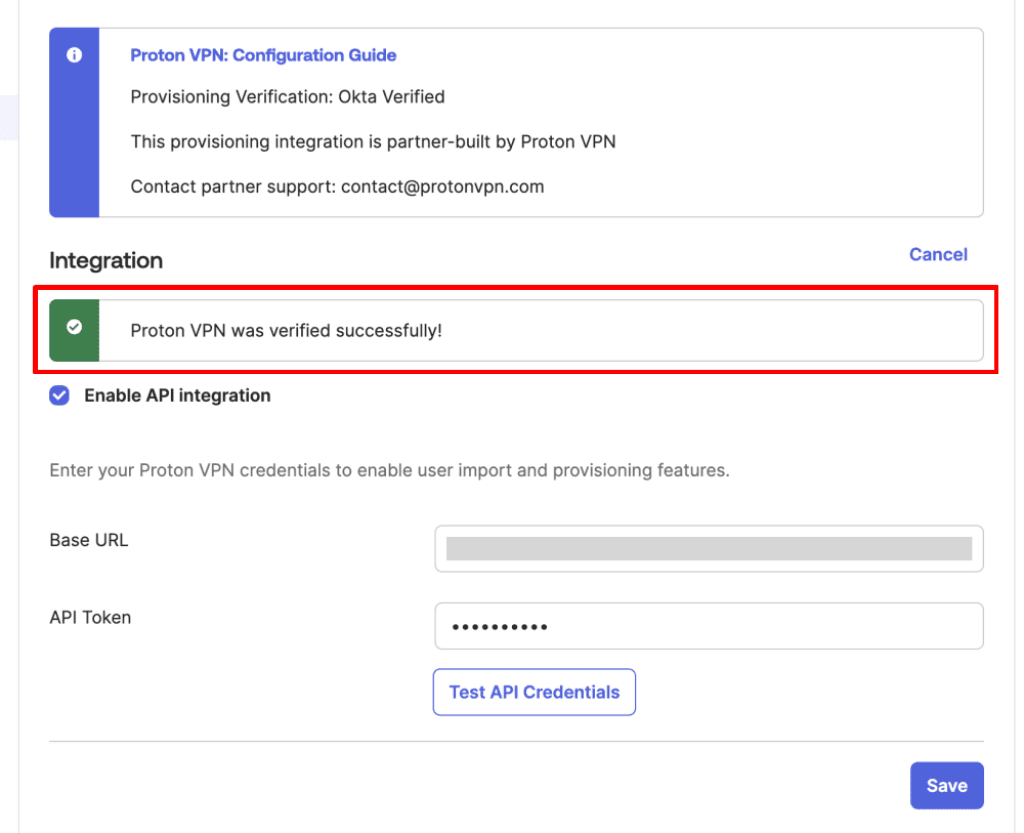
Faceți clic pe Salvare când ați terminat.
Utilizatorii pe care i-ați adăugat în aplicația dvs. Okta pot utiliza acum SCIM și se pot conecta folosind SSO.
Aflați cum să adăugați utilizatori la Proton VPN în Okta(fereastră nouă)