
İşletmeler için Proton VPN ile Okta SCIM’in kullanımı
- Okuma süresi
- 4 dakikalık
- Kategori
- Proton VPN for Business
SCIM (Sistemler Arası Kimlik Yönetimi), kullanıcı kimliklerini farklı bilgisayar sistemleri arasında yönetmek için kullanılan standart bir yöntemdir. E-posta, sohbet, proje yönetimi araçları ve daha fazlası gibi birçok farklı uygulama kullanan büyük bir şirkette çalıştığınızı hayal edin. Bu uygulamaların her birinin, kim olduğunuzu ve uygulama içinde neler yapabileceğinizi bilmesi gerekir. SCIM, her uygulama için ayrı bir kullanıcı hesabı oluşturmanıza gerek kalmadan bu bilgileri yönetmenize yardımcı olur.
SCIM, dijital kimlikler için akıllı bir ofis yöneticisi gibi davranır ve herkesin ihtiyaç duyduğu araçlara doğru erişime sahip olmasını sağlarken her şeyi güvende ve güncel tutar. Birden fazla sistemdeki kullanıcı hesaplarını ve izinleri yönetme sürecini basitleştirerek zamandan tasarruf sağlar, hataları azaltır ve güvenliği artırır.
Bu makalede, Proton VPN for Business hesabınızla Okta SCIM’in nasıl kullanılacağını açıklıyoruz. Bu makale, Okta kullanarak Proton VPN için tek oturum açma (SSO) özelliğini hâlihazırda ayarladığınızı varsayar.
Okta kullanarak Proton VPN için SSO’nun nasıl ayarlanacağını öğrenin(yeni pencere)
SCIM nasıl çalışır?
SCIM’i, bir ofis binasındaki çeşitli odalara herkesin erişimini yöneten merkezi bir ofis yöneticisi olarak düşünün. SCIM ile kolayca şunları yapabilirsiniz:
- Yeni çalışanlar ekleyin ve içe aktarın: Şirkete yeni bir çalışan katıldığında, ofis yöneticisi (SCIM) onlara erişmeleri gereken tüm odaların (uygulamaların) anahtarlarını verir.
- Bilgileri güncelleyin: Bir çalışan terfi alırsa veya departman değiştirirse, ofis yöneticisi onların anahtarlarını ve erişim haklarını buna göre günceller.
- Erişimi kaldırın: Çalışanlar şirketten ayrıldığında, ofis yöneticisi artık hiçbir odaya erişememeleri için anahtarlarını geri alır.
- Gruplar oluşturun: Yönetici gruplar oluşturabilir. Bu, grup üyeleri için merkezi yönetim sağlar ve erişim ile izinlerin yönetimini kolaylaştırır. Lütfen grupları içe aktarmayı desteklemediğimizi unutmayın.
SCIM neden yararlıdır?
SCIM size zaman kazandırır. Her uygulamada manuel olarak kullanıcı hesabı oluşturmak veya güncellemek yerine, SCIM bunu otomatik olarak yapar. Ayrıca, tüm kullanıcı bilgilerinin tüm uygulamalar genelinde tutarlı ve güncel olmasını sağlamak için süreci otomatikleştirerek hataları azaltır.
SCIM ayrıca kuruluşunuzun güvenliğini artırır; birisi şirketten ayrıldığında tüm uygulamalara erişimi hemen kaldırmanıza olanak tanır ve böylece yetkisiz erişim riskini azaltır.
Okta SCIM, Proton VPN ile nasıl kullanılır?
Bir: Proton VPN hesabınız için SCIM’i kullanıma alın
SCIM’i ayarlamadan önce, öncelikle SSO’yu ayarlamanız(yeni pencere) gerekir.
1. account.protonvpn.com adresinden Proton VPN for Business yönetici hesabınızla giriş yapın ve Ayarlar (⚙) → Tek oturum açma → SCIM otomatik provizyonu → SCIM yapılandırması yolunu izleyin.

2. SCIM temel URL’sini ve SCIM belirtecini not edin. Hazır olduğunuzda Tamam seçeneğine tıklayın.

SCIM sağlama artık Proton VPN for Business hesabınızda kullanıma alınmıştır.

Artık bunu Okta üzerinde yapılandırmaya hazırsınız.
İki: Okta üzerinde Proton VPN ile SCIM’i ayarlayın
1. Okta hesabınızda oturum açın(yeni pencere), Uygulamalar bölümüne gidin ve uygulamanızı seçin.

2. Sign On sekmesi → Ayarlar → Düzenle bölümüne gidin.

3. Go to Credential Details → Application username format and select Email from the dropdown menu. Click Save.

4. Provisioning (Provizyon) sekmesine → Integration (Bütünleştirme) kısmına gidin ve Enable API integration (API bütünleştirmesini aç) anahtarını açık konuma getirin.

5. Artık ilk adımda not ettiğiniz ayarları girebilirsiniz.
- Base URL: Proton VPN’den aldığınız SCIM temel URL’sini buraya yapıştırın
- API Token: Proton VPN’den aldığınız SCIM belirtecini buraya yapıştırın

Yeni yapılandırmanızı test etmek için Test API Credentials (API Kimlik Bilgilerini Test Et) düğmesine tıklayın.
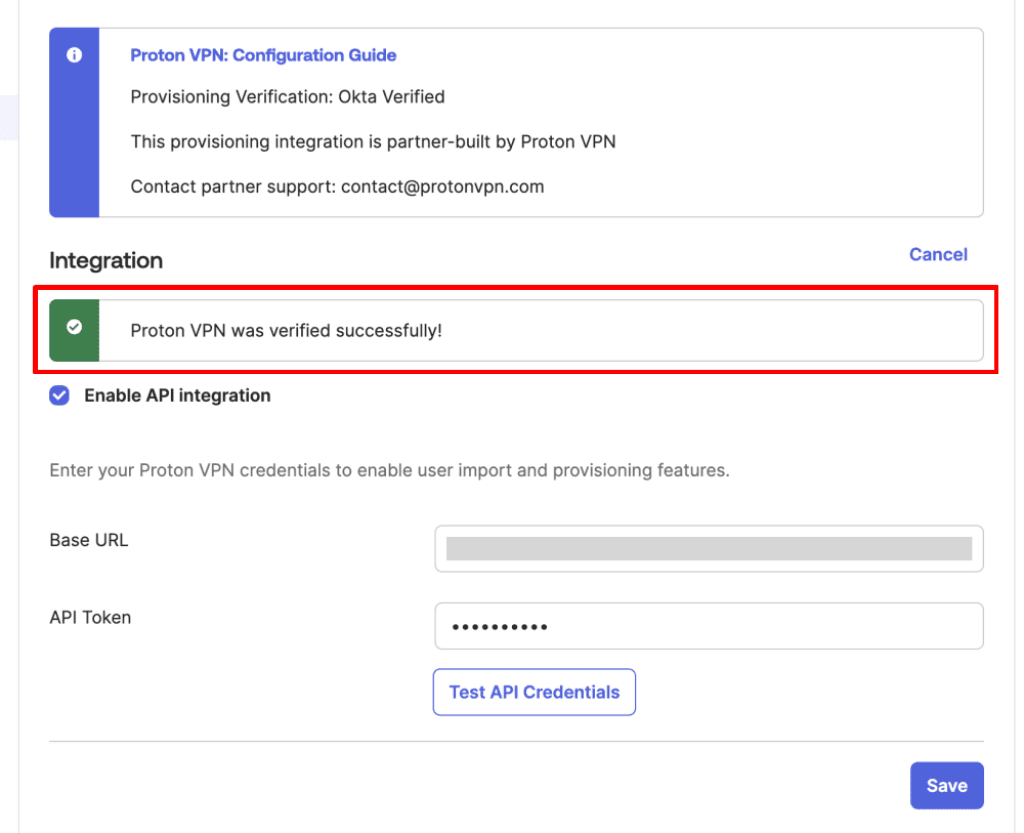
İşlemi tamamladığınızda Kaydet seçeneğine tıklayın.
Okta uygulamanıza eklediğiniz kullanıcılar artık SCIM’i kullanabilir ve SSO ile oturum açabilir.
Okta’da Proton VPN’e kullanıcı eklemeyi öğrenin(yeni pencere)