
Cómo usar Okta SCIM con Proton VPN for Business
- Lectura
- 4 min
- Categoría
- Proton VPN for Business
SCIM (System for Cross-domain Identity Management) es una forma estándar de administrar identidades de usuario en diferentes sistemas informáticos. Imagina que trabajas en una empresa grande que utiliza muchas aplicaciones diferentes, como correo electrónico, chat, herramientas de gestión de proyectos y más. Cada una de estas aplicaciones necesita saber quién eres y qué puedes hacer dentro de ella. SCIM te ayuda a administrar esta información para que no tengas que configurar una cuenta de usuario para cada aplicación por separado.
SCIM actúa como un administrador de oficina inteligente para identidades digitales, garantizando que todos tengan el acceso correcto a las herramientas que necesitan mientras mantiene todo seguro y actualizado. Simplifica el proceso de administrar cuentas de usuario y permisos en múltiples sistemas, ahorrando tiempo, reduciendo errores y mejorando la seguridad.
En este artículo, explicamos cómo usar SCIM de Okta con tu cuenta de Proton VPN for Business. Se asume que ya has configurado el inicio de sesión único (SSO) para Proton VPN usando Okta.
Aprende a configurar SSO para Proton VPN usando Okta(ventana nueva)
¿Cómo funciona SCIM?
Piensa en SCIM como un administrador de oficina central que gestiona el acceso de todos a varias habitaciones en un edificio de oficinas. Con SCIM, puedes fácilmente:
- Crear e importar nuevos empleados: Cuando un nuevo empleado se une a la empresa, el administrador de oficina (SCIM) les da llaves para todas las habitaciones (aplicaciones) a las que necesitan acceder.
- Actualizar información: Si un empleado es ascendido o cambia de departamento, el administrador de oficina actualiza sus llaves y derechos de acceso en consecuencia.
- Eliminar el acceso: Cuando los empleados abandonan la empresa, el administrador de oficina retira sus llaves para que ya no puedan acceder a ninguna habitación.
- Crear grupos: El administrador puede crear grupos. Esto proporciona una administración centralizada para los miembros del grupo, agilizando la gestión del acceso y los permisos de los miembros del grupo. Ten en cuenta que no admitimos la importación de grupos.
¿Por qué es útil SCIM?
SCIM te ahorra tiempo. En lugar de crear o actualizar manualmente las cuentas de usuario en cada aplicación, SCIM lo hace automáticamente. También reduce errores al automatizar el proceso para garantizar que toda la información del usuario sea coherente y esté actualizada en todas las aplicaciones.
SCIM también mejora la seguridad de tu organización, permitiéndote eliminar inmediatamente el acceso a todas las aplicaciones cuando alguien deja la empresa, reduciendo así el riesgo de acceso no autorizado.
Cómo usar SCIM de Okta con Proton VPN
Uno: Activar SCIM para tu cuenta de Proton VPN
Antes de configurar SCIM, primero debes configurar SSO(ventana nueva).
1. Inicia sesión en tu cuenta de administrador de Proton VPN for Business en account.protonvpn.com y ve a Ajustes (⚙) → Inicio de sesión único →Aprovisionamiento automático SCIM → Configurar SCIM.

2. Toma nota de la URL base de SCIM y del token de SCIM. Haz clic en Hecho cuando estés listo.

El aprovisionamiento de SCIM ya está activado en tu cuenta de Proton VPN for Business.

Ya estás listo para configurarlo en Okta.
Dos: Configurar SCIM en Okta con Proton VPN
1. Inicia sesión en tu cuenta de Okta(ventana nueva), ve a Aplicaciones y selecciona tu aplicación.

2. Ve a la pestaña Sign On → Configuración → Editar.

3. Ve a Credential Details → Application username format y selecciona Email del menú desplegable. Haz clic en Guardar.

4. Ve a la pestaña Provisioning (Aprovisionamiento) → Integration (Integración) y activa el interruptor Enable API integration (Activar integración de API).

5. Ahora puedes ingresar los ajustes de los que tomaste nota en el primer paso.
- URL base: Pega la URL base de SCIM de Proton VPN
- Token de API: Pega el token de SCIM de Proton VPN

Para probar tu nueva configuración, haz clic en el botón Test API Credentials (Probar credenciales de API).
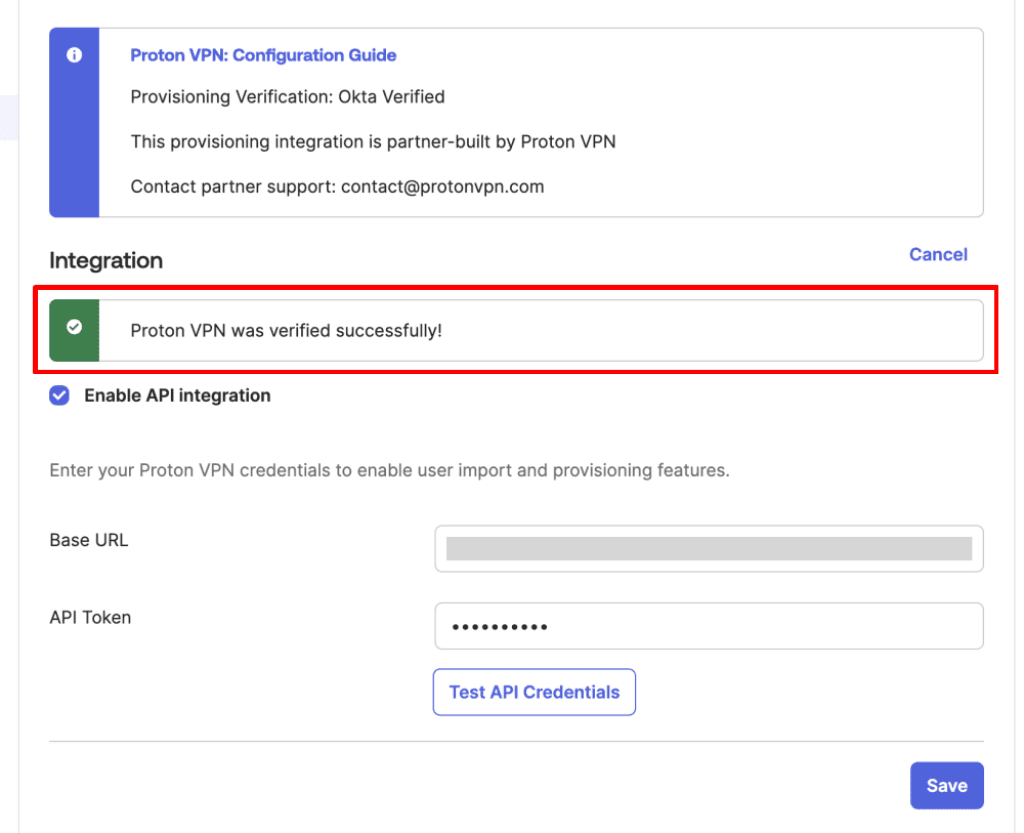
Haz clic en Guardar cuando hayas terminado.
Los usuarios que hayas añadido a tu aplicación de Okta ahora pueden usar SCIM e iniciar sesión mediante SSO.
Aprende a añadir usuarios a Proton VPN en Okta(ventana nueva)