
Proton VPN for Business에서 Okta SCIM을 사용하는 방법
- 읽기
- 0분
- 카테고리
- Proton VPN for Business
SCIM(System for Cross-domain Identity Management)은 여러 컴퓨터 시스템 간에 사용자 신원을 관리하는 표준 방식입니다. 이메일, 대화, 프로젝트 관리 도구 등 다양한 어플리케이션을 사용하는 대규모 기업에서 근무한다고 가정해 보겠습니다. 이러한 각 어플리케이션은 귀하가 누구인지, 해당 앱 내에서 무엇을 할 수 있는지 알아야 합니다. SCIM은 각 어플리케이션에 대해 별도로 사용자 계정을 설정할 필요가 없도록 이러한 정보를 관리하도록 돕습니다.
SCIM은 디지털 신원을 위한 스마트 오피스 관리자처럼 작동하여, 모두가 필요한 도구에 적절하게 접근할 수 있도록 보장하는 동시에 모든 것을 안전하고 최신 상태로 유지합니다. 여러 시스템 전반에서 사용자 계정과 권한을 관리하는 과정을 간소화하여 시간을 절약하고, 오류를 줄이며, 보안을 강화합니다.
이 문서에서는 Proton VPN for Business 계정에서 Okta SCIM을 사용하는 방법을 설명합니다. 이 과정은 이미 Okta를 사용하여 Proton VPN에 대한 싱글 사인온(SSO)을 설정했음을 전제로 합니다.
Okta를 사용하여 Proton VPN용 SSO를 설정하는 방법 알아보기(새 창)
SCIM은 어떻게 작동하나요?
SCIM을 사무실 건물 내 다양한 방에 대한 모든 사람의 접근을 핸들링하는 중앙 사무실 관리자라고 생각해 보세요. SCIM을 사용하면 다음 작업을 쉽게 수행할 수 있습니다.
- 새로운 직원 생성 및 불러오기: 신규 직원이 입사하면 사무실 관리자(SCIM)가 접근해야 하는 모든 방(어플리케이션)의 키를 제공합니다.
- 정보 업데이트: 직원이 승진하거나 부서를 이동하는 경우, 사무실 관리자가 그에 따라 키와 접근 권한을 업데이트합니다.
- 접근 제거: 직원이 퇴사하면 사무실 관리자가 키를 회수하여 더 이상 어떠한 방에도 접근할 수 없도록 합니다.
- 그룹 생성: 관리자는 그룹을 생성할 수 있습니다. 이는 그룹 멤버에 대한 중앙 집중식 관리를 제공하여 그룹 멤버의 접근 및 권한 관리를 효율화합니다. 그룹 불러오기는 지원하지 않음을 참고해 주십시오.
SCIM이 유용한 이유는 무엇인가요?
SCIM은 시간을 절약해 줍니다. 각 어플리케이션에서 수동으로 사용자 계정을 생성하거나 업데이트하는 대신, SCIM이 자동으로 수행합니다. 또한 전체 어플리케이션에서 모든 사용자 정보가 일관되고 최신 상태로 유지되도록 과정을 자동화하여 오류를 줄여줍니다.
또한 SCIM은 조직의 보안을 개선하여, 누군가 퇴사할 때 모든 어플리케이션에 대한 접근을 즉시 제거할 수 있게 함으로써 무단 접근의 위험을 줄여줍니다.
Proton VPN에서 Okta SCIM을 사용하는 방법
1단계: Proton VPN 계정에 대해 SCIM 활성화
SCIM을 설정하기 전에 먼저 SSO를 설정(새 창)해야 합니다.
1. account.protonvpn.com에서 Proton VPN for Business 관리자 계정으로 로그인한 다음, 설정(⚙) → 싱글 사인온(SSO) → SCIM 자동 프로비저닝 → SCIM 구성으로 이동합니다.

2. SCIM 기본 URL 및 SCIM 토큰을 메모해 두십시오. 준비가 되면 완료를 클릭합니다.

이제 귀하의 Proton VPN for Business 계정에서 SCIM 프로비저닝이 활성화되었습니다.

이제 Okta에서 이를 구성할 준비가 되었습니다.
2단계: Proton VPN과 함께 Okta에서 SCIM 설정
1. 귀하의 Okta 계정에 로그인(새 창)하고 어플리케이션으로 이동하여 해당 어플리케이션을 선택합니다.

2. Sign On 탭 → 설정 → 편집으로 이동합니다.

3. Credential Details → Application username format 으로 이동하여 드롭다운 메뉴에서 Email 을 선택합니다. Save 를 클릭합니다.

4. Provisioning(프로비저닝) 탭 → Integration(통합)으로 이동하여 Enable API integration(API 통합 활성화) 스위치를 켭니다.

5. 이제 1단계에서 메모해 둔 설정을 입력할 수 있습니다.
- Base URL: Proton VPN에서 SCIM 기본 URL을 붙여넣습니다.
- API Token: Proton VPN에서 SCIM 토큰을 붙여넣습니다.

새 설정을 테스트하려면 Test API Credentials(API 자격 증명 테스트) 버튼을 클릭하십시오.
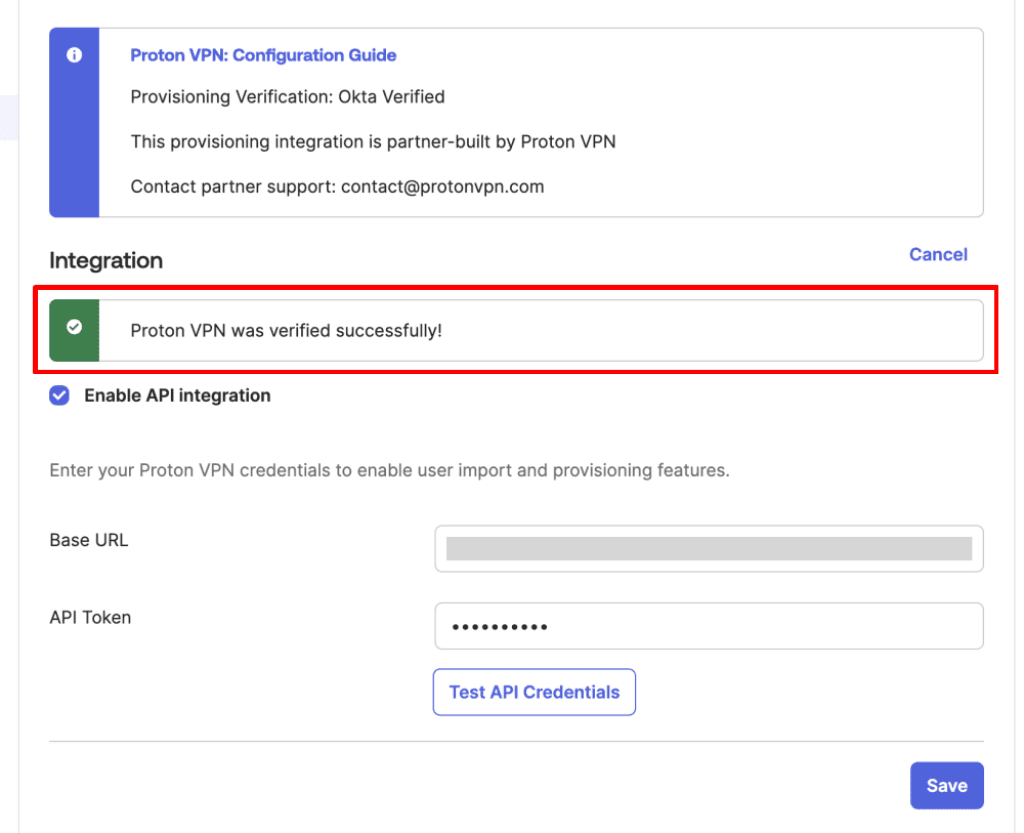
완료되면 저장을 클릭하세요.
Okta 어플리케이션에 추가한 사용자는 이제 SCIM을 사용하고 SSO를 사용하여 로그인할 수 있습니다.