
如何在 Proton VPN for Business 中使用 Okta SCIM
- 阅读
- 0 分钟
- 类别
- Proton VPN for Business
SCIM(跨域身份管理系统)是一种在不同计算机系统之间管理用户身份的标准方式。假设您在一家大型公司工作,该公司使用多种不同的应用,如电子邮件、聊天、项目管理工具等。其中每个应用都需要知道您是谁以及您可以在该应用中执行哪些操作。SCIM 可帮助您管理这些信息,无需为每个应用单独设置用户帐户。
SCIM 就像数字身份的智能办公室管理员,确保每个人都能以正确的方式访问所需工具,同时保证一切安全且保持最新。它简化了跨多个系统管理用户帐户和权限的流程,可节省时间、减少错误并增强安全性。
本文将介绍如何在 Proton VPN for Business 帐户中使用 Okta SCIM。本文假设您已使用 Okta 为 Proton VPN 设置了单点登录(SSO)。
了解如何使用 Okta 为 Proton VPN 设置 SSO(新窗口)
SCIM 是如何工作的?
不妨将 SCIM 想象成一位中央办公室管理员,负责管理每个人对办公楼内各个房间的访问权限。借助 SCIM,您可以轻松:
- 创建并导入新员工:当新员工加入公司时,办公室管理员(SCIM)会向其发放所需访问的全部房间(应用)的钥匙。
- 更新信息:如果员工获得晋升或调换部门,办公室管理员会相应地更新其钥匙和访问权限。
- 移除访问权:当员工离开公司时,办公室管理员会收回其钥匙,使其无法再访问任何房间。
- 创建群组:管理员可以创建群组。这样可以集中管理群组成员,简化对其访问和权限的管理。
SCIM 有什么用处?
SCIM 可以为您节省时间。SCIM 会自动创建或更新用户帐户,无需在每个应用中手动操作。它还通过自动化流程减少错误,确保所有用户信息在所有应用中保持一致且为最新。
SCIM 还能提升您所在组织的安全性,当有人离开公司时,您可以立即移除其对所有应用的访问权限,从而降低未经授权访问的风险。
如何在 Proton VPN 中使用 Okta SCIM
第一步:为 Proton VPN 帐户启用 SCIM
在设置 SCIM 之前,必须先设置 SSO(新窗口)。
1. 在 account.protonvpn.com 登录 Proton VPN for Business 管理员帐户,然后前往设置(⚙)→ 单点登录→SCIM 自动预配→ 配置 SCIM。

2. 记下SCIM 基础 URL 和SCIM 令牌。准备好后,点击完成。

SCIM 预配现已在您的 Proton VPN for Business 帐户上启用。

现在即可在 Okta 上进行配置。
第二步:在 Okta 上为 Proton VPN 设置 SCIM
1. 登录您的 Okta 帐户(新窗口),前往应用,然后选择您的应用。

2. 前往 登录 标签页 → 设置 → 编辑。

3. 前往 凭证详细信息 → 应用用户名格式,从下拉菜单中选择 电子邮件。点击 保存。

4. 前往预配标签页 → 集成,然后开启启用应用程序接口集成开关。

5. 现在,您可以输入第一步中记下的设置。
- 基本 URL:粘贴来自 Proton VPN 的SCIM 基本 URL
- 应用程序接口令牌:粘贴来自 Proton VPN 的SCIM 令牌

要测试新配置,请点击测试应用程序接口凭证按钮。
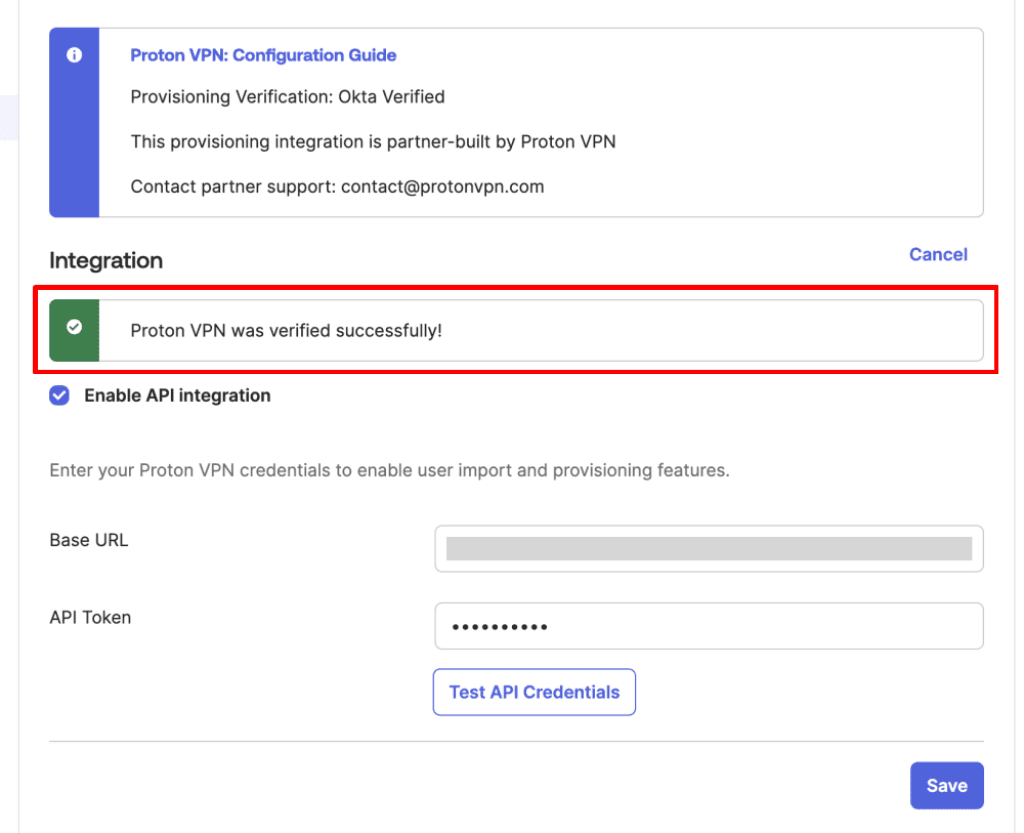
完成后点击保存。
已添加到 Okta 应用的用户现在可以使用 SCIM 并通过 SSO 登录。还可以创建 SCIM 群组,轻松管理多个用户和工具的访问权限。