
Cách sử dụng Okta SCIM với Proton VPN for Business
- Đọc
- 6 phút
- Danh mục
- Proton VPN for Business
SCIM (System for Cross-domain Identity Management) là một phương thức tiêu chuẩn để quản lý danh tính người dùng trên các hệ thống máy tính khác nhau. Hãy hình dung một công ty lớn sử dụng nhiều ứng dụng khác nhau như email, trò chuyện, công cụ quản lý dự án, v.v. Mỗi ứng dụng cần biết người dùng là ai và có thể thực hiện những gì trong ứng dụng đó. SCIM giúp quản lý thông tin này để không phải thiết lập tài khoản người dùng cho từng ứng dụng một cách riêng biệt.
SCIM hoạt động giống như một quản lý văn phòng thông minh cho danh tính kỹ thuật số, đảm bảo mọi người có quyền truy cập phù hợp vào các công cụ cần thiết trong khi vẫn giữ mọi thứ bảo mật và được cập nhật. SCIM đơn giản hóa quy trình quản lý tài khoản người dùng và quyền trên nhiều hệ thống, giúp tiết kiệm thời gian, giảm lỗi và nâng cao tính bảo mật.
Trong bài viết này, giải thích cách sử dụng Okta SCIM với tài khoản Proton VPN for Business. Bài viết giả định rằng đã thiết lập đăng nhập một lần (SSO) cho Proton VPN bằng Okta.
Tìm hiểu cách thiết lập SSO cho Proton VPN bằng Okta(cửa sổ mới)
SCIM hoạt động như thế nào?
Hãy coi SCIM như một quản lý văn phòng trung tâm, người xử lý quyền truy cập của mọi người vào các phòng khác nhau trong tòa nhà văn phòng. Với SCIM, có thể dễ dàng:
- Tạo và nhập nhân viên mới: Khi một nhân viên mới gia nhập công ty, quản lý văn phòng (SCIM) sẽ cung cấp chìa khóa vào tất cả các phòng (ứng dụng) mà họ cần truy cập.
- Cập nhật thông tin: Nếu một nhân viên được thăng chức hoặc thay đổi bộ phận, quản lý văn phòng sẽ cập nhật chìa khóa và quyền truy cập của họ cho phù hợp.
- Xóa quyền truy cập: Khi nhân viên rời khỏi công ty, quản lý văn phòng sẽ lấy lại chìa khóa để họ không thể truy cập bất kỳ phòng nào nữa.
- Tạo nhóm: Quản trị viên có thể tạo các nhóm. Điều này cung cấp khả năng quản lý tập trung cho các thành viên nhóm, giúp hợp lý hóa việc quản lý quyền truy cập và quyền hạn cho các thành viên nhóm. Xin lưu ý rằng chúng tôi không hỗ trợ việc nhập nhóm.
Tại sao SCIM lại hữu ích?
SCIM giúp tiết kiệm thời gian. Thay vì tạo hoặc cập nhật tài khoản người dùng theo cách thủ công trong từng ứng dụng, SCIM thực hiện việc đó một cách tự động. Công cụ này cũng giảm lỗi bằng cách tự động hóa quy trình để đảm bảo tất cả thông tin người dùng nhất quán và được cập nhật trên tất cả các ứng dụng.
SCIM cũng cải thiện tính bảo mật của tổ chức, cho phép xóa ngay lập tức quyền truy cập vào tất cả các ứng dụng khi có người rời khỏi công ty, từ đó giảm rủi ro truy cập trái phép.
Cách sử dụng Okta SCIM với Proton VPN
Một: Kích hoạt SCIM cho tài khoản Proton VPN
Trước khi thiết lập SCIM, trước tiên phải thiết lập SSO(cửa sổ mới).
1. Đăng nhập vào tài khoản quản trị viên Proton VPN for Business tại account.protonvpn.com và đi tới Settings (⚙) → Single sign-on →SCIM automatic provisioning → Configure SCIM.

2. Ghi lại URL cơ sở SCIM và mã thông báo SCIM. Nhấp vào Xong khi đã sẵn sàng.

Cấp phát SCIM hiện đã được kích hoạt trên tài khoản Proton VPN for Business.

Hiện đã sẵn sàng cấu hình trên Okta.
Hai: Thiết lập SCIM trên Okta với Proton VPN
1. Đăng nhập vào tài khoản Okta(cửa sổ mới), đi tới Ứng dụng và chọn ứng dụng.

2. Đi tới tab Sign On → Cài đặt → Chỉnh sửa.

3. Đi tới Credential Details → Application username format và chọn Email từ menu thả xuống. Nhấp vào Save.

4. Đi tới tab Provisioning → Integration và bật công tắc Enable API integration.

5. Hiện có thể nhập các cài đặt đã ghi lại ở bước một.
- Base URL: Dán URL cơ sở SCIM từ Proton VPN
- API Token: Dán mã thông báo SCIM từ Proton VPN

Để kiểm tra cấu hình mới, hãy nhấp vào nút Test API Credentials.
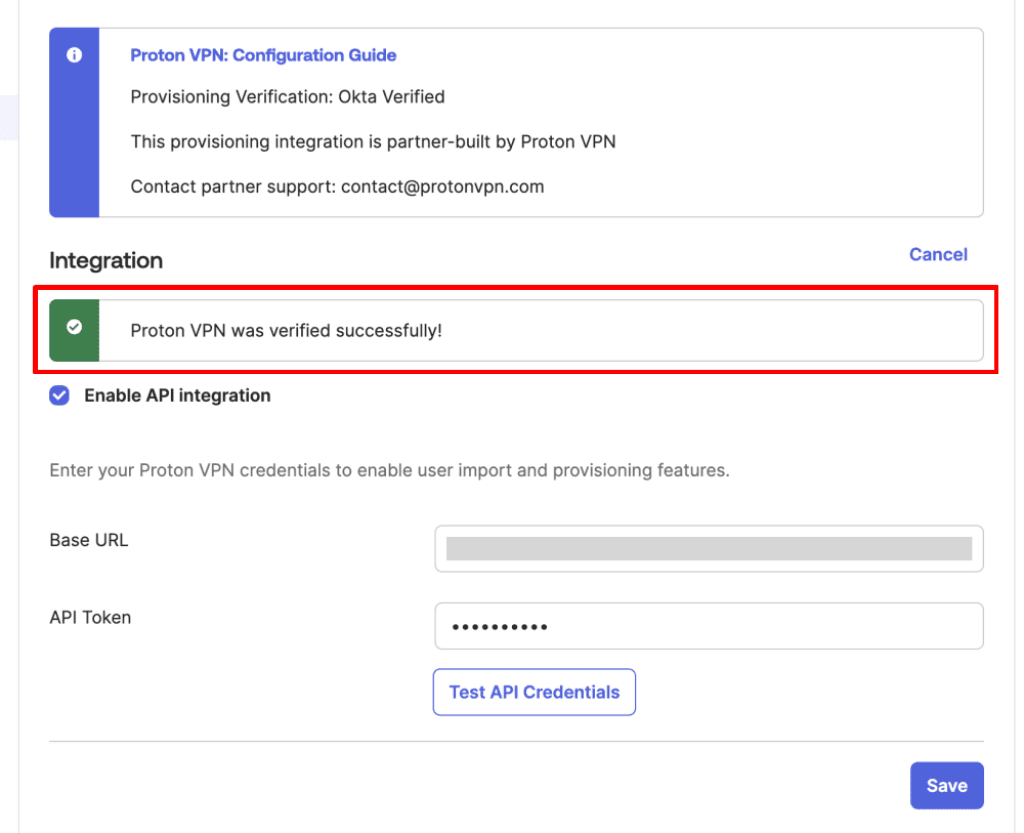
Nhấp vào Lưu sau khi hoàn tất.
Người dùng đã thêm vào ứng dụng Okta hiện có thể sử dụng SCIM và đăng nhập bằng SSO.
Tìm hiểu cách thêm người dùng vào Proton VPN trong Okta(cửa sổ mới)