
Wie du Okta SCIM mit Proton VPN for Business verwendest
- Lesen
- 3 Min.
- Kategorie
- Proton VPN for Business
SCIM (System for Cross-domain Identity Management) ist eine Standardmethode zur Verwaltung von Benutzeridentitäten über verschiedene Computersysteme hinweg. Stell dir vor, du arbeitest in einem großen Unternehmen, das viele verschiedene Anwendungen nutzt, wie E-Mail, Chat, Projektmanagement-Tools und mehr. Jede dieser Anwendungen muss wissen, wer du bist und was du innerhalb dieser App tun darfst. SCIM hilft dir bei der Verwaltung dieser Informationen, sodass du nicht für jede Anwendung separat ein Benutzerkonto einrichten musst.
SCIM fungiert wie ein intelligenter Büro-Manager für digitale Identitäten und stellt sicher, dass jeder den richtigen Zugriff auf die benötigten Tools hat, während alles sicher und auf dem neuesten Stand bleibt. Es vereinfacht den Prozess der Verwaltung von Benutzerkonten und Berechtigungen über mehrere Systeme hinweg, spart Zeit, reduziert Fehler und erhöht die Sicherheit.
In diesem Artikel erklären wir dir, wie du Okta SCIM mit deinem Proton VPN for Business-Konto verwendest. Wir setzen voraus, dass du das Single Sign-on (SSO) für Proton VPN bereits mit Okta eingerichtet hast.
Erfahre, wie du SSO für Proton VPN mit Okta einrichtest(neues Fenster)
Wie funktioniert SCIM?
Betrachte SCIM als einen zentralen Büroverwalter, der den Zugriff aller Personen auf verschiedene Räume in einem Bürogebäude regelt. Mit SCIM kannst du ganz einfach:
- Neue Mitarbeiter erstellen und importieren: Wenn ein neuer Mitarbeiter in das Unternehmen eintritt, gibt ihm der Büroverwalter (SCIM) die Schlüssel für alle Räume (Anwendungen), auf die er Zugriff benötigt.
- Informationen aktualisieren: Wenn ein Mitarbeiter befördert wird oder die Abteilung wechselt, aktualisiert der Büroverwalter dessen Schlüssel und Zugriffsrechte entsprechend.
- Zugriff entfernen: Wenn Mitarbeiter das Unternehmen verlassen, nimmt der Büroverwalter ihre Schlüssel zurück, sodass sie keinen Zugriff mehr auf irgendwelche Räume haben.
- Gruppen erstellen: Der Administrator kann Gruppen erstellen. Dies bietet eine zentrale Verwaltung für Gruppenmitglieder und optimiert die Steuerung von Zugriffen und Berechtigungen für diese Mitglieder. Bitte beachte, dass wir das Importieren von Gruppen nicht unterstützen.
Warum ist SCIM nützlich?
SCIM spart dir Zeit. Anstatt Benutzerkonten manuell in jeder Anwendung zu erstellen oder zu aktualisieren, erledigt SCIM dies automatisch. Zudem reduziert es Fehler durch die Automatisierung des Prozesses und stellt sicher, dass alle Benutzerinformationen über alle Anwendungen hinweg konsistent und auf dem neuesten Stand sind.
SCIM verbessert auch die Sicherheit deiner Organisation, da du den Zugriff auf alle Anwendungen sofort entziehen kannst, wenn jemand das Unternehmen verlässt, wodurch das Risiko eines unbefugten Zugriffs verringert wird.
Verwendung von Okta SCIM mit Proton VPN
Eins: Aktiviere SCIM für dein Proton VPN-Konto
Bevor du SCIM einrichtest, musst du zuerst das SSO einrichten(neues Fenster).
1. Melde dich bei deinem Proton VPN for Business-Administratorkonto unter account.protonvpn.com an und gehe zu Einstellungen (⚙) → Single Sign-on → SCIM-automatische Bereitstellung → SCIM konfigurieren.

2. Notiere dir die SCIM-Basis-URL und das SCIM-Token. Klicke auf Fertig, wenn du so weit bist.

Die SCIM-Bereitstellung ist jetzt für dein Proton VPN for Business-Konto aktiviert.

Du kannst es jetzt in Okta konfigurieren.
Zwei: SCIM auf Okta mit Proton VPN einrichten
1. Melde dich in deinem Okta-Konto an(neues Fenster), gehe zu Anwendungen und wähle deine Anwendung aus.

2. Gehe zum Tab Anmeldung → Einstellungen → Bearbeiten.

3. Gehe zu Credential Details → Application username format und wähle Email aus dem Dropdown-Menü aus. Klicke auf Speichern.

4. Gehe zum Tab Provisioning → Integration und aktiviere den Schalter Enable API integration.

5. Du kannst jetzt die Einstellungen eingeben, die du dir in Schritt eins notiert hast.
- Basis-URL: Füge die SCIM-Basis-URL von Proton VPN ein
- API-Token: Füge das SCIM-Token von Proton VPN ein

Um deine neue Konfiguration zu testen, klicke auf die Schaltfläche Test API Credentials.
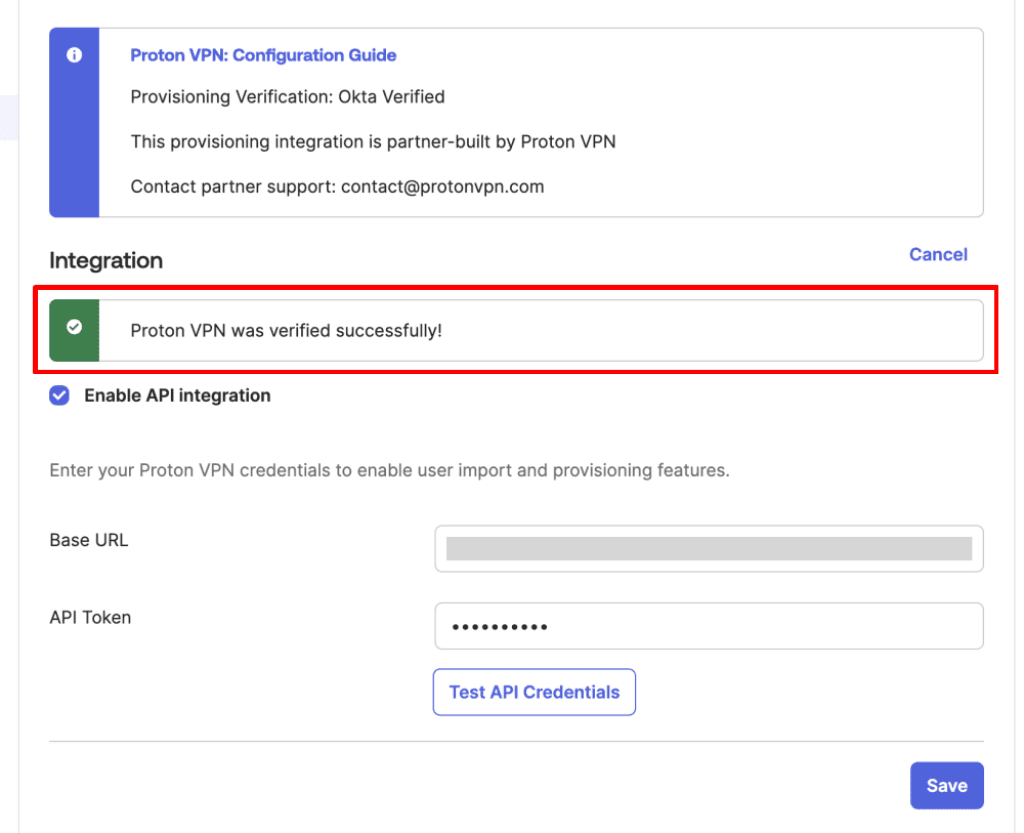
Klicke auf Speichern, wenn du fertig bist.
Benutzer, die du zu deiner Okta-Anwendung hinzugefügt hast, können nun SCIM nutzen und sich per SSO anmelden.
Erfahre, wie du Benutzer zu Proton VPN in Okta hinzufügst(neues Fenster)