
วิธีใช้งาน okta SCIM ร่วมกับ Proton VPN for Business
- เวลาอ่าน
- 1 นาที
- หมวดหมู่
- Proton VPN for Business
SCIM (System for Cross-domain Identity Management) คือมาตรฐานสำหรับจัดการข้อมูลระบุตัวตนของผู้ใช้ในระบบคอมพิวเตอร์ต่างๆ ลองจินตนาการว่าทำงานในบริษัทขนาดใหญ่ที่ใช้แอปพลิเคชั่นจำนวนมาก เช่น อีเมล, แชท, เครื่องมือจัดการโปรเจกต์ และอื่นๆ แอปพลิเคชั่นเหล่านี้จำเป็นต้องทราบว่าผู้ใช้คือใครและสามารถทำอะไรได้บ้างในแอป SCIM ช่วยจัดการข้อมูลนี้เพื่อให้ไม่ต้องตั้งค่าบัญชีผู้ใช้แยกกันสำหรับแต่ละแอปพลิเคชั่น
SCIM ทำหน้าที่เสมือนผู้จัดการสำนักงานอัจฉริยะสำหรับข้อมูลระบุตัวตนดิจิทัล เพื่อให้มั่นใจว่าทุกคนสามารถเข้าถึงเครื่องมือที่จำเป็นได้ ในขณะที่ยังคงความปลอดภัยและข้อมูลที่เป็นปัจจุบันอยู่เสมอ ช่วยลดความซับซ้อนของกระบวนการจัดการบัญชีผู้ใช้และการอนุญาตในระบบต่างๆ ซึ่งช่วยประหยัดเวลา ลดข้อผิดพลาด และเพิ่มความปลอดภัย
ในบทความนี้ จะอธิบายวิธีการใช้ Okta SCIM กับบัญชี Proton VPN for Business โดยอนุมานว่าได้ตั้งค่า Single Sign-On (SSO) สำหรับ Proton VPN โดยใช้ Okta ไว้แล้ว
เรียนรู้วิธีตั้งค่า SSO สำหรับ Proton VPN โดยใช้ Okta(หน้าต่างใหม่)
SCIM ทำงานอย่างไร?
ลองนึกภาพ SCIM ในฐานะผู้จัดการสำนักงานส่วนกลางที่คอยจัดการสิทธิ์การเข้าถึงห้องต่างๆ ในอาคารสำนักงานให้กับทุกคน ด้วย SCIM จะสามารถทำสิ่งต่อไปนี้ได้อย่างง่ายดาย:
- สร้างและนำเข้าพนักงานใหม่: เมื่อมีพนักงานใหม่เข้าร่วมบริษัท ผู้จัดการสำนักงาน (SCIM) จะมอบกุญแจสำหรับเข้าถึงห้อง (แอปพลิเคชั่น) ทั้งหมดที่จำเป็นต้องใช้ให้แก่พนักงานเหล่านั้น
- อัปเดตข้อมูล: หากพนักงานได้รับการเลื่อนตำแหน่งหรือเปลี่ยนแผนก ผู้จัดการสำนักงานจะอัปเดตสิทธิ์การเข้าถึงและกุญแจให้เหมาะสม
- ลบสิทธิ์การเข้าถึง: เมื่อพนักงานออกจากบริษัท ผู้จัดการสำนักงานจะเรียกคืนกุญแจเหล่านั้น เพื่อให้พนักงานคนดังกล่าวไม่สามารถเข้าถึงห้องใดๆ ได้อีกต่อไป
- สร้างกลุ่ม: ผู้ดูแลระบบสามารถสร้างกลุ่มได้ ซึ่งจะช่วยให้การจัดการสมาชิกกลุ่มเป็นไปอย่างรวมศูนย์ ช่วยเพิ่มประสิทธิภาพในการจัดการสิทธิ์การเข้าถึงและการอนุญาตสำหรับสมาชิกกลุ่ม โปรดทราบว่า ไม่รองรับการนำเข้ากลุ่ม
ทำไม SCIM ถึงมีประโยชน์?
SCIM ช่วยประหยัดเวลา แทนที่จะต้องสร้างหรืออัปเดตบัญชีผู้ใช้ด้วยตนเองในแต่ละแอปพลิเคชั่น SCIM จะดำเนินการโดยอัตโนมัติ นอกจากนี้ยังช่วยลดข้อผิดพลาดโดยทำให้กระบวนการทำงานอัตโนมัติ เพื่อให้แน่ใจว่าข้อมูลผู้ใช้ทั้งหมดมีความสอดคล้องและเป็นปัจจุบันในทุกแอปพลิเคชั่น
SCIM ยังช่วยปรับปรุงความปลอดภัยขององค์กร โดยอนุญาตให้ลบสิทธิ์การเข้าถึงแอปพลิเคชั่นทั้งหมดได้ทันทีเมื่อมีคนออกจากบริษัท ซึ่งช่วยลดความเสี่ยงจากการเข้าถึงโดยไม่ได้รับอนุญาต
วิธีการใช้ Okta SCIM กับ Proton VPN
หนึ่ง: เปิดใช้งาน SCIM สำหรับบัญชี Proton VPN
ก่อนตั้งค่า SCIM จำเป็นต้อง ตั้งค่า SSO(หน้าต่างใหม่) ก่อน
1. เข้าสู่ระบบบัญชีผู้ดูแลระบบ Proton VPN for Business ที่ account.protonvpn.com และไปที่ การตั้งค่า (⚙) → การลงชื่อเข้าใช้แบบครั้งเดียว (Single sign-on) → SCIM automatic provisioning → กำหนดค่า SCIM

2. จดบันทึก URL พื้นฐานของ SCIM และ โทเค็น SCIM คลิก เสร็จสมบูรณ์ เมื่อพร้อม

เปิดใช้งานการจัดสรร SCIM บนบัญชี Proton VPN for Business แล้ว

ตอนนี้พร้อมที่จะกำหนดค่าบน okta แล้ว
สอง: ตั้งค่า SCIM บน Okta ด้วย Proton VPN
1. ลงชื่อเข้าใช้บัญชี okta(หน้าต่างใหม่) ไปที่ แอปพลิเคชัน แล้วเลือกแอปพลิเคชันที่ต้องการ

2. ไปที่แท็บ Sign On → การตั้งค่า → แก้ไข

3. ไปที่ Credential Details → Application username format และเลือก Email จากเมนูแบบดรอปดาวน์ แล้วคลิก บันทึก

4. ไปที่แท็บ Provisioning → Integration และสลับสวิตช์ Enable API integration ไปที่เปิด

5. สามารถป้อนการตั้งค่าที่บันทึกไว้ในขั้นตอนที่หนึ่งได้แล้ว
- Base URL: วาง SCIM base URL จาก Proton VPN
- API Token: วาง SCIM token จาก Proton VPN

หากต้องการทดสอบการกำหนดค่าใหม่ ให้คลิกปุ่ม Test API Credentials
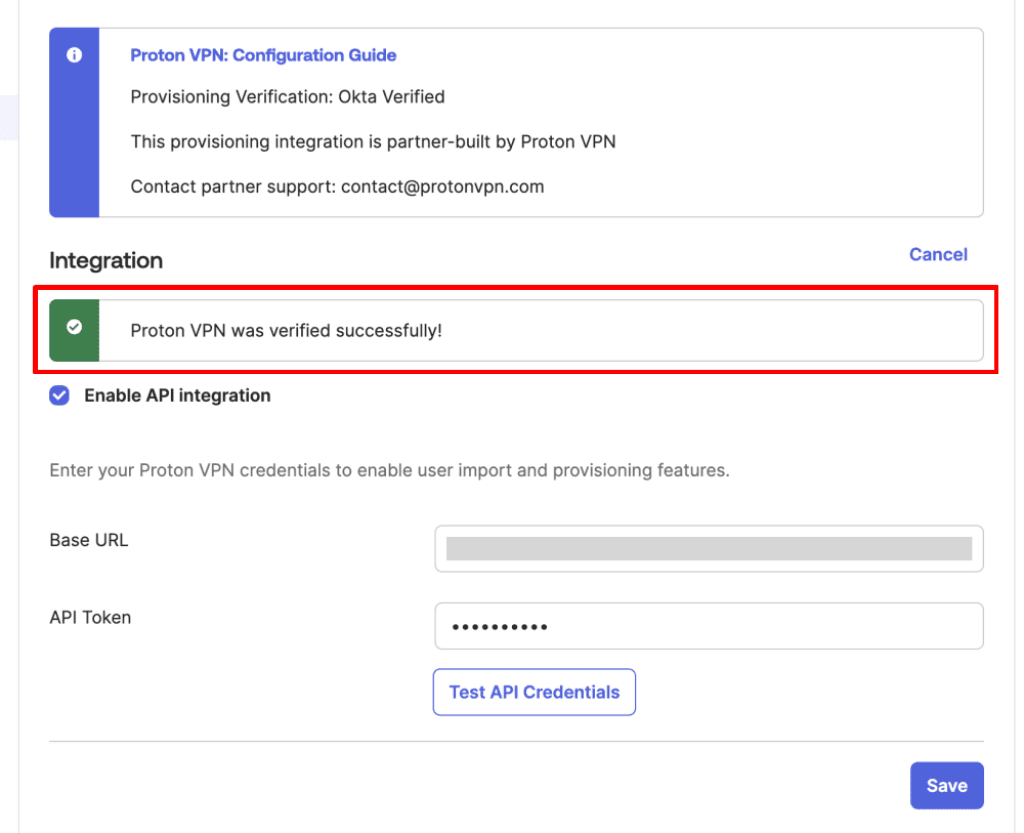
คลิก บันทึก เมื่อเสร็จสมบูรณ์
ผู้ใช้ที่เพิ่มลงในแอปพลิเคชั่น Okta สามารถใช้ SCIM และลงชื่อเข้าใช้โดยใช้ SSO ได้แล้ว