
Slik bruker du grupper i Proton Pass
- Lesetid
- 2 min
- Kategorier
- Slik bruker du Proton Pass
- Pass for Business
- Proton Pass
Hvis du er administrator for en organisasjon med en Proton Pass Professional-konto, kan du opprette grupper for team eller prosjekter innad i organisasjonen din. Dette er nyttig når du trenger å gi tilgang til hvelv eller elementer til flere personer samtidig, ettersom du kan gi tilgang til en gruppe. Alle som legges til i gruppen, vil deretter arve de samme tilgangstillatelsene.
- Opprett en gruppe
- Dele et hvelv med en gruppe
- Dele et element med en gruppe
- Redigere en gruppe
- Slette en gruppe
Opprett en gruppe
- Logg på kontoen din og åpne Administrasjonspanel.

2. Velg Grupper fra sidefeltet, og klikk deretter på +Ny gruppe.
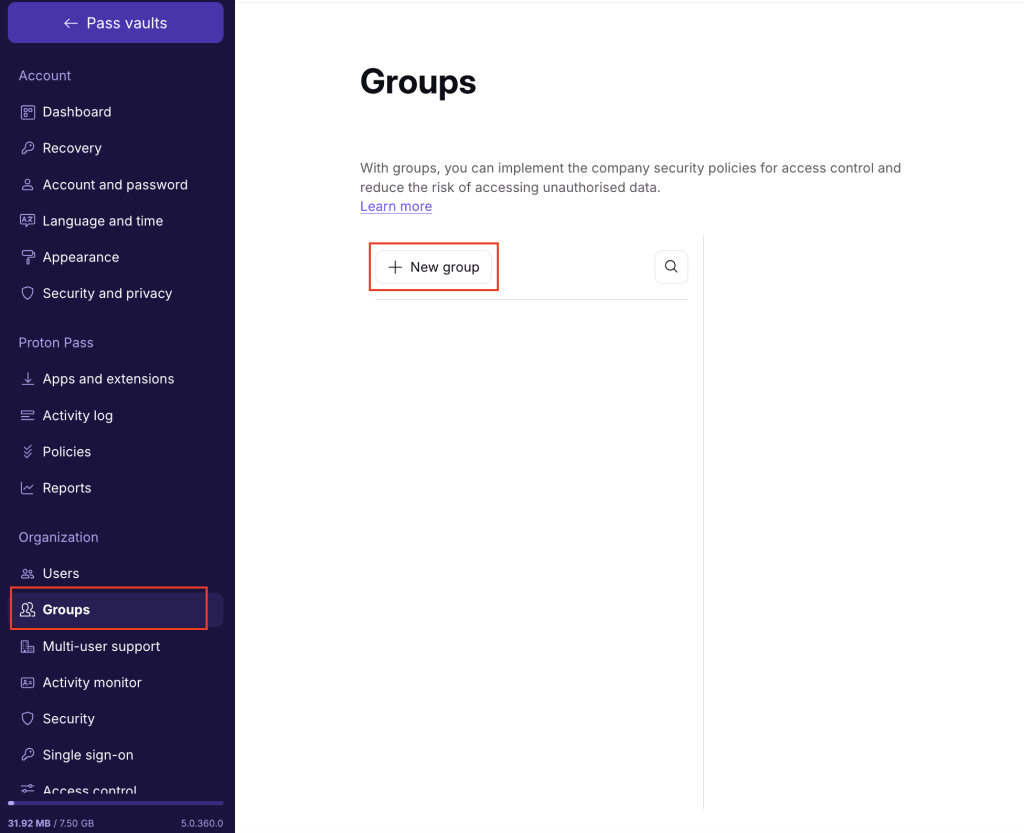
- Gi gruppen din et Navn og Formål (valgfritt), og klikk deretter → på Lagre for å opprette gruppen.

Din gruppe er opprettet.
- Klikk på Legg til bruker. Du kan legge til enkeltmedlemmer i gruppen ved å angi navn eller e-postadresse, eller bruke Legg til alle organisasjonsmedlemmer for å invitere alle i organisasjonen. Velg Legg til for å sende gruppeinvitasjoner.
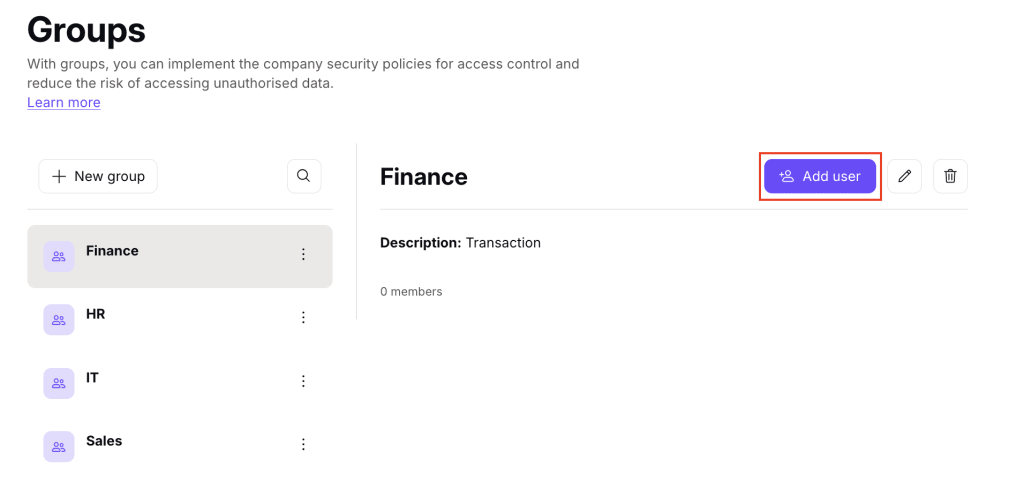

- Legg til gruppeeiere (valgfritt). Gruppeeiere kan legge til og fjerne gruppemedlemmer, redigere eller slette gruppen, og godta hvelv- og elementinvitasjoner for gruppen.
- For å legge til en eier, finn personen du vil legge til, og klikk på ikonet med tre prikker (⋮) ved siden av navnet deres. Klikk på Gruppeeier.

Hvordan dele et hvelv med en gruppe
- Velg hvelvet du vil gi tilgang til, og klikk på ikonet med tre prikker (⋮)

- Klikk på Del.

- Klikk på navnet til organisasjonen din.

- Merk av for gruppen du vil dele hvelvet med, og klikk på Fortsett.
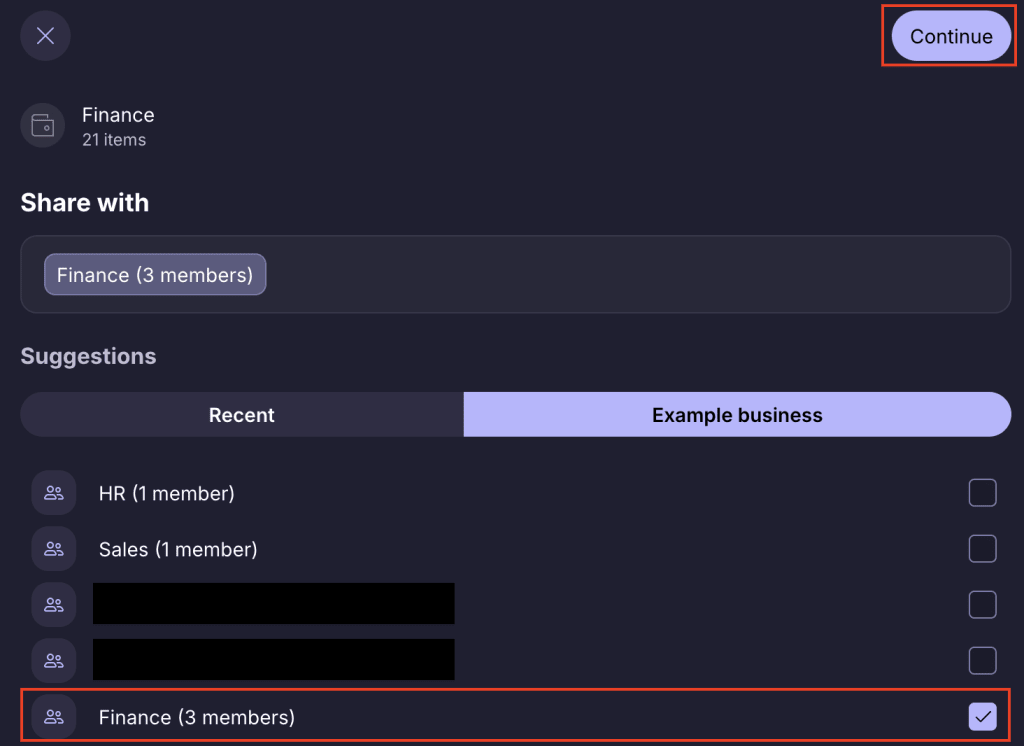
- Velg et tilgangsnivå og klikk på Fortsett. Dette vil gjelde for alle gruppemedlemmer. Fortsett

- Gjennomgå valgene dine og velg Del hvelv.
Dette vil sende en invitasjon til alle gruppemedlemmer. Når du legger til nye personer i gruppen, vil de automatisk få tilgang til alt du har delt med gruppen.
Slik deler du et element med en gruppe
- Velg elementet du vil dele → Velg Del-ikonet → Velg Med andre Proton-brukere

- Velg navnet på organisasjonen din → Velg gruppen du vil dele hvelvet med → Velg Fortsett
- Velg tilgangsnivået du vil gi til medlemmer av gruppen → Velg Fortsett

- Gjennomgå valgene dine og velg Del element for å sende en invitasjon til alle gruppemedlemmer. Når du legger til nye personer i gruppen, vil de automatisk få tilgang til alt du har delt med gruppen.

Slik redigerer du grupper
- Logg på kontoen din og åpne Administrasjonspanel.
- Under Organisasjoner, klikk på Grupper.

- Velg gruppen du vil redigere og velg Rediger-ikonet
- Rediger Navn eller formål og klikk på Lagre.

Slett gruppe
- Logg på kontoen din og åpne Administrasjonspanel.
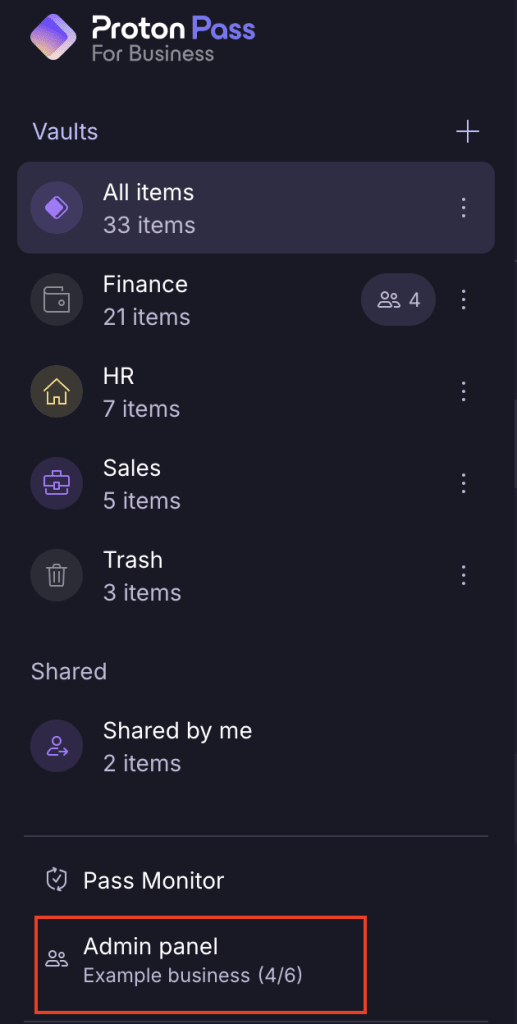
- Under Organisasjoner, klikk på Grupper.

- Velg ⋮-ikonet ved siden av gruppen du vil slette. Klikk på Slett gruppe.

4. Bekreft at du vil slette gruppen ved å velge Slett gruppe.
