
Miten ryhmiä käytetään Proton Passissa
- Luetaan
- 2 min
- Kategoriat
- Proton Passin käyttäminen
- Pass for Business
- Proton Pass
Jos olet Proton Pass Professional -tilin organisaation ylläpitäjä, voit luoda ryhmiä organisaatiosi tiimejä tai projekteja varten. Tästä on hyötyä, kun haluat antaa käyttöoikeuksia holveihin tai kohteisiin useille henkilöille kerralla, sillä voit antaa käyttöoikeuden yhdelle ryhmälle. Kaikki ryhmään lisätyt henkilöt saavat tällöin samat käyttöoikeudet.
Luo ryhmä
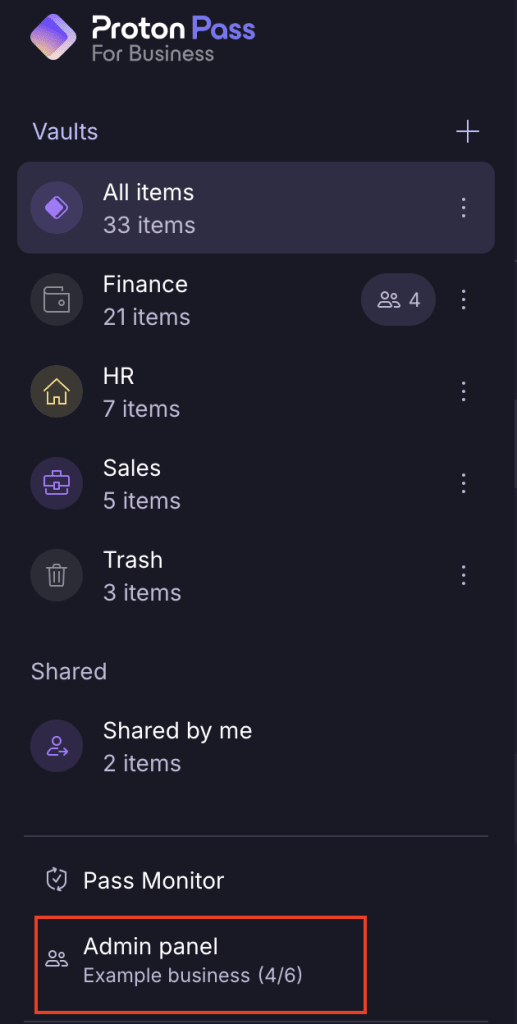
- Kirjaudu sisään tilillesi ja avaa Hallintapaneeli.

2. Valitse Ryhmät sivupalkista ja napsauta sitten +Uusi ryhmä.
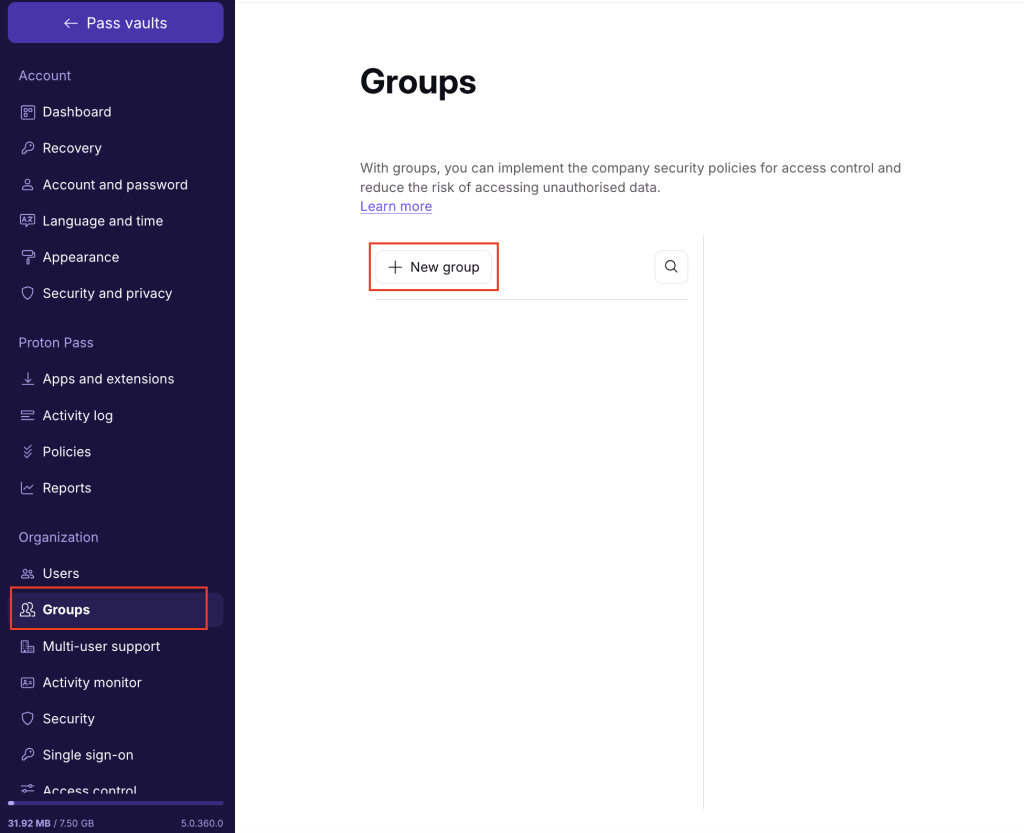
- Anna ryhmällesi nimi ja tarkoitus (valinnainen), napsauta sitten → Tallenna luodaksesi ryhmän.

Ryhmäsi on luotu.
- Napsauta Lisää käyttäjä. Voit lisätä ryhmään yksittäisiä jäseniä syöttämällä heidän nimensä tai sähköpostiosoitteensa, tai käyttää Lisää kaikki organisaation jäsenet -toimintoa kutsuaksesi kaikki organisaatiosi jäsenet. Napsauta Lisää lähettääksesi ryhmäkutsut.
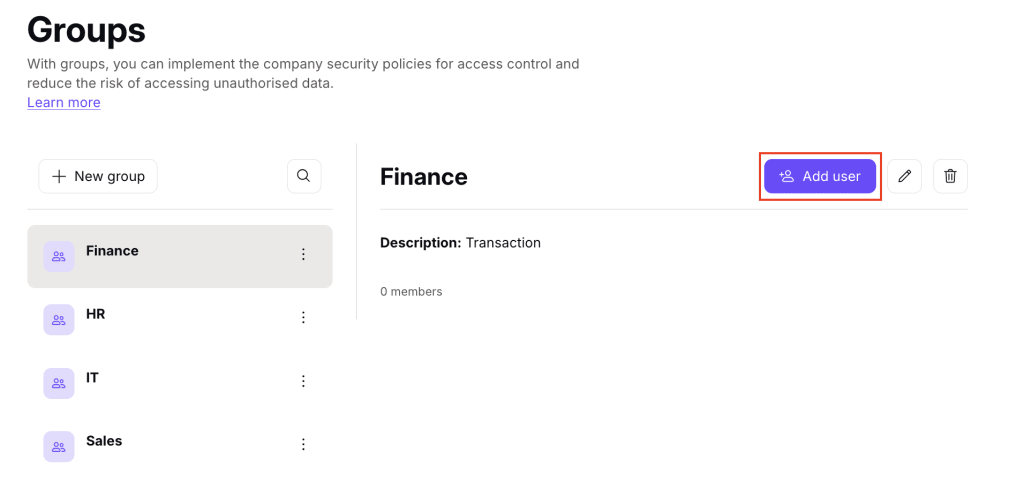

- Lisää ryhmän omistajia (valinnainen). Ryhmän omistajat voivat lisätä ja poistaa ryhmän jäseniä, muokata tai poistaa ryhmän sekä hyväksyä ryhmälle osoitettuja holvi- ja kohdekutsuja.
- Lisääksesi omistajan, etsi henkilö, jonka haluat lisätä, ja napsauta kolmen pisteen (⋮) kuvaketta hänen nimensä vieressä. Napsauta Ryhmän omistaja.

Miten holvi jaetaan ryhmän kanssa
- Valitse holvi, johon haluat myöntää pääsyn, ja napsauta kolmen pisteen (⋮) kuvaketta

- Napsauttakaa Jaa.

- Napsauta organisaatiosi nimeä.

- Valitse ryhmä, jonka kanssa haluat jakaa holvin, ja napsauta Jatka.
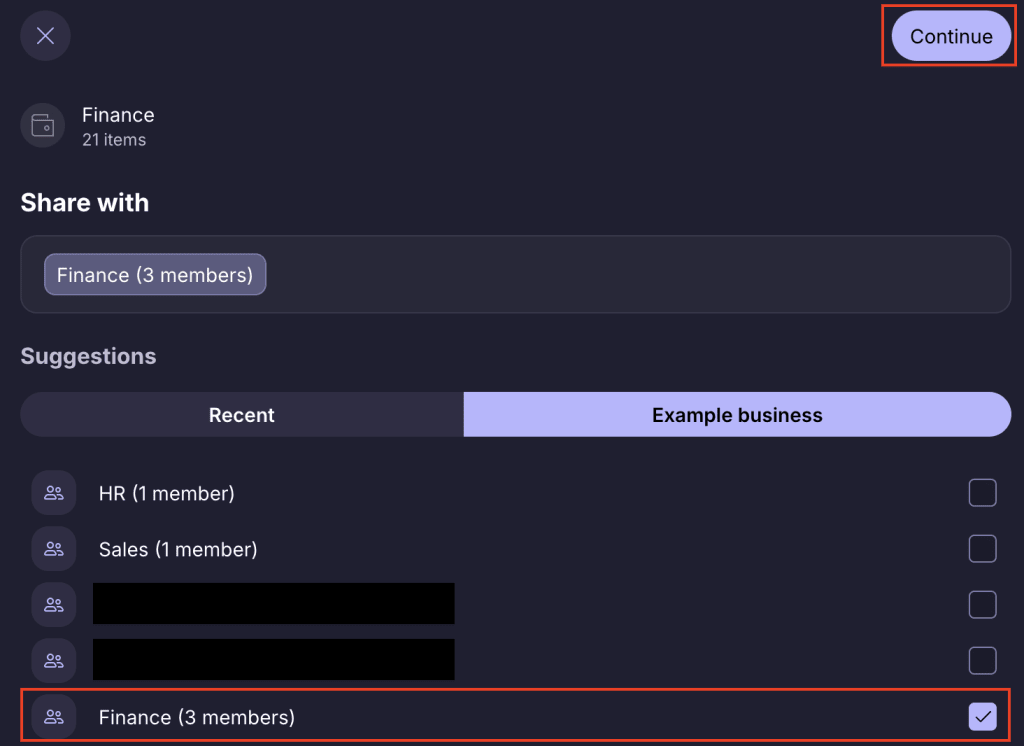
- Valitse pääsytaso ja napsauta Jatka. Tämä koskee kaikkia ryhmän jäseniä. Jatka

- Tarkastele valintojasi ja valitse Jaa holvi.
Tämä lähettää kutsun kaikille ryhmän jäsenille. Kun lisäät uusia ihmisiä ryhmään, he saavat automaattisesti pääsyn kaikkeen, mitä olet jakanut ryhmän kanssa.
Kohteen jakaminen ryhmän kanssa
- Valitse kohde, jonka haluat jakaa → Valitse Jaa-kuvake → Valitse Muiden Proton-käyttäjien kanssa

- Valitse organisaatiosi nimi → Valitse ryhmä, jonka kanssa haluat jakaa holvin → Valitse Jatka
- Valitse käyttöoikeustaso, jonka haluat myöntää ryhmän jäsenille → Valitse Jatka

- Tarkastele valintojasi ja valitse Jaa kohde lähettääksesi kutsun kaikille ryhmän jäsenille. Kun lisäät uusia ihmisiä ryhmään, he saavat automaattisesti pääsyn kaikkeen, mitä olet jakanut ryhmän kanssa.

Ryhmien muokkaaminen
- Kirjaudu sisään tilillesi ja avaa Hallintapaneeli.
- Napsauta kohdassa Organisaatiot kohtaa Ryhmät.

- Valitse ryhmä, jota haluat muokata, ja valitse Muokkaa-kuvake.
- Muokkaa nimeä tai tarkoitusta ja napsauta Tallenna.

Poista ryhmä
- Kirjaudu sisään tilillesi ja avaa Hallintapaneeli.
- Napsauta kohdassa Organisaatiot kohtaa Ryhmät.

- Valitse ⋮-kuvake sen ryhmän vierestä, jonka haluat poistaa. Napsauta Poista ryhmä.

4. Vahvista, että haluat poistaa ryhmän valitsemalla Poista ryhmä.
