
Cómo usar grupos en Proton Pass
- Lectura
- 3 min
- Categorías
- Uso de Proton Pass
- Pass for Business
- Proton Pass
Si eres administrador de una organización con una cuenta de Proton Pass Professional, puedes crear grupos para equipos o proyectos dentro de tu organización. Esto resulta útil cuando necesitas conceder acceso a cajas fuertes o elementos a varias personas a la vez, ya que puedes conceder acceso a un grupo. Cualquier persona que se añada al grupo heredará los mismos permisos de acceso.
- Crear un grupo
- Compartir una caja fuerte con un grupo
- Compartir un elemento con un grupo
- Editar un grupo
- Eliminar un grupo
Crear un grupo
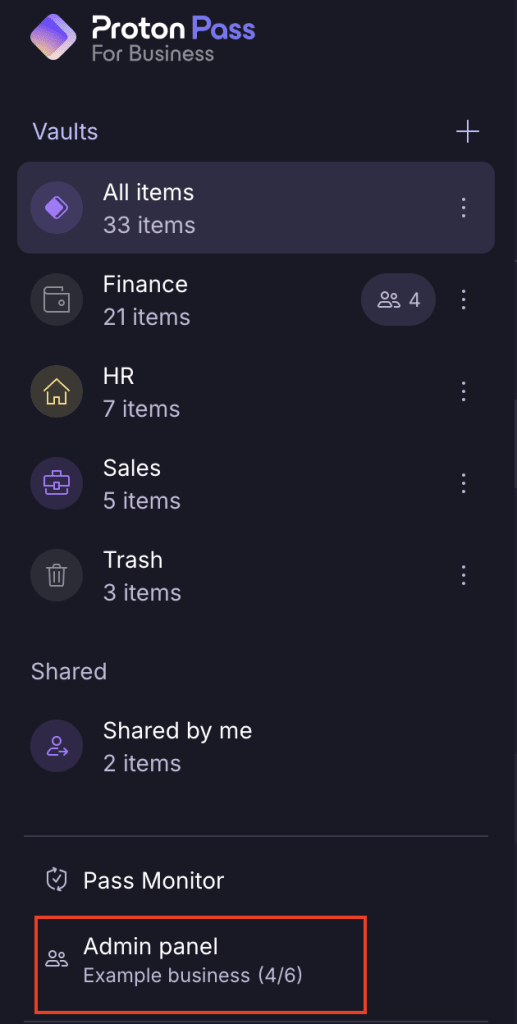
- Inicia sesión en tu cuenta y abre el Panel de administración.

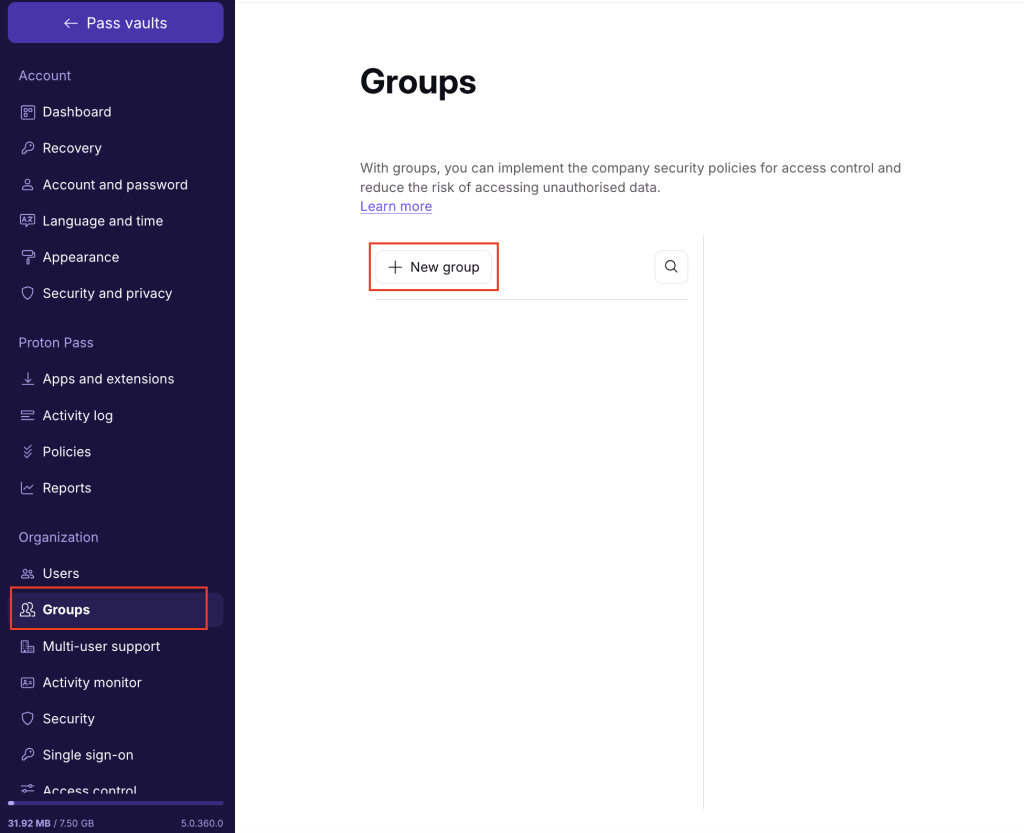
2. Seleccionar Grupos en la barra lateral y luego haz clic en +Nuevo grupo.
- Asigna un Nombre y un Propósito (opcional) a tu grupo y, a continuación, → haz clic en Guardar para crear el grupo.

Tu grupo ha sido creado.
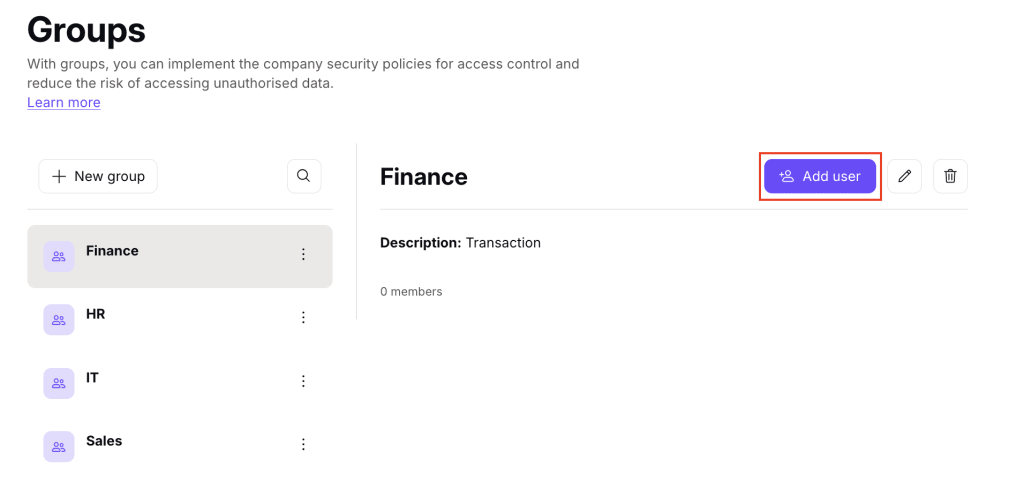
- Haz clic en Añadir usuario. Puedes añadir miembros individuales a tu grupo introduciendo sus nombres o direcciones de correo electrónico, o utilizar Añadir todos los miembros de la organización para invitar a todos los miembros de tu organización. Selecciona Añadir para enviar las invitaciones al grupo.

- Añade propietarios de grupo (opcional). Los propietarios de grupo pueden añadir y eliminar miembros del grupo, editar o eliminar el grupo, y aceptar invitaciones a cajas fuertes y elementos para el grupo.
- Para añadir un propietario, busca a la persona que quieres añadir y haz clic en el icono de los tres puntos (⋮) junto a su nombre. Haz clic en Propietario de grupo.

Cómo compartir una caja fuerte con un grupo
- Elige la caja fuerte a la que quieres conceder acceso y haz clic en el icono de los tres puntos (⋮)

- Haz clic en Compartir.

- Haz clic en el nombre de tu organización.

- Marca el grupo con el que quieres compartir la caja fuerte y haz clic en Continuar.
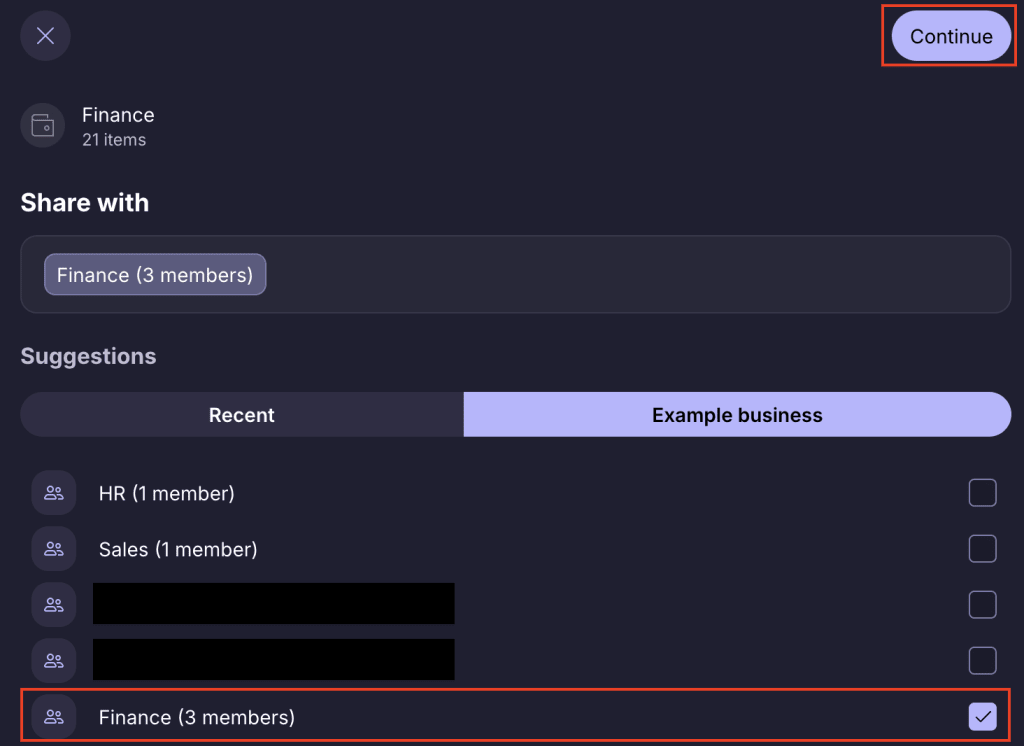
- Selecciona un nivel de acceso y haz clic en Continuar. Esto se aplicará a todos los miembros del grupo. Continuar

- Verifica tus elecciones y selecciona Compartir la caja fuerte.
Esto enviará una invitación a todos los miembros del grupo. Cuando añadas personas nuevas al grupo, tendrán acceso automáticamente a todo lo que hayas compartido con el grupo.
Cómo compartir un elemento con un grupo
- Elige el elemento que te gustaría compartir → Selecciona el icono de Compartir → Selecciona Con otros usuarios de Proton

- Selecciona el nombre de tu organización → Elige el grupo con el que te gustaría compartir la caja fuerte → Selecciona Continuar
- Elige el nivel de acceso que te gustaría conceder a los miembros del grupo → Selecciona Continuar

- Verifica tus elecciones y selecciona Compartir elemento para enviar una invitación a todos los miembros del grupo. Cuando añadas personas nuevas al grupo, tendrán acceso automáticamente a todo lo que hayas compartido con el grupo.

Cómo editar grupos
- Inicia sesión en tu cuenta y abre el Panel de administración.
- En Grupos, haz clic en Grupos.

- Elige el grupo que te gustaría editar y selecciona el icono de Editar
- Editar el Nombre o propósito y haz clic en Guardar.

Eliminar el grupo
- Inicia sesión en tu cuenta y abre el Panel de administración.
- En Grupos, haz clic en Grupos.

- Seleccionar el icono ⋮ al lado del grupo que te gustaría eliminar. Haz clic en Eliminar el grupo.

4. Confirmar que quieres eliminar el grupo seleccionando Eliminar el grupo.
