Administrar clientes MSP
- Lectura
- 2 min
- Categoría
- Pass for Business
Una vez registrado en el programa piloto MSP de Proton Pass for Business, podrás empezar a añadir empresas desde la pestaña Empresas del panel de control de administrador.
Añadir organizaciones y usuarios
Desactivar y reactivar empresas
Añadir organizaciones y usuarios
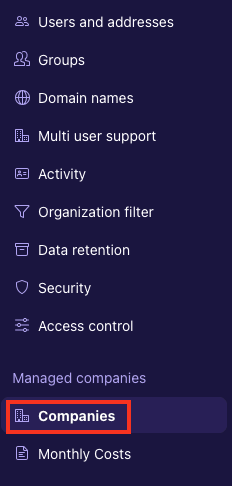
- En el panel de control de administrador de Proton Pass, selecciona la pestaña Empresas, en Empresas administradas
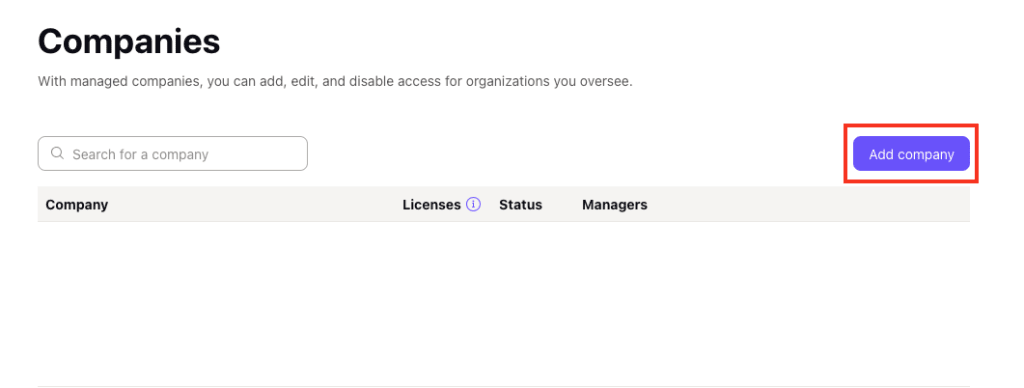
2. Selecciona Empresas → Añadir empresa
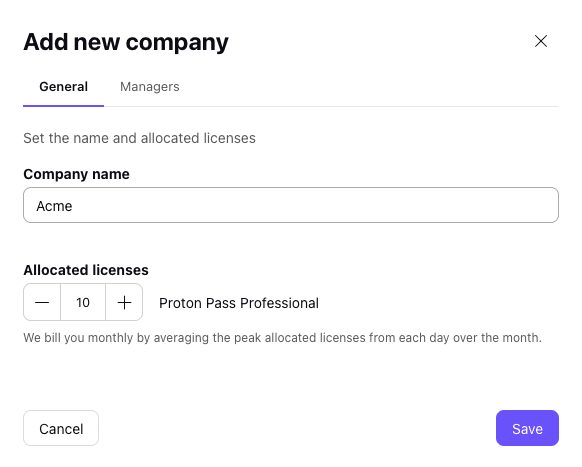
3. Ingresa el nombre de la empresa y la cantidad de licencias
4. Selecciona la pestaña Gestores para añadir más gestores de tu organización por nombre o correo electrónico. Al terminar, selecciona Guardar.
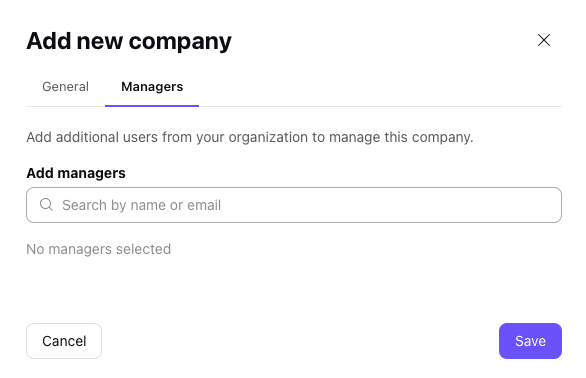
- Cuando hayas terminado, podrás ver la empresa en la pestaña Empresas.
Editar empresas
- Si necesitas hacer cambios en una empresa que administras, selecciona el icono ⋮
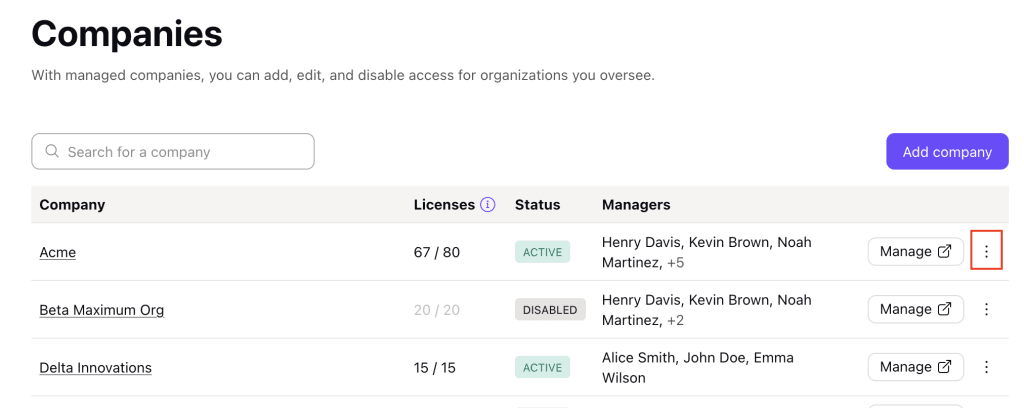
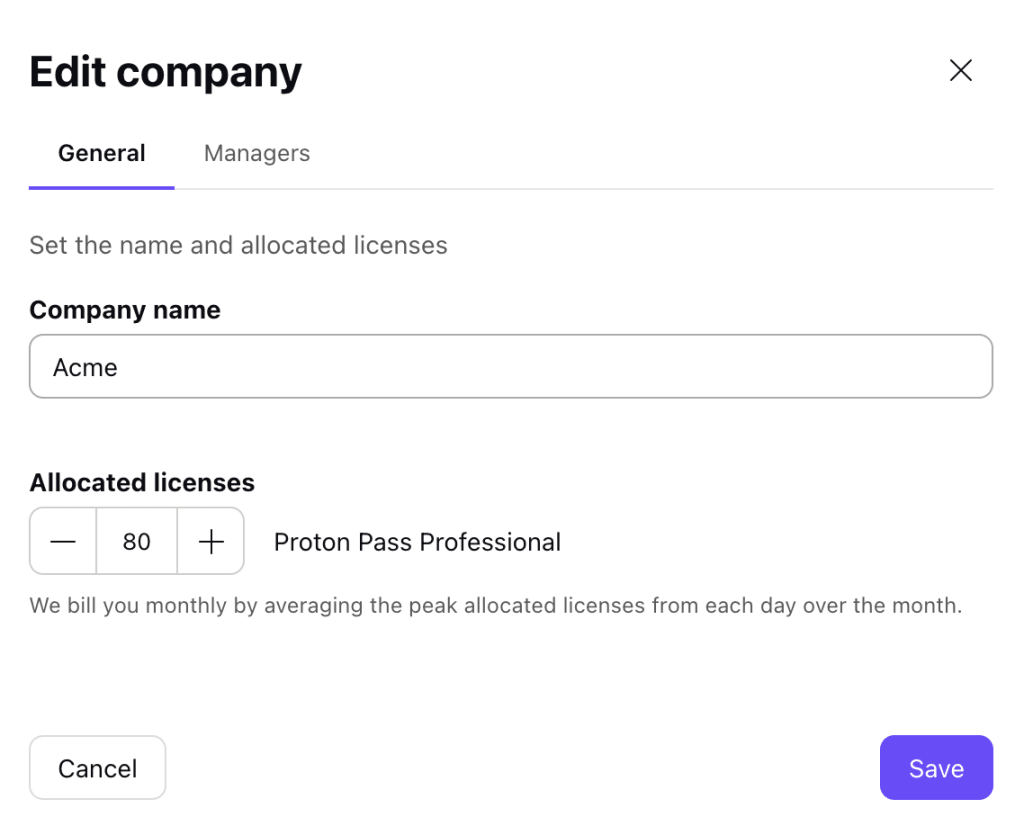
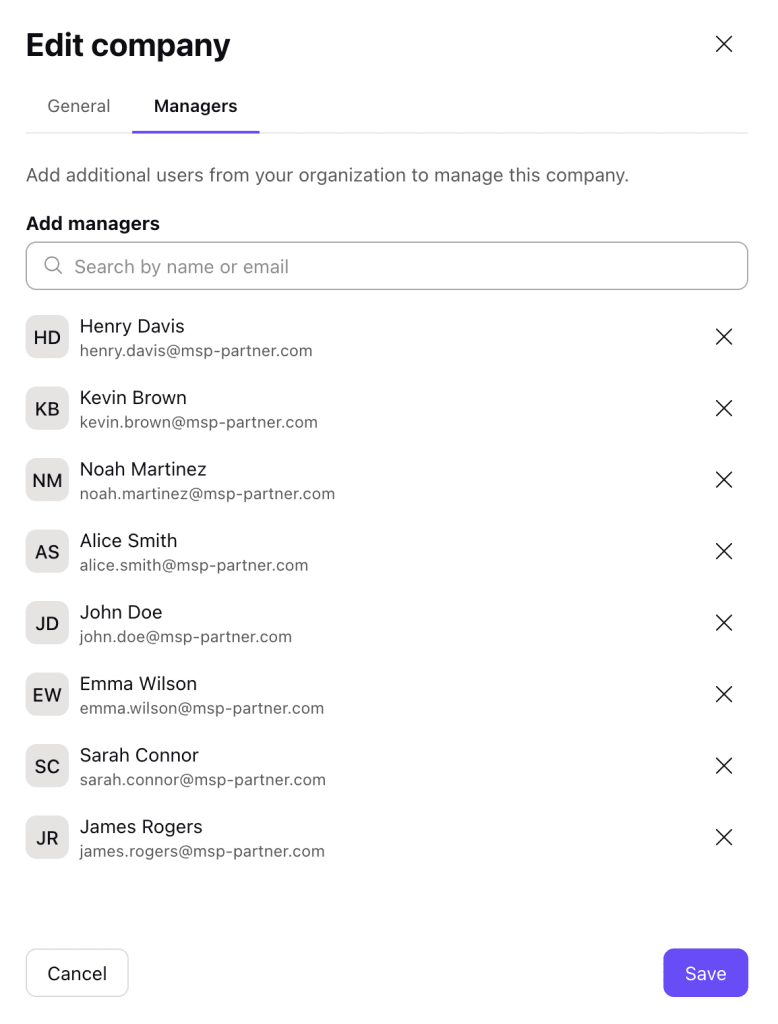
2. Puedes cambiar el nombre de la empresa, las licencias asignadas y los gestores. Selecciona Guardar para aplicar los cambios.
Administrar empresas
Cuando administras una empresa, en la práctica actúas como administrador dentro de esa empresa: puedes administrar usuarios y crear políticas de la misma manera que para tu propia empresa. No puedes acceder a los datos de la empresa, lo que mantiene su privacidad.
- Una vez añadida la empresa, selecciona Administrar.
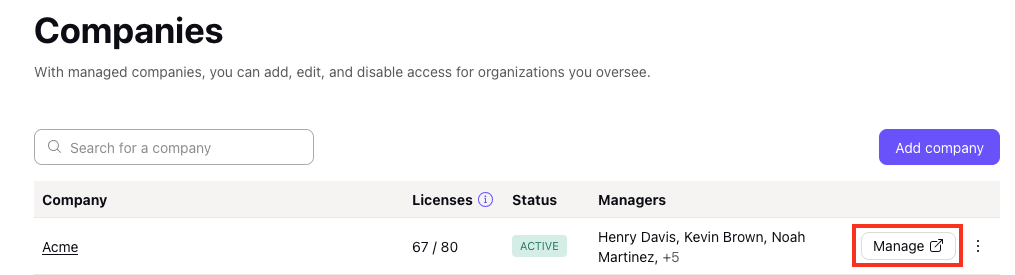
2. Cuando administras una empresa, verás una barra azul en la parte superior de la pantalla que te recuerda el nombre de la empresa.
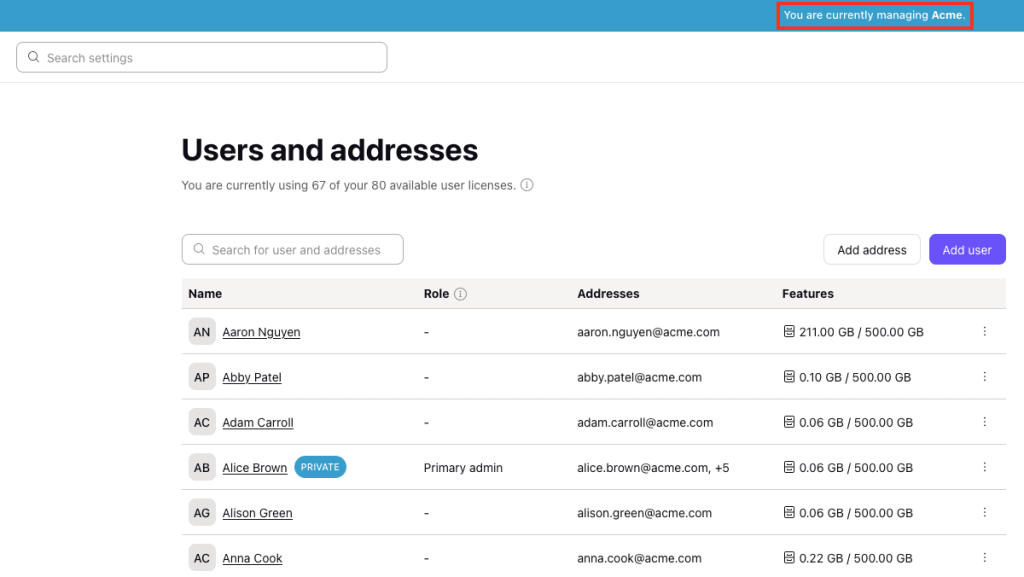
Roles y permisos
Como gestor, tienes los mismos permisos que un administrador dentro de la empresa, incluidos los siguientes:
- Añadir y eliminar usuarios
- Editar los detalles de los usuarios y sus contraseñas
- Exigir 2FA
- Ver registros de uso
Puedes encontrar asistencia adicional en la página de soporte de Proton Pass for Business.
Desactivar y reactivar empresas
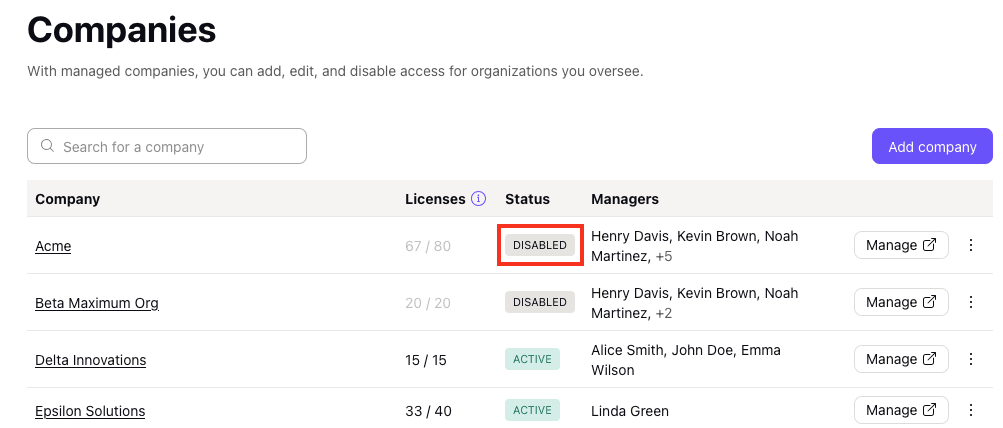
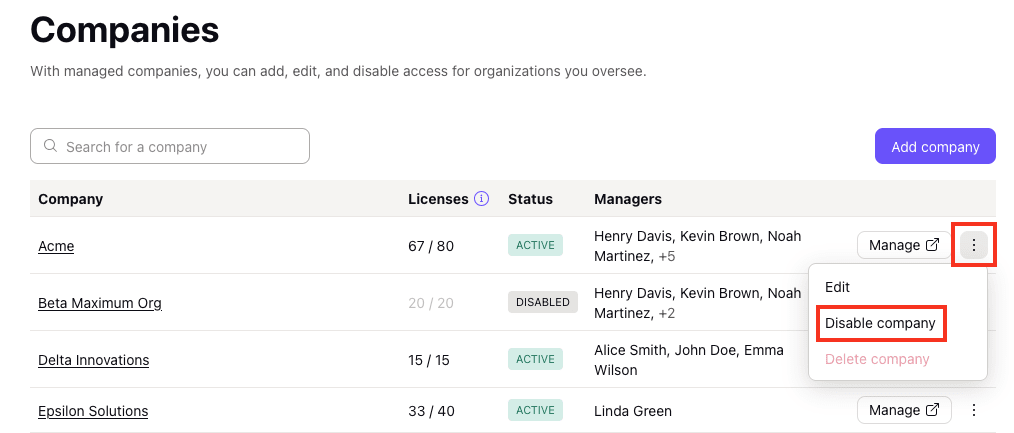
- Para desactivar una empresa, selecciona el icono ⋮ → Desactivar empresa
2. Confirma que quieres continuar seleccionando Desactivar
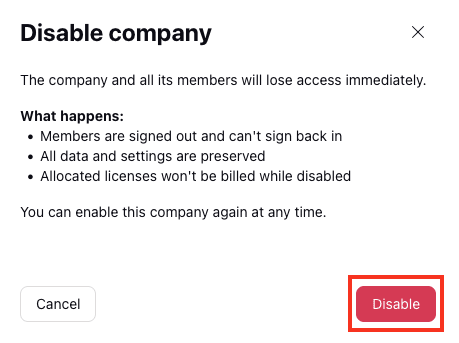
3. Las empresas desactivadas aparecerán en la pestaña Empresas con el estado Desactivada.