Gérer vos clients MSP
- Lecture
- 2 minutes
- Catégorie
- Proton Pass for Business
Une fois votre inscription au programme pilote MSP de Proton Pass for Business effectuée, vous pouvez commencer à ajouter des entreprises via l’onglet Entreprises de votre tableau de bord admin.
Ajouter des organisations et des utilisateurs
Désactiver et réactiver des entreprises
Ajouter des organisations et des utilisateurs
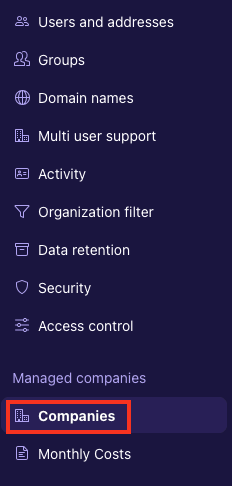
- Dans votre tableau de bord admin Proton Pass, sélectionnez l’onglet Entreprises sous Entreprises gérées
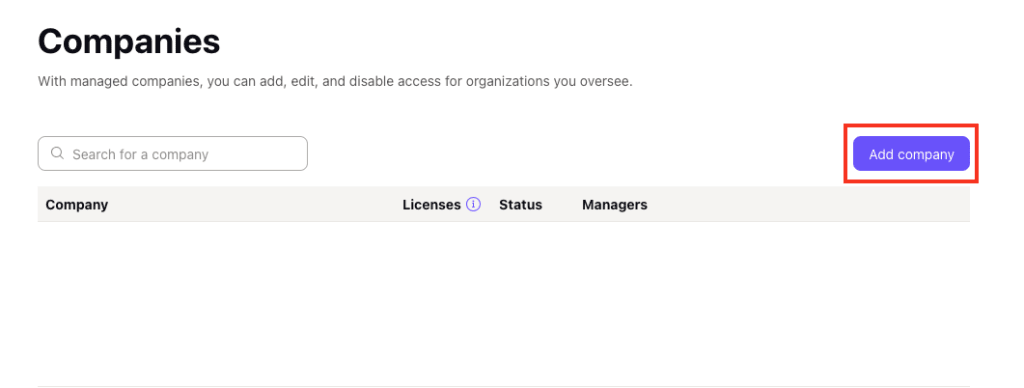
2. Sélectionnez Entreprises → Ajouter une entreprise
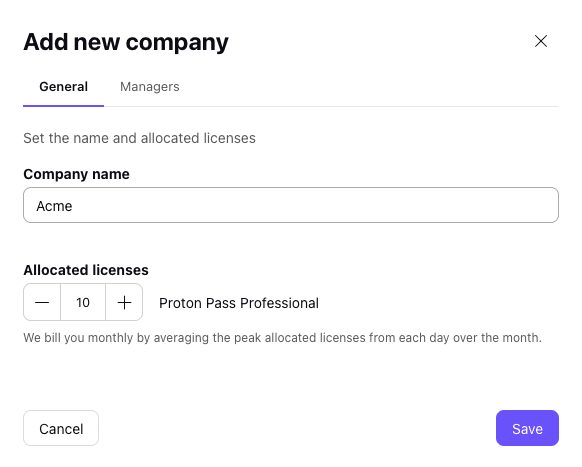
3. Saisissez le nom de l’entreprise et le nombre de licences
4. Sélectionnez l’onglet Gestionnaires pour ajouter d’autres gestionnaires de votre organisation par nom ou par e-mail. Lorsque vous avez terminé, sélectionnez Enregistrer.
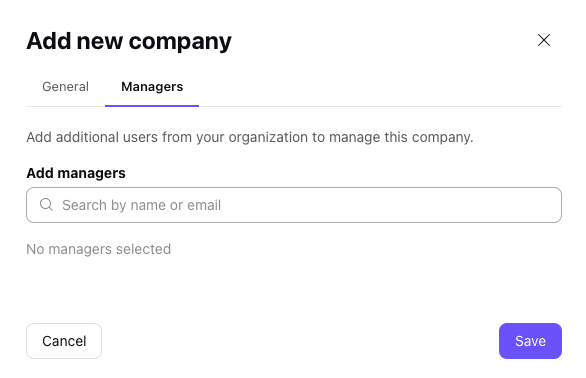
- Une fois que vous avez terminé, l’entreprise apparaît sur l’onglet Entreprises.
Modifier des entreprises
- Pour apporter des modifications à une entreprise que vous gérez, sélectionnez l’icône ⋮
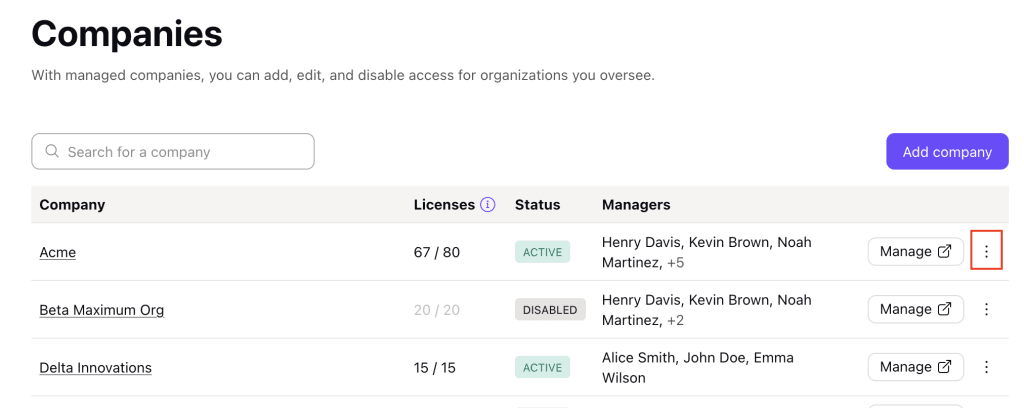
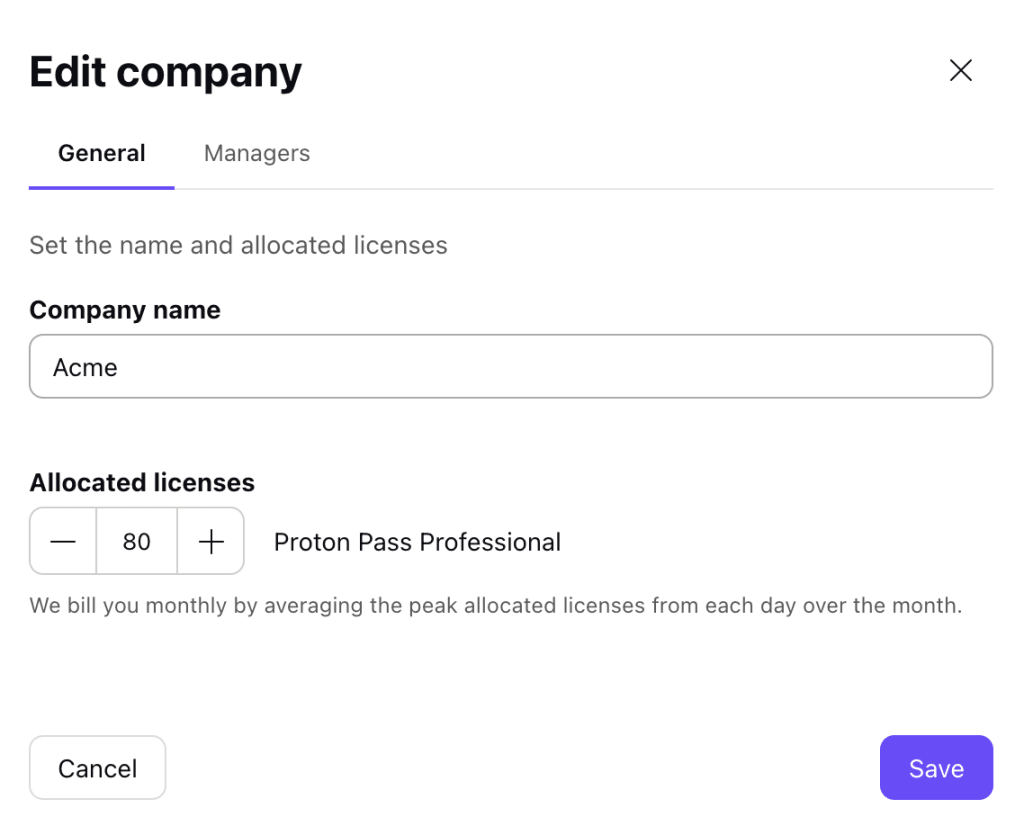
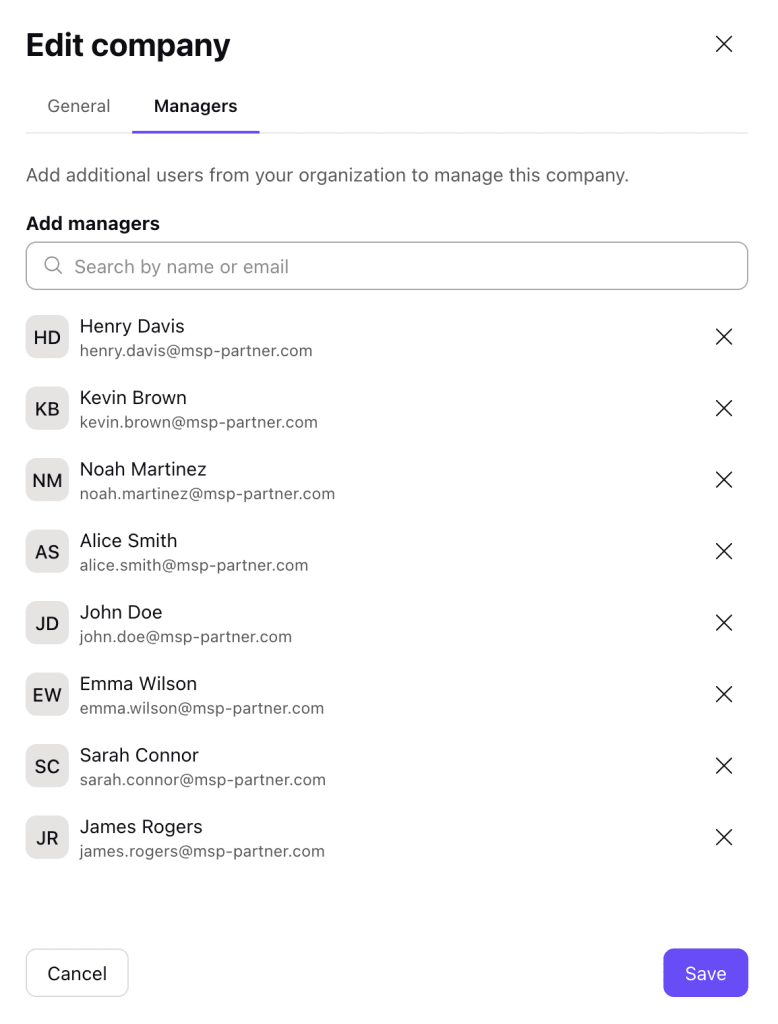
2. Vous pouvez modifier le nom de l’entreprise, les licences allouées et les gestionnaires. Sélectionnez Enregistrer pour appliquer les modifications.
Gérer les entreprises
Lorsque vous gérez une entreprise, vous êtes en pratique un admin au sein de cette entreprise : vous pouvez gérer les utilisateurs et créer des politiques de la même manière que pour votre propre entreprise. Vous ne pouvez pas accéder aux données de l’entreprise, ce qui garantit le respect de la vie privée de ses utilisateurs.
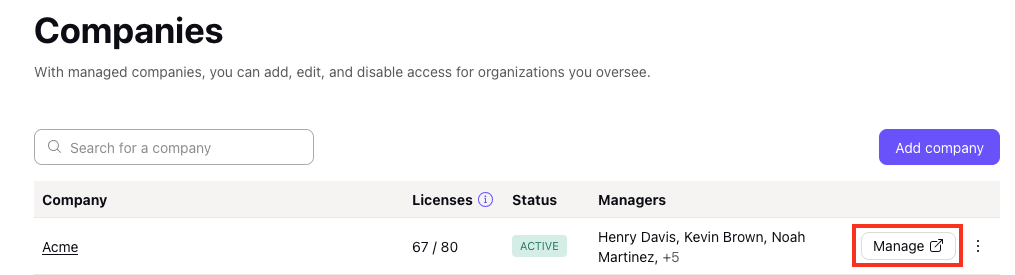
- Une fois l’entreprise ajoutée, sélectionnez Gérer.
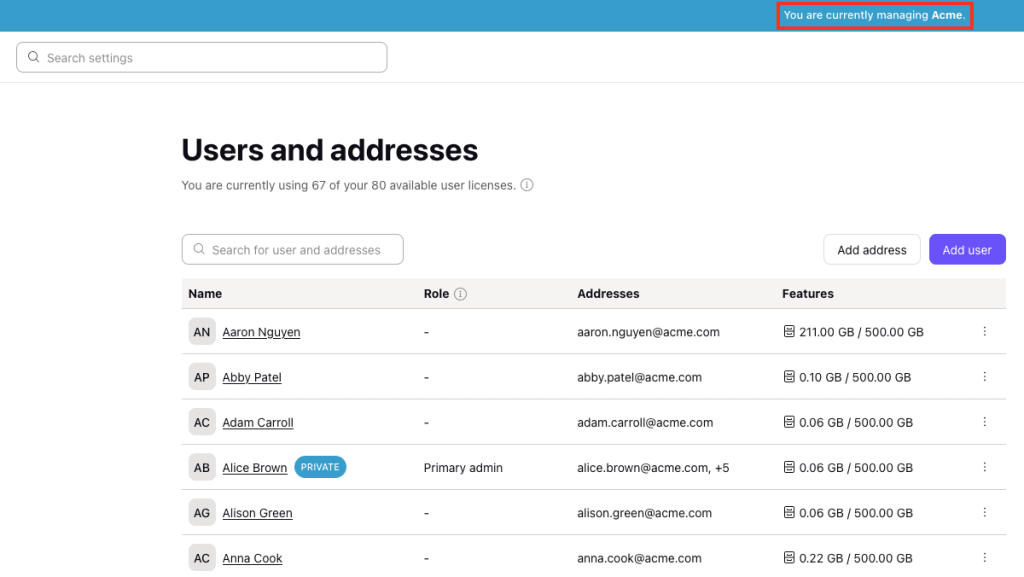
2. Lorsque vous gérez une entreprise, une barre bleue apparaît en haut de l’écran pour vous rappeler le nom de l’entreprise.
Rôles et autorisations
En tant que gestionnaire, vous disposez des mêmes autorisations que les admins au sein de l’entreprise, à savoir :
- Ajouter et retirer des utilisateurs
- Modifier les informations des utilisateurs et leurs mots de passe
- Imposer l’A2F
- Afficher les journaux d’utilisation
Vous trouverez une assistance supplémentaire sur la page support de Proton Pass for Business.
Désactiver et réactiver des entreprises
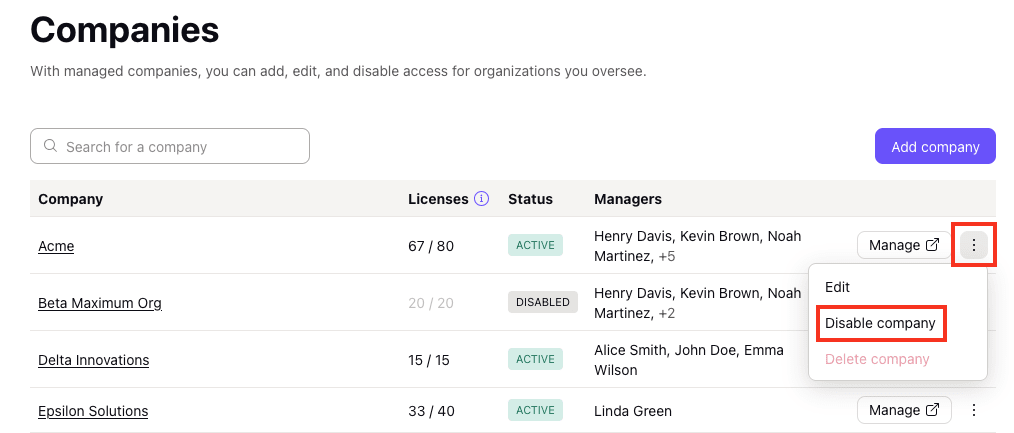
- Pour désactiver une entreprise, sélectionnez l’icône ⋮ → Désactiver l’entreprise
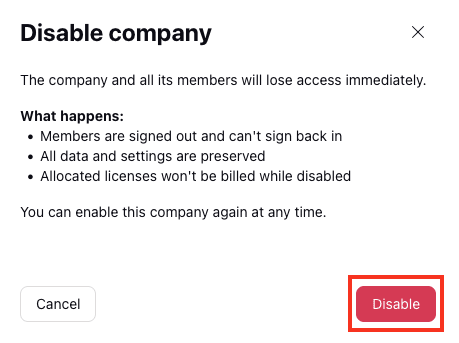
2. Confirmez que vous souhaitez continuer en sélectionnant Désactiver
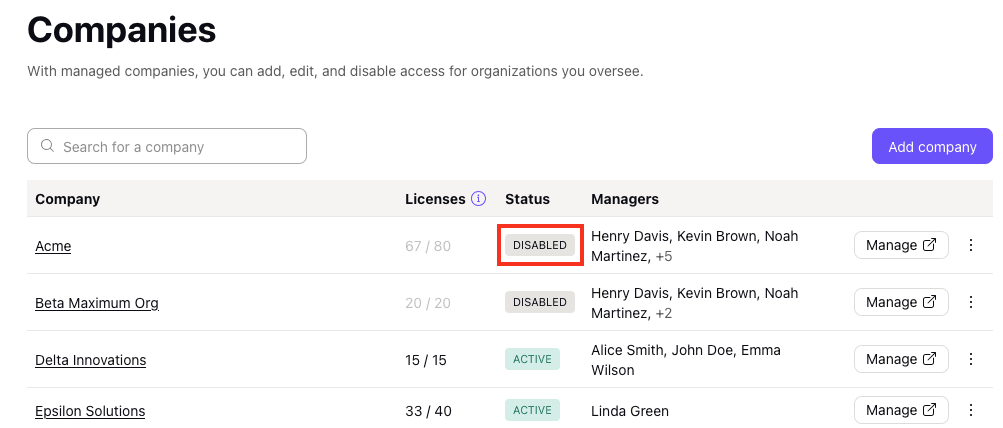
3. Les entreprises désactivées apparaissent sur l’onglet Entreprises avec l’état Désactivé.