Administration af dine MSP-kunder
- Læsetid
- 2 min
- Kategori
- Pass for Business
Når du har tilmeldt dig Proton Pass for Business MSP-pilotprogram, kan du begynde at tilføje virksomheder via fanen Virksomheder på dit adminkontrolpanel.
Tilføj organisationer og brugere
Deaktivér og genaktivér virksomheder
Tilføj organisationer og brugere
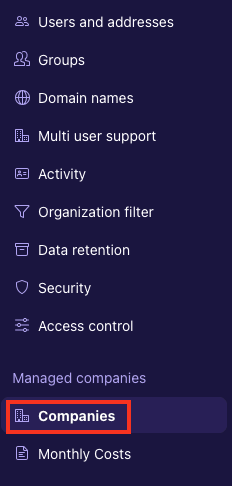
- Vælg fanen Virksomheder under Administrerede virksomheder på dit Proton Pass-adminkontrolpanel
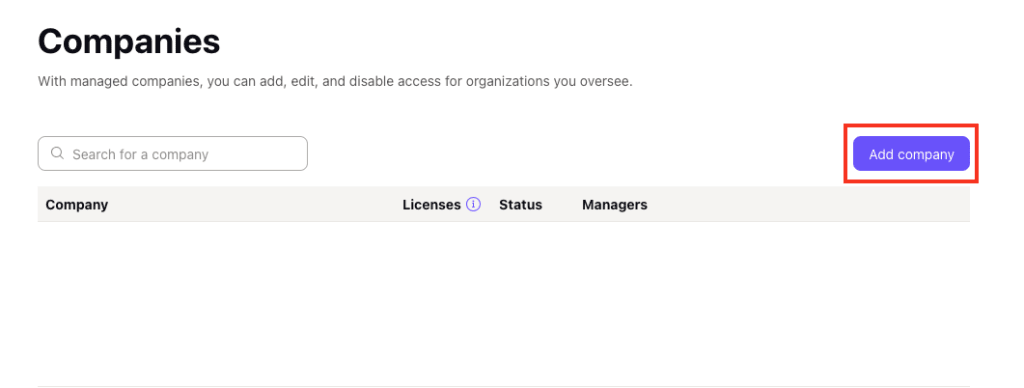
2. Vælg Virksomheder → Tilføj virksomhed
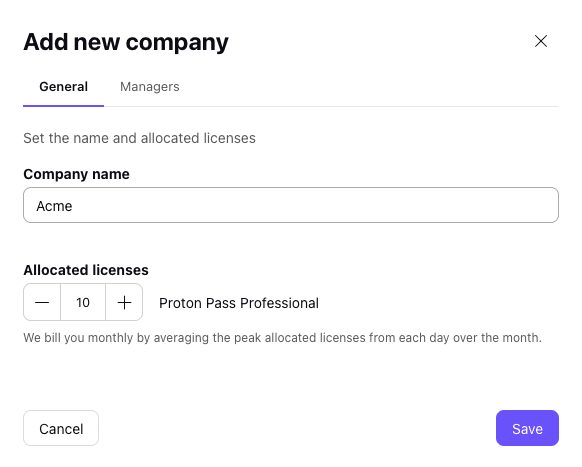
3. Indtast virksomhedens navn og antallet af licenser
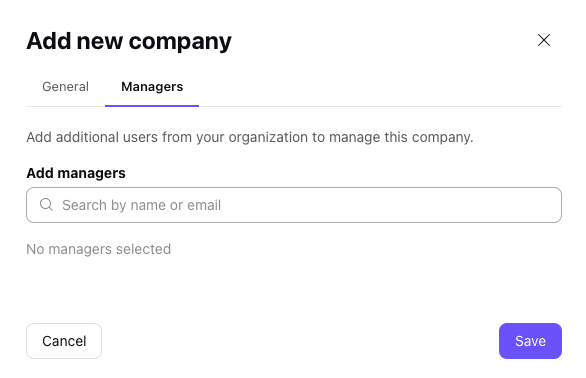
4. Vælg fanen Managere for at tilføje flere managere fra din organisation via navn eller e-mail. Når du er færdig, skal du vælge Gem.
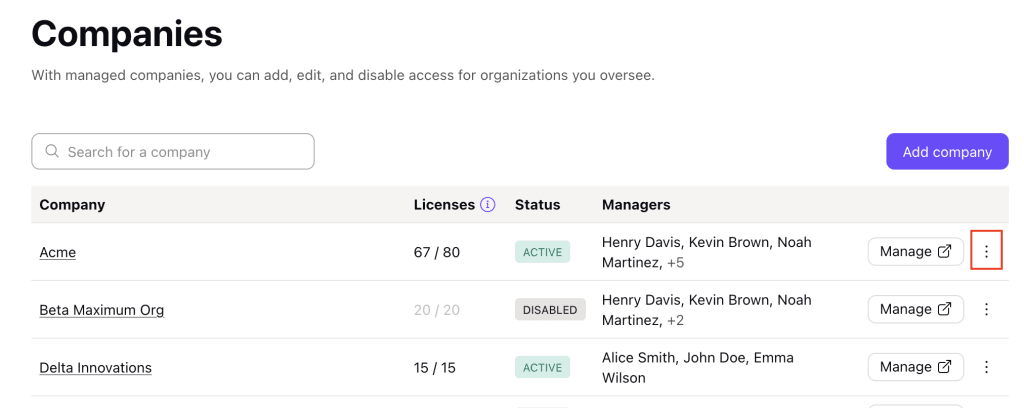
- Når du er færdig, kan du se virksomheden under fanen Virksomheder.
Rediger virksomheder
- Hvis du skal foretage ændringer af en virksomhed, du administrerer, skal du vælge ikonet ⋮
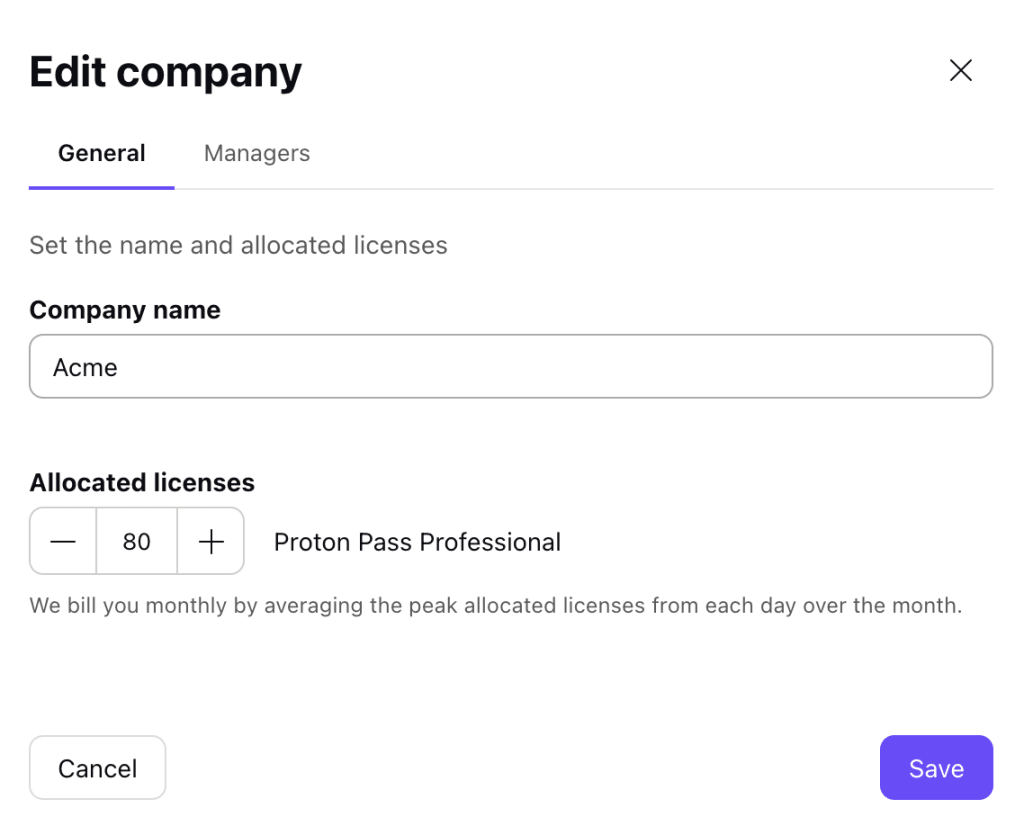
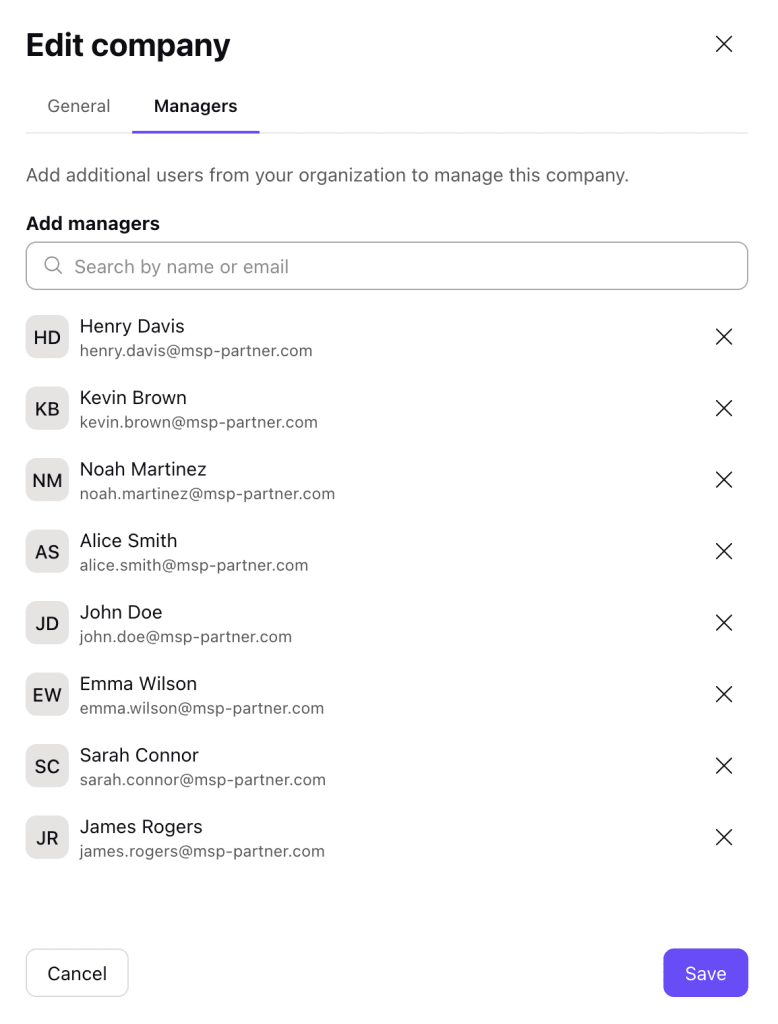
2. Du kan ændre virksomhedens navn, de tildelte licenser og managere. Vælg Gem for at gemme ændringerne.
Administrer virksomheder
Når du administrerer en virksomhed, fungerer du i praksis som en admin i den pågældende virksomhed: Du kan administrere brugere og oprette politikker på samme måde som i din egen virksomhed. Du kan ikke få adgang til virksomhedens data, hvilket sikrer privatlivets fred.
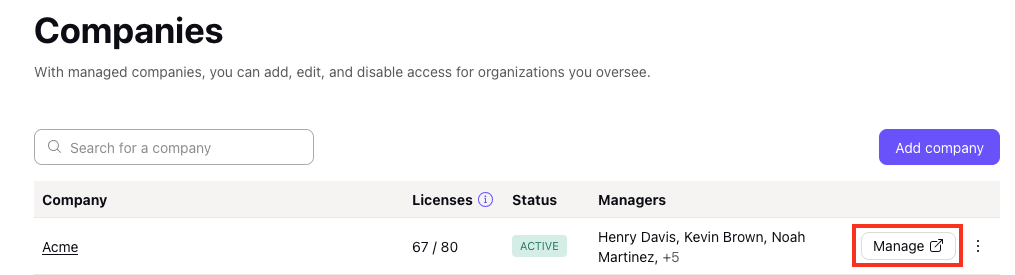
- Når du har tilføjet en virksomhed, skal du vælge Administrer.
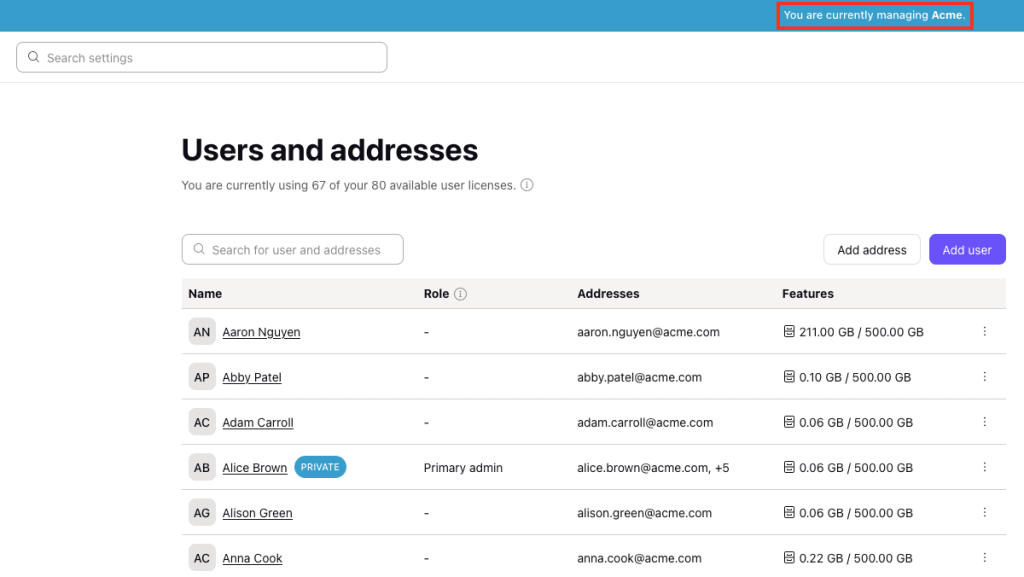
2. Når du administrerer en virksomhed, vises en blå bjælke øverst på skærmen, der minder dig om virksomhedens navn.
Roller og tilladelser
Som manager har du de samme tilladelser som en admin i virksomheden, herunder:
- Tilføjelse og fjernelse af brugere
- Redigering af brugerdetaljer og deres adgangskoder
- Gennemtvingelse af 2FA
- Visning af brugslogge
Du kan finde yderligere support på supportsiden for Proton Pass for Business.
Deaktivér og genaktivér virksomheder
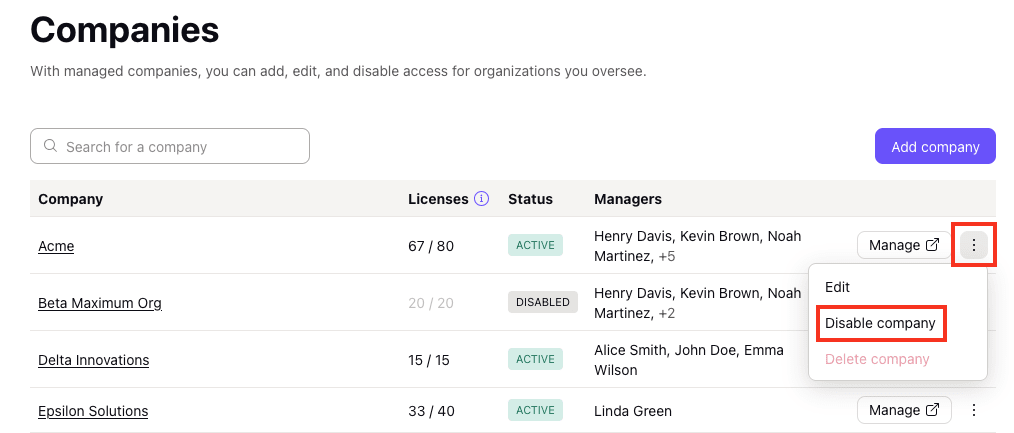
- Hvis du vil deaktivere en virksomhed, skal du vælge ikonet ⋮ → Deaktivér virksomhed
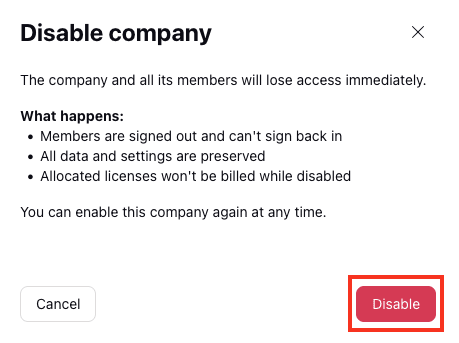
2. Bekræft, at du vil fortsætte, ved at vælge Deaktivér
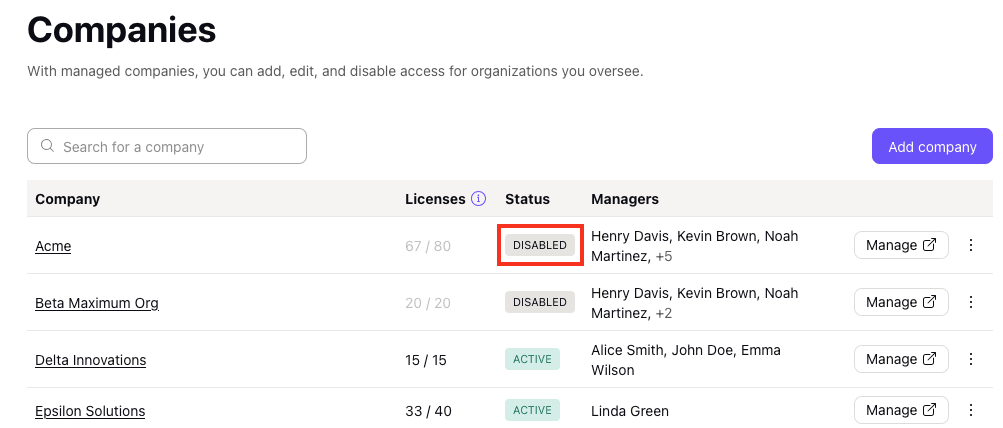
3. Deaktiverede virksomheder vises under fanen Virksomheder med statussen Deaktiveret.