Administrerer MSP-kundene dine
- Lesetid
- 1 min
- Kategori
- Pass for Business
Når du har registrert deg for pilotprogrammet Proton Pass for Business MSP, kan du begynne å legge til bedrifter via Bedrifter-fanen på administratordashbordet.
Legg til organisasjoner og brukere
Deaktiver og reaktiver bedrifter
Legg til organisasjoner og brukere
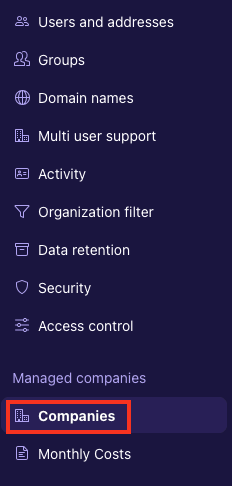
- På Proton Pass-administratordashbordet velger du fanen Bedrifter under Administrerte bedrifter
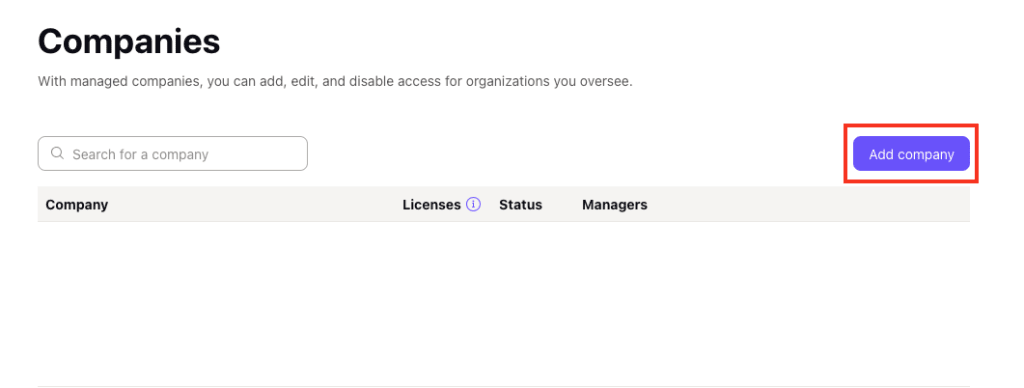
2. Velg Bedrifter → Legg til bedrift
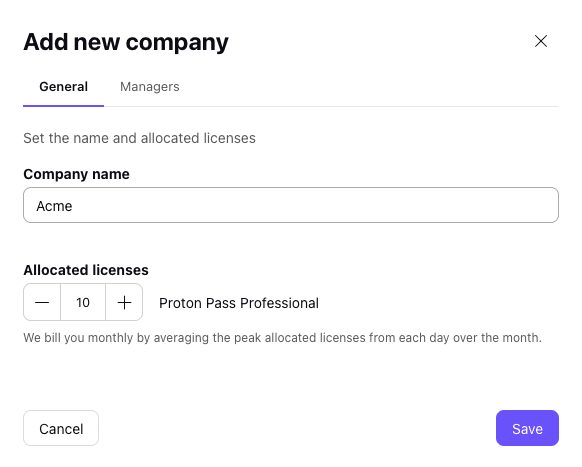
3. Angi bedriftens navn og antall lisenser
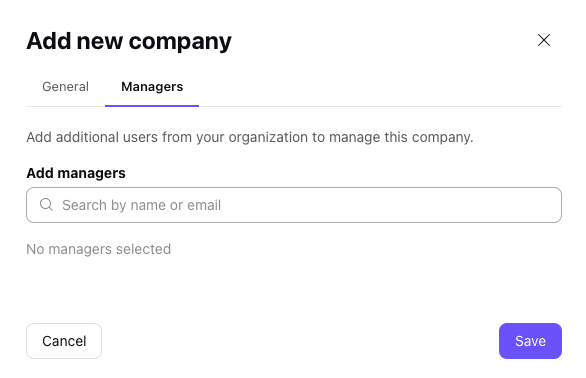
4. Velg fanen Ledere for å legge til flere ledere fra organisasjonen via navn eller e-post. Når du er ferdig, velger du Lagre.
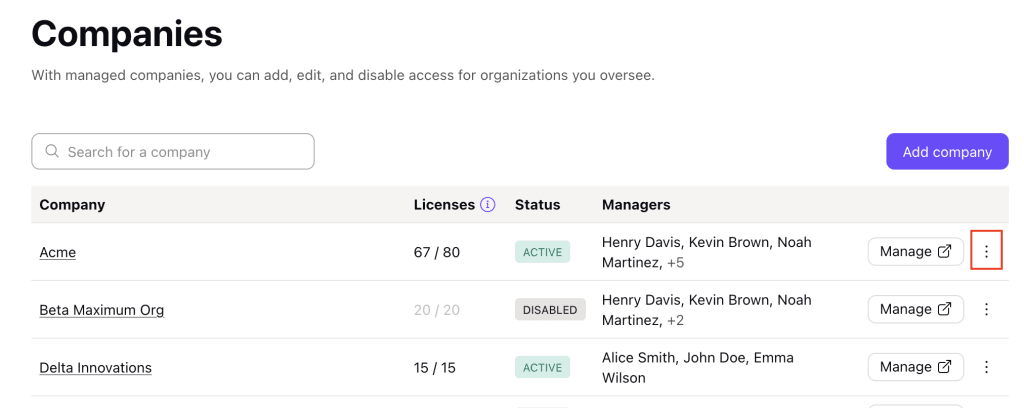
- Når du er ferdig, kan du se bedriften på fanen Bedrifter.
Rediger bedrifter
- Hvis du må gjøre endringer i en bedrift du administrerer, velger du ikonet ⋮
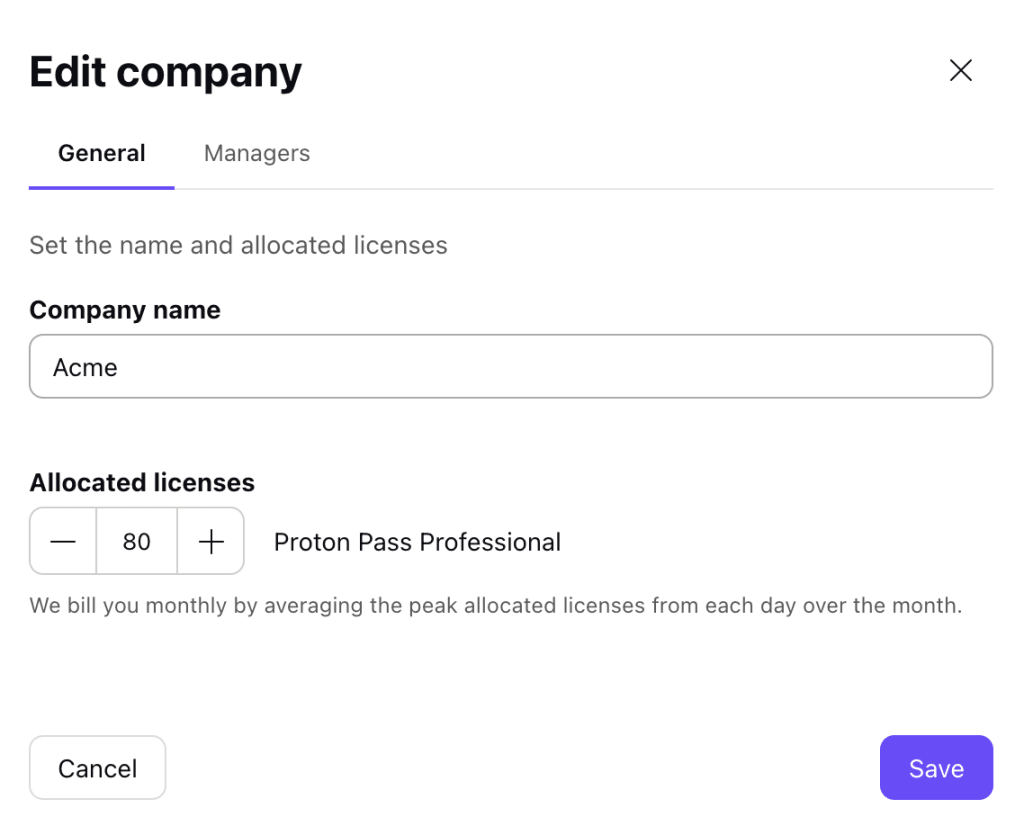
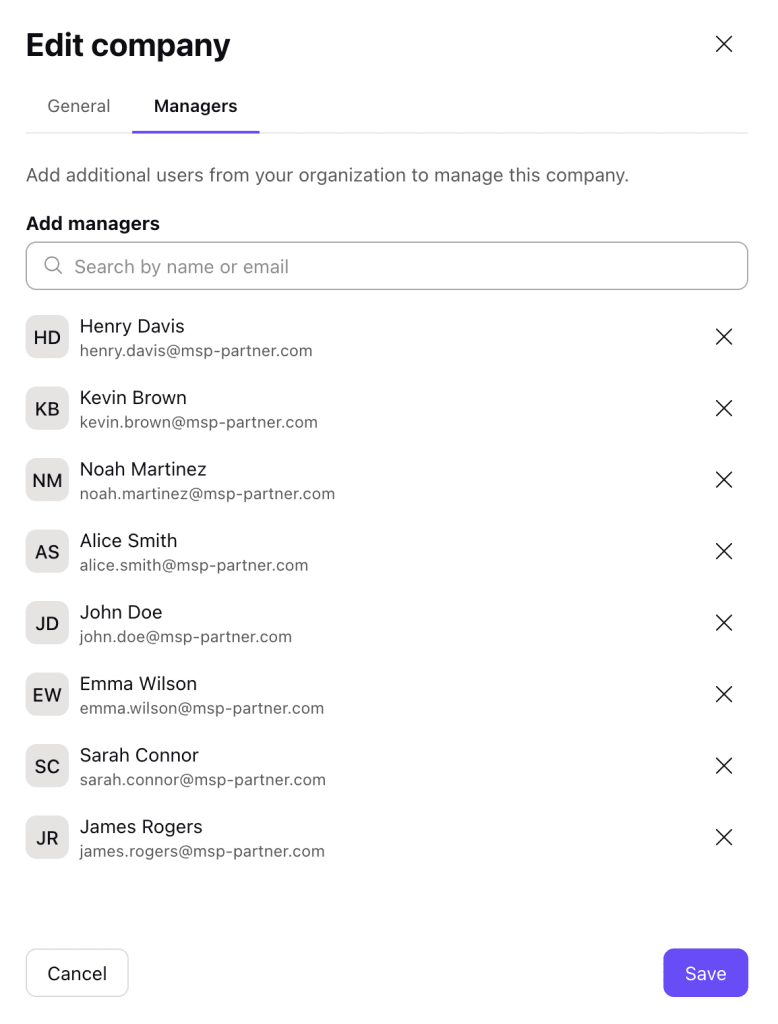
2. Du kan endre bedriftens navn, tildelte lisenser og ledere. Velg Lagre for å utføre endringene.
Administrer bedrifter
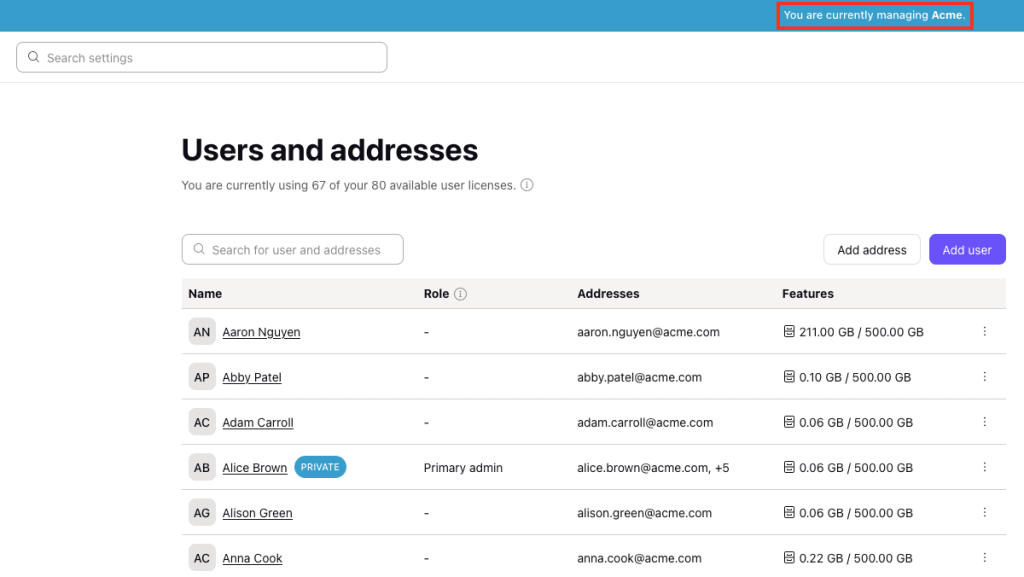
Når du administrerer en bedrift, er du i praksis administrator i den bedriften: Du kan administrere brukere og opprette retningslinjer på samme måte som i din egen bedrift. Du får ikke tilgang til bedriftens data, slik at personvernet deres ivaretas.
- Når du har lagt til en bedrift, velger du Administrer.
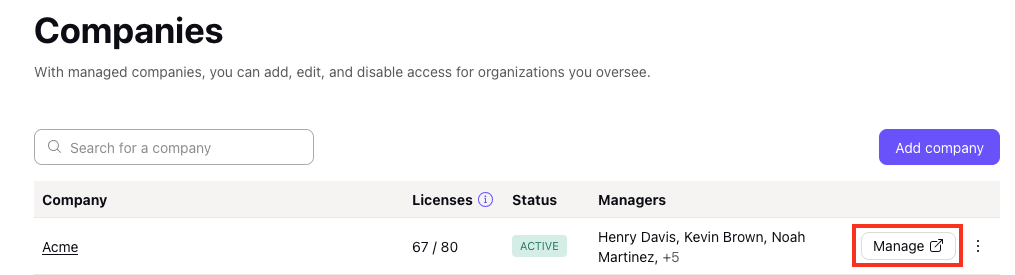
2. Når du administrerer en bedrift, vises det en blå linje øverst på skjermen som minner deg på bedriftens navn.
Roller og tillatelser
Som leder har du de samme tillatelsene som administratorer i bedriften, inkludert:
Du finner mer støtte på støttesiden for Proton Pass for Business.
Deaktiver og reaktiver bedrifter
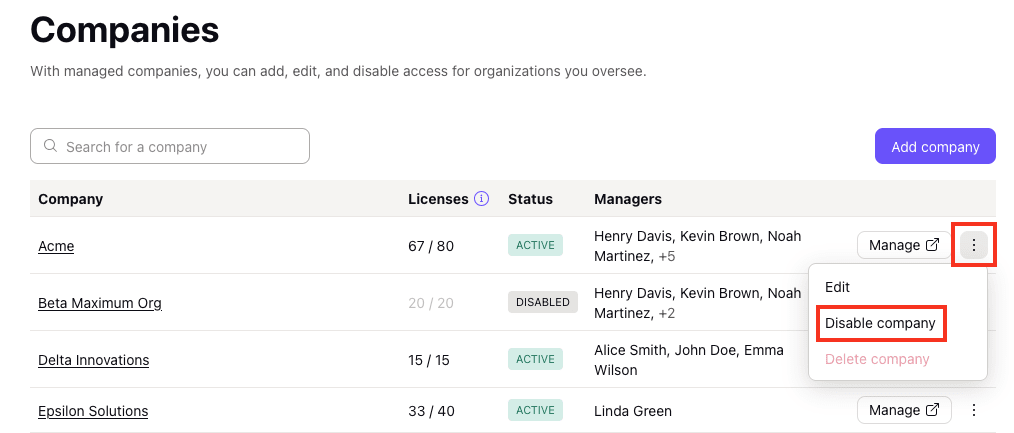
- Hvis du vil deaktivere en bedrift, velger du ikonet ⋮ → Deaktiver bedrift
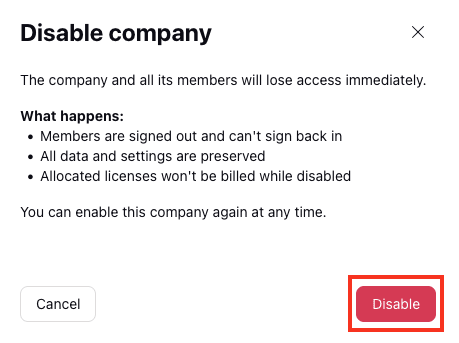
2. Bekreft at du vil fortsette ved å velge Deaktiver
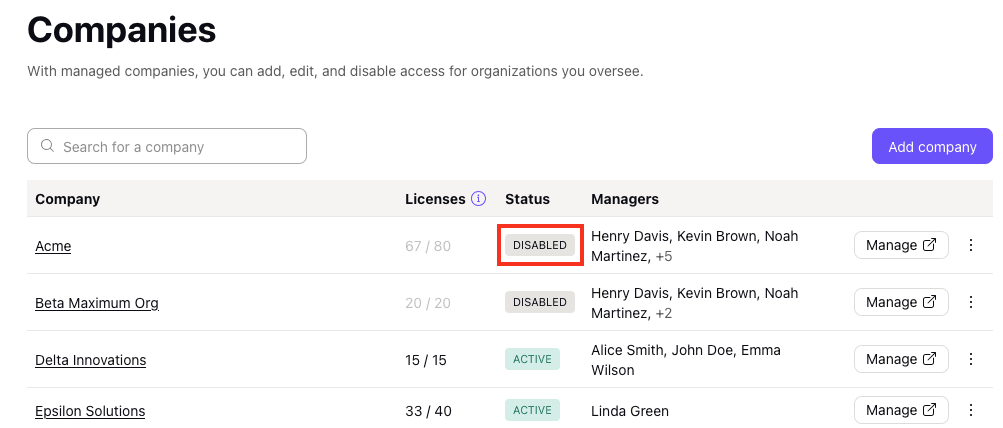
3. Deaktiverte bedrifter vises på fanen Bedrifter med statusen Deaktivert.