अपने MSP क्लाइंट संभालें
- पढ़ने का समय
- 0 मिनट
- श्रेणी
- Proton Pass for Business
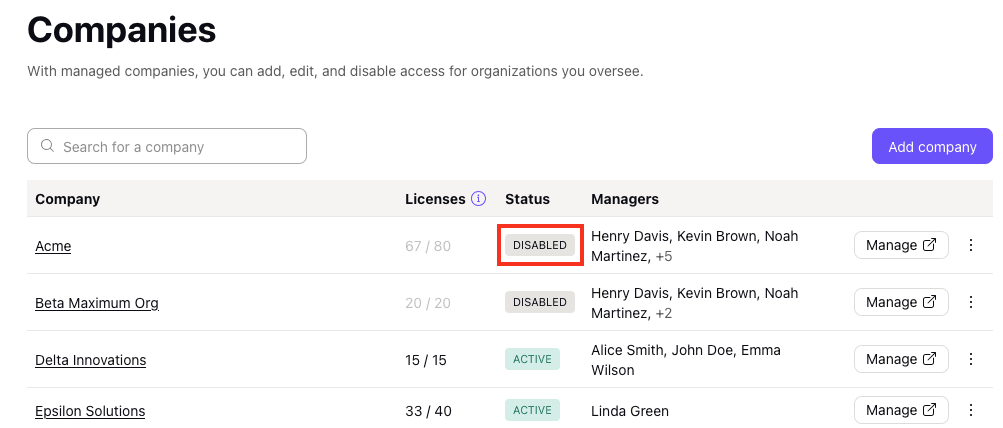
Proton Pass for Business MSP पायलट प्रोग्राम के लिए साइनअप करने के बाद, आप अपने एडमिन डैशबोर्ड पे मौजूद कंपनियां टैब से कंपनियां जोड़ना शुरू कर सकते हैं।
कंपनियों को अक्षम और दोबारा सक्षम करें
संगठन और उपयोगकर्ता जोड़ें
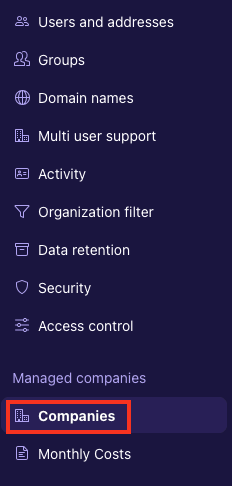
- अपने Proton Pass एडमिन डैशबोर्ड पे प्रबंधित कंपनियां के तहत मौजूद कंपनियां टैब चुनें
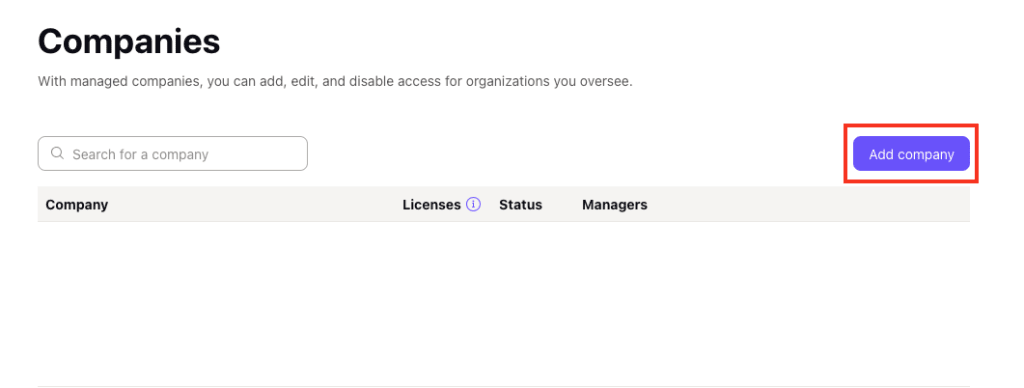
2. कंपनियां → कंपनी जोड़ें चुनें
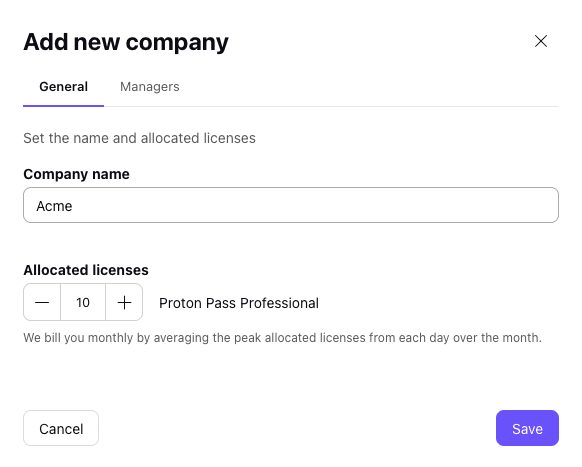
3. कंपनी का नाम और लाइसेंस की संख्या दर्ज करें
4. अपने संगठन से नाम या ईमेल के ज़रिए और मैनेजर जोड़ने के लिए मैनेजर टैब चुनें। काम पूरा होने पे सहेजें चुनें।
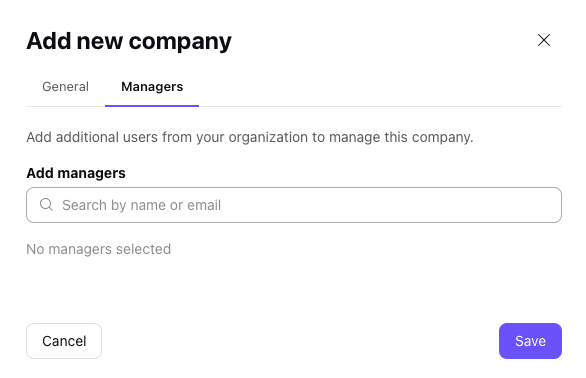
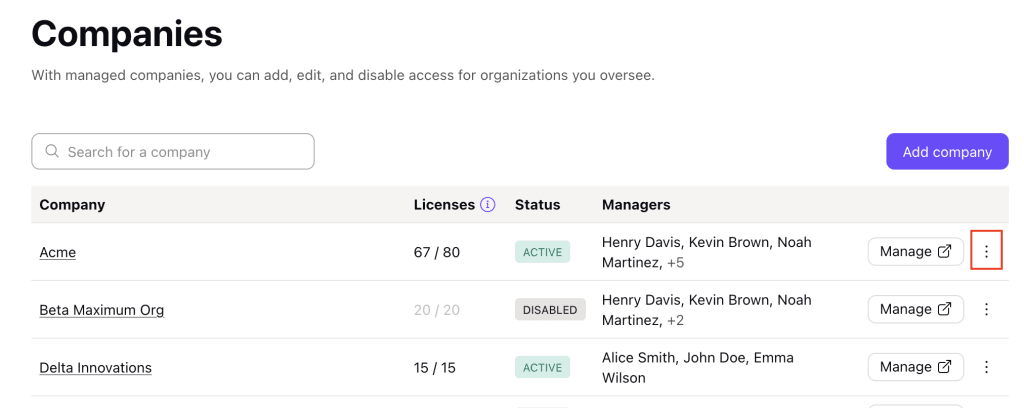
- काम पूरा होने के बाद कंपनी कंपनियां टैब पे दिखाई देगी।
कंपनियां बदलें
- अगर आपको अपने संभाले हुए किसी कंपनी में बदलाव करना है, तो ⋮ आइकन चुनें
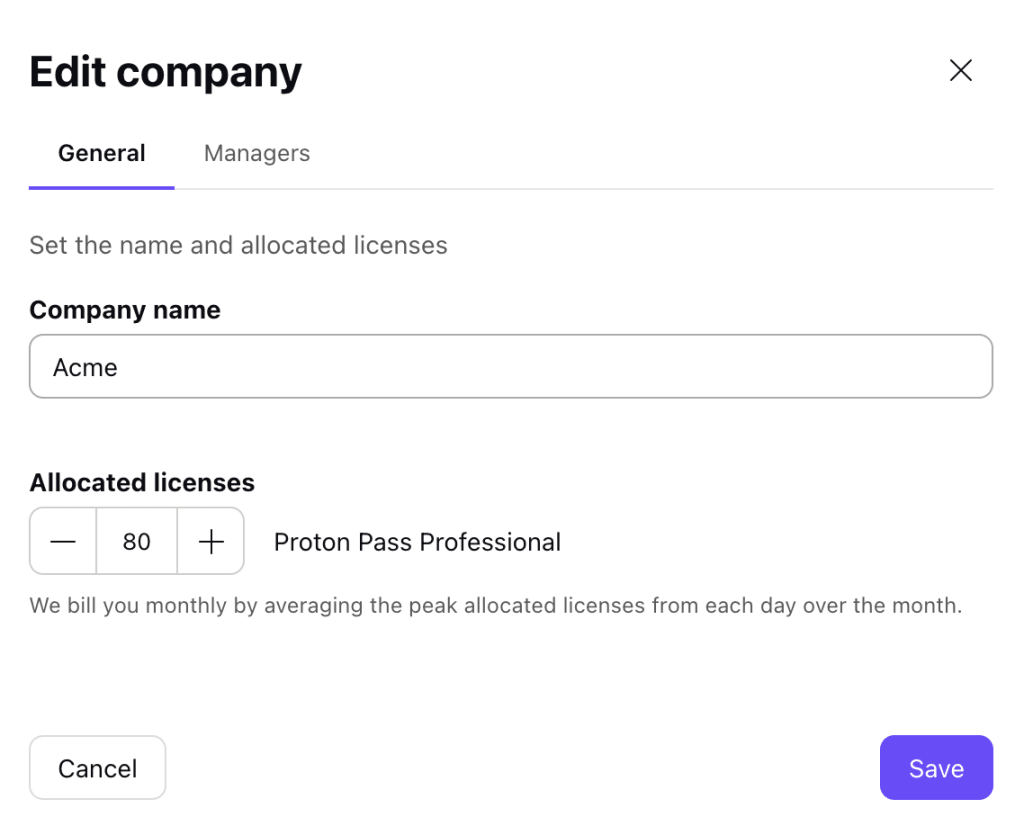
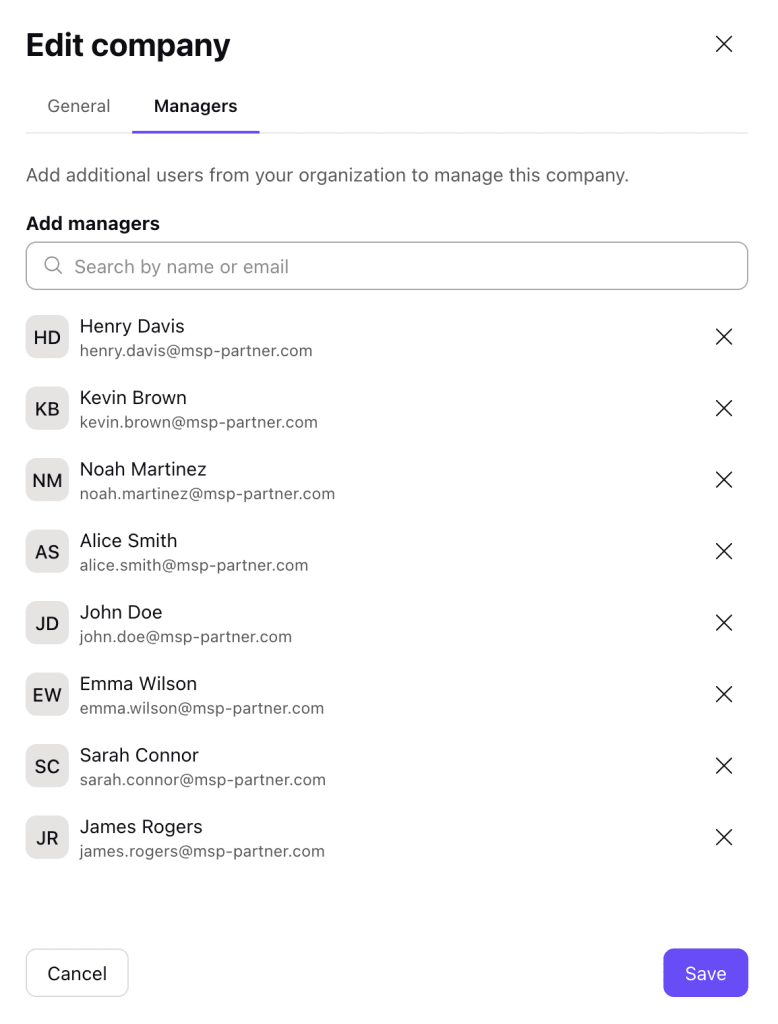
2. आप कंपनी का नाम, आवंटित लाइसेंस और मैनेजर बदल सकते हैं। बदलाव करने के लिए सहेजें चुनें।
कंपनियों को संभालें
जब आप किसी कंपनी को संभालते हैं, तो आप उस कंपनी के अंदर असल में एडमिन की तरह काम करते हैं: आप यूज़र संभाल सकते हैं और नीतियां वैसे ही बना सकते हैं जैसे अपनी कंपनी के लिए बनाते हैं। आप कंपनी के डाटा को एक्सेस नहीं कर सकते, जिससे उनकी निजता बनी रहती है।
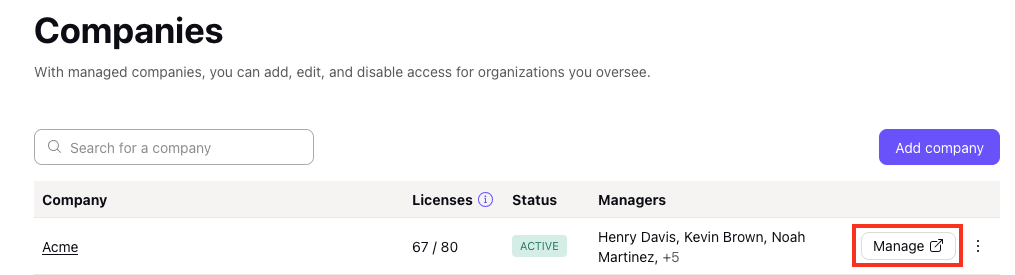
- कंपनी जोड़ने के बाद संभालें चुनें।
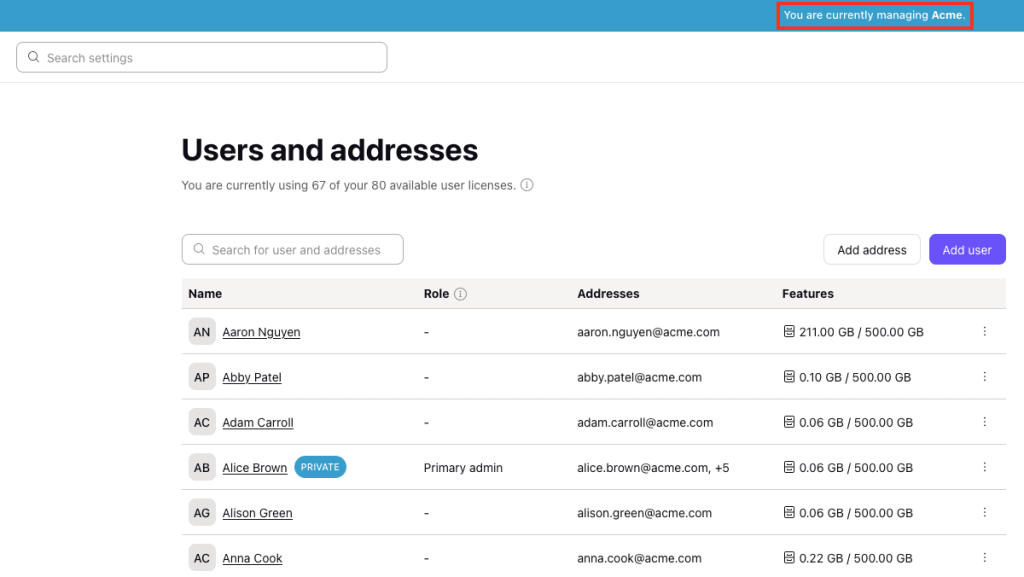
2. जब आप कोई कंपनी संभाल रहे होते हैं, तो स्क्रीन के ऊपरी हिस्से में एक नीली पट्टी दिखाई देती है, जो आपको कंपनी का नाम याद दिलाती है।
भूमिकाएं और इजाज़तें
मैनेजर के तौर पे आपको बिज़नेस के एडमिन जैसी ही इजाज़तें मिलती हैं, जिनमें शामिल हैं:
- उपयोगकर्ता जोड़ना और हटाना
- उपयोगकर्ता की जानकारी और उनके पासवर्ड में बदलाव करना
- 2FA लागू करना
- उपयोग लॉग देखना
ज़्यादा सहायता आपको Proton Pass for Business सहायता पेज पे मिल जाएगी।
कंपनियों को अक्षम और दोबारा सक्षम करें
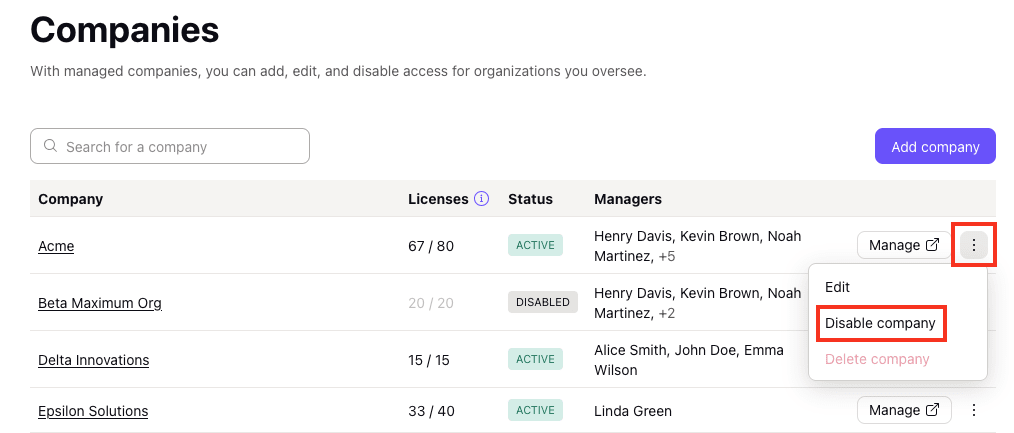
- किसी कंपनी को अक्षम करने के लिए ⋮ आइकन चुनें → कंपनी अक्षम करें
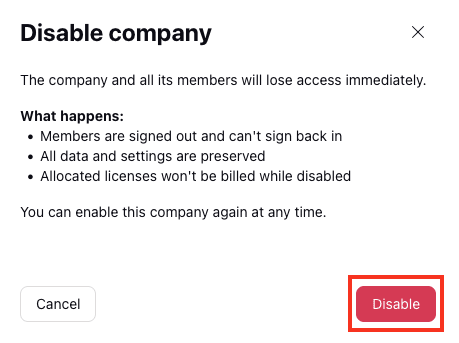
2. अक्षम करें चुनकर पक्का करें कि आप जारी रखना चाहते हैं
3. अक्षम की गई कंपनियां कंपनियां टैब पे अक्षम स्थिति के साथ दिखाई देंगी।