Uw MSP-klanten beheren
- Lezen
- 1 min
- Categorie
- Pass for Business
Nadat u zich hebt ingeschreven voor het MSP-pilotprogramma van Proton Pass for Business, kunt u bedrijven toevoegen via het tabblad Bedrijven op uw beheerdersdashboard.
Organisaties en gebruikers toevoegen
Bedrijven uitschakelen en opnieuw inschakelen
Organisaties en gebruikers toevoegen
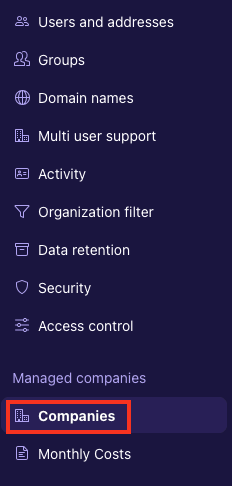
- Selecteer op uw Proton Pass-beheerdersdashboard het tabblad Bedrijven onder Beheerde bedrijven
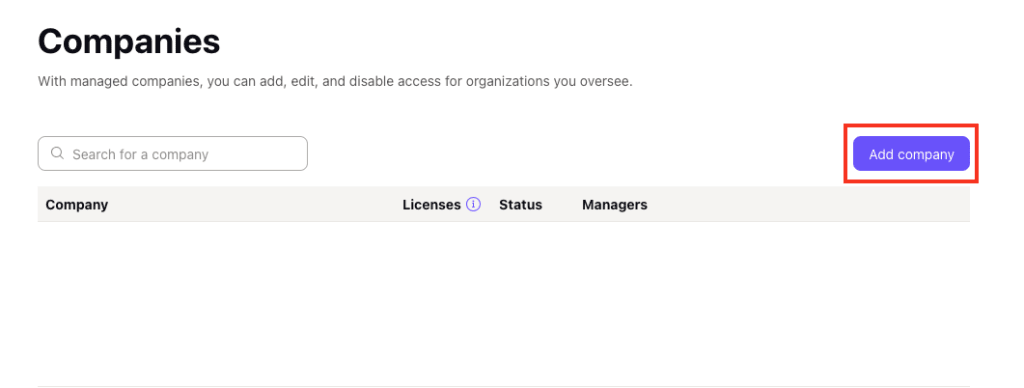
2. Selecteer Bedrijven → Bedrijf toevoegen
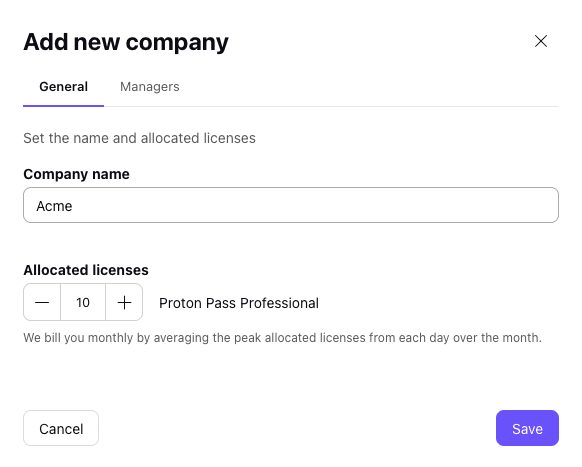
3. Voer de bedrijfsnaam en het aantal licenties in
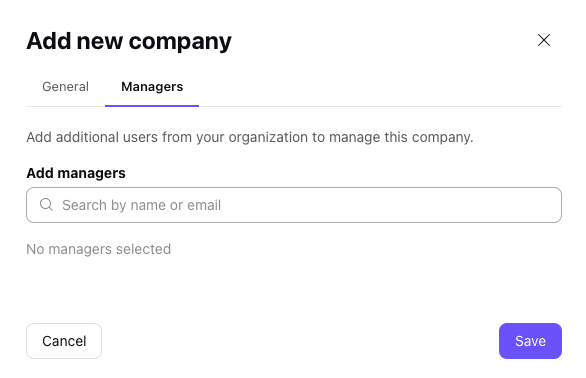
4. Selecteer het tabblad Managers om extra managers uit uw organisatie toe te voegen op naam of e-mailadres. Selecteer Opslaan wanneer u klaar bent.
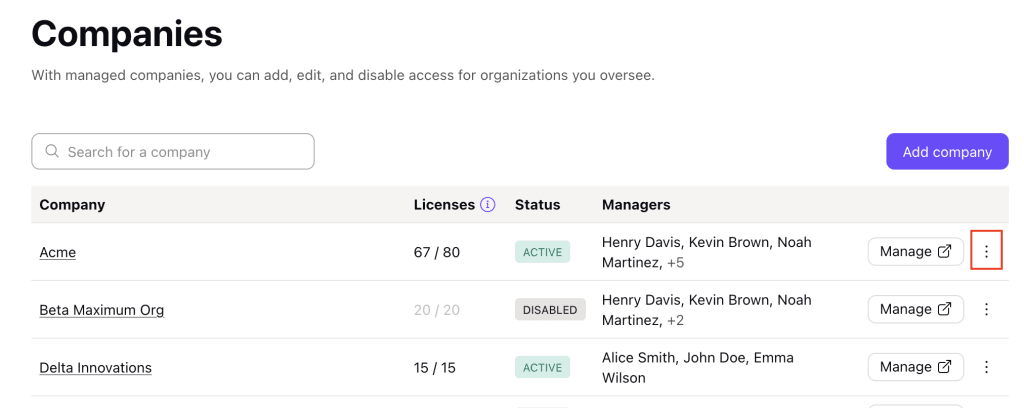
- Na het voltooien ziet u het bedrijf op het tabblad Bedrijven.
Bedrijven bewerken
- Selecteer het pictogram ⋮ als u wijzigingen wilt aanbrengen in een bedrijf dat u beheert
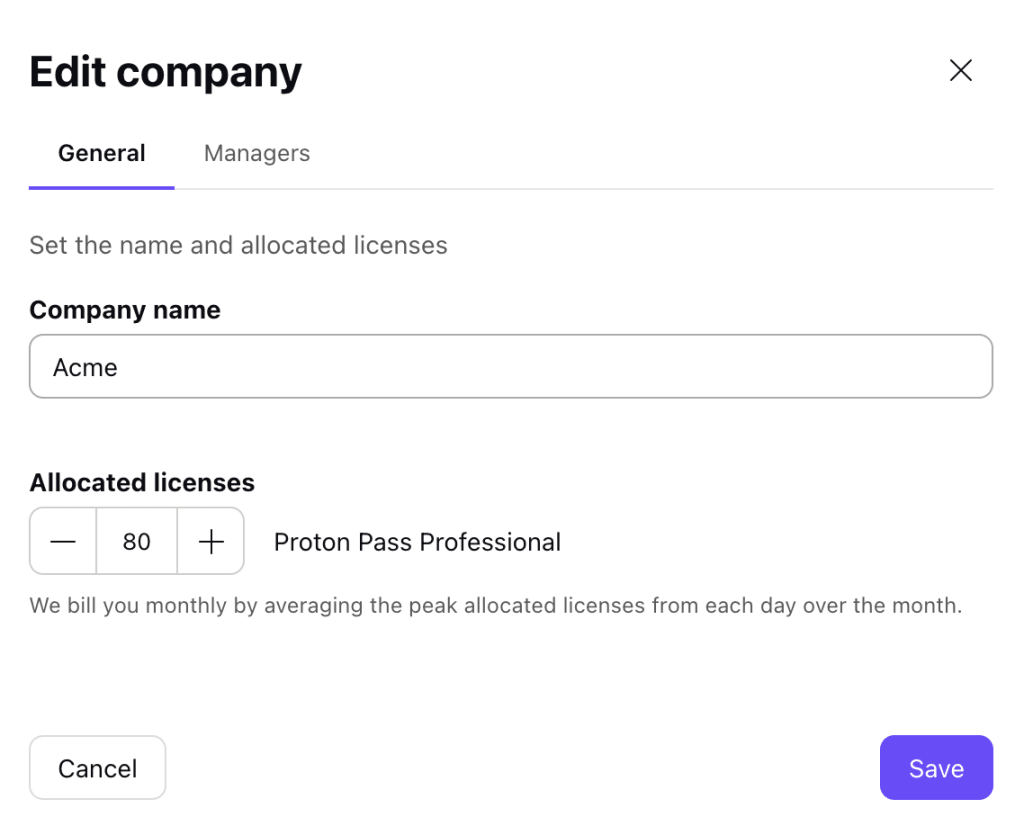
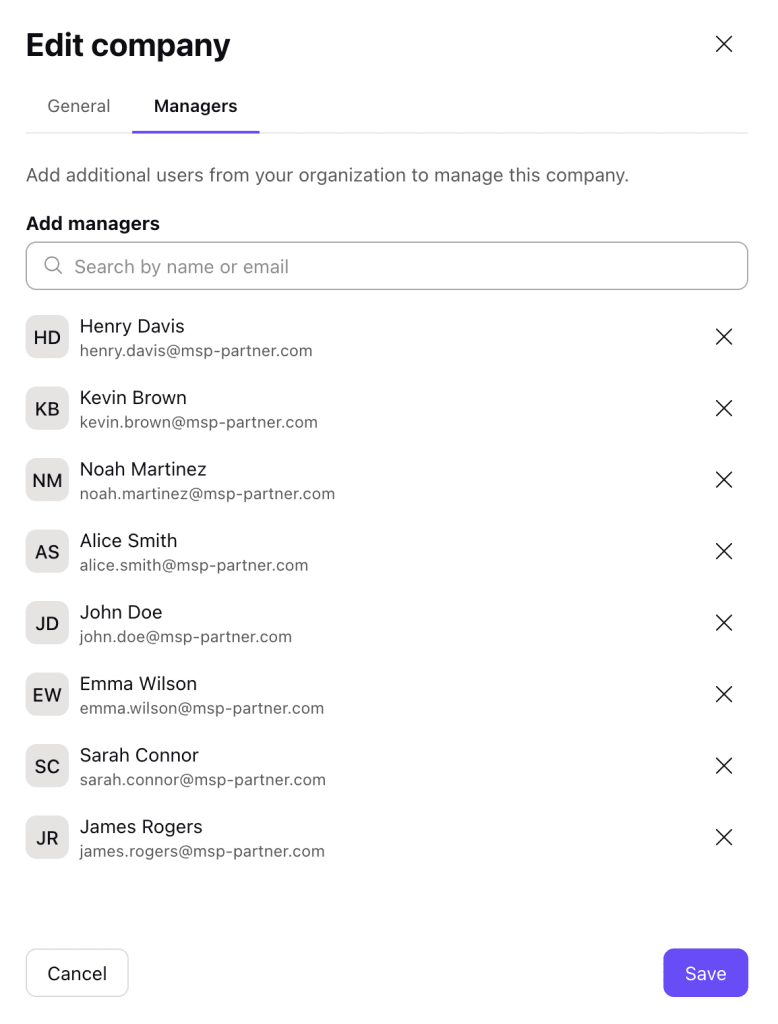
2. U kunt de bedrijfsnaam, het aantal toegewezen licenties en de managers wijzigen. Selecteer Opslaan om de wijzigingen door te voeren.
Bedrijven beheren
Wanneer u een bedrijf beheert, bent u in feite een beheerder binnen dat bedrijf: u kunt gebruikers beheren en beleid aanmaken op dezelfde manier als voor uw eigen bedrijf. U heeft geen toegang tot de gegevens van het bedrijf, waardoor de privacy gewaarborgd blijft.
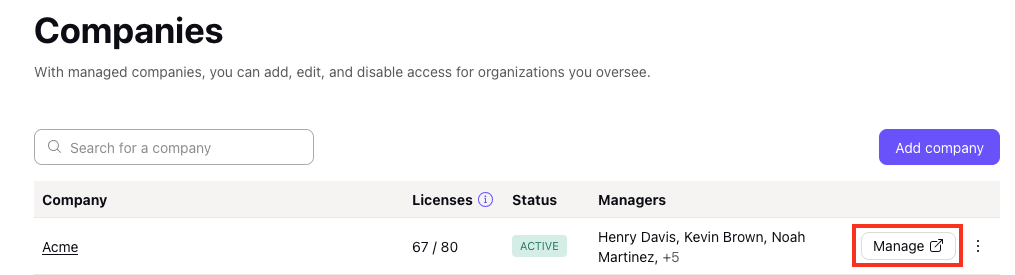
- Selecteer Beheren. nadat u een bedrijf hebt toegevoegd.
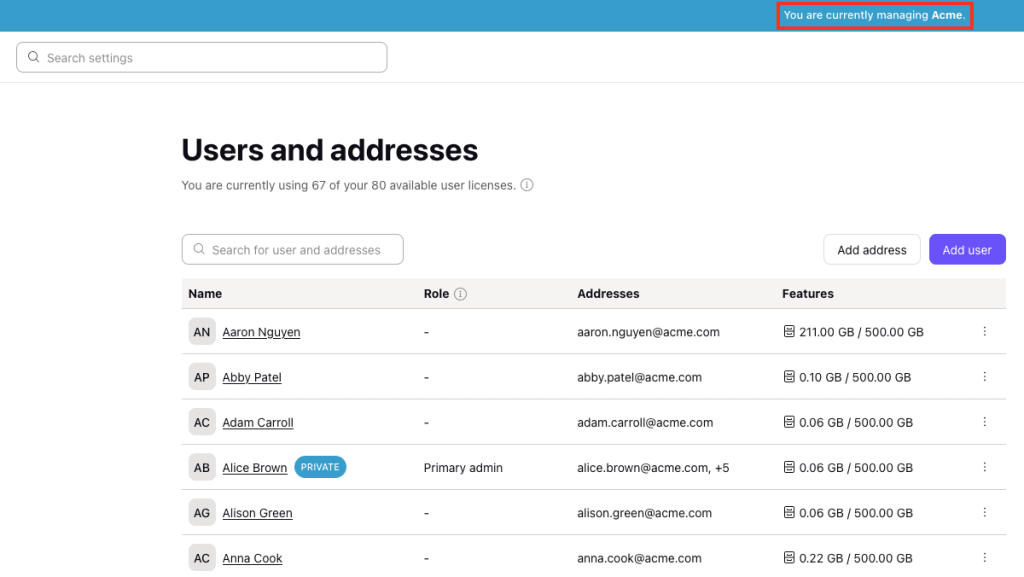
2. Wanneer u een bedrijf beheert, ziet u bovenaan het scherm een blauwe balk met daarin de naam van het bedrijf.
Functies en rechten
Als manager heeft u dezelfde rechten als een beheerder binnen het bedrijf, waaronder:
- Gebruikers toevoegen en verwijderen
- Gebruikersgegevens en wachtwoorden bewerken
- 2FA afdwingen
- Gebruikslogboeken bekijken
Extra ondersteuning vindt u op de ondersteuningspagina van Proton Pass for Business.
Bedrijven uitschakelen en opnieuw inschakelen
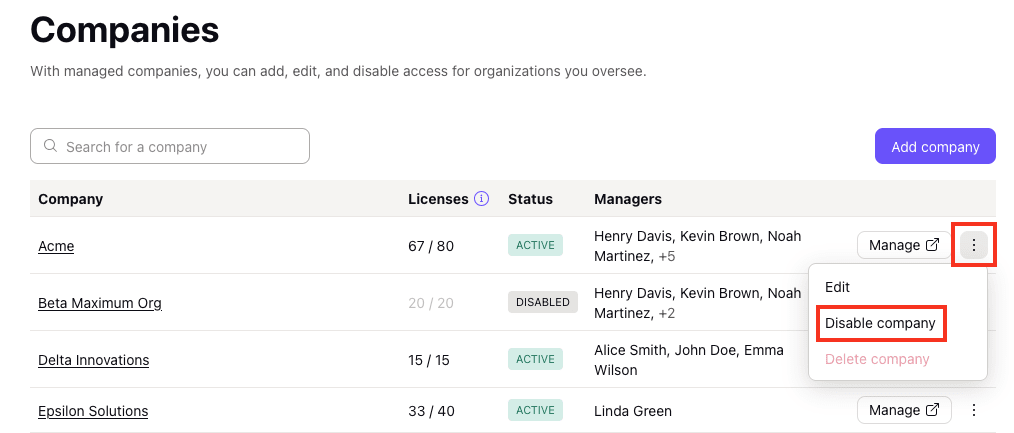
- Selecteer het pictogram ⋮ → Bedrijf uitschakelen om een bedrijf uit te schakelen
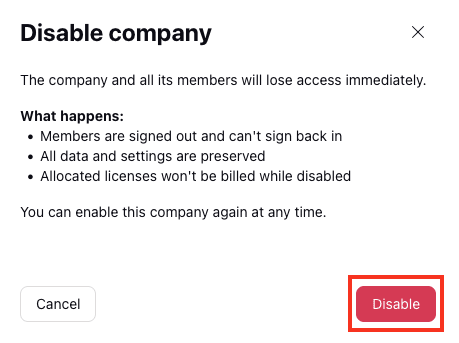
2. Bevestig dat u wilt doorgaan door Uitschakelen te selecteren
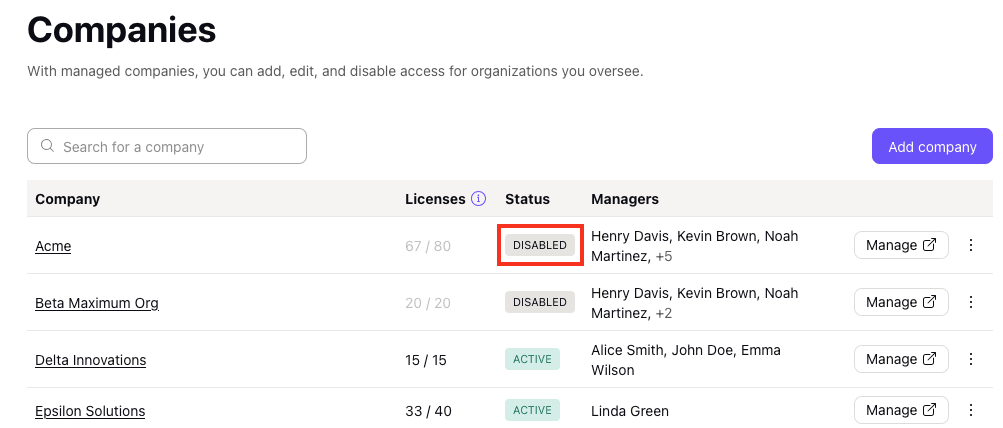
3. Uitgeschakelde bedrijven worden op het tabblad Bedrijven weergegeven met de status Uitgeschakeld.