Gestionar los clientes MSP
- Lectura
- 2 minutos
- Categoría
- Pass for Business
Una vez que se haya registrado en el programa piloto de MSP de Proton Pass for Business, podrá comenzar a agregar empresas a través de la pestaña Empresas del panel de control de administrador.
Agregar organizaciones y usuarios
Desactivar y reactivar empresas
Agregar organizaciones y usuarios
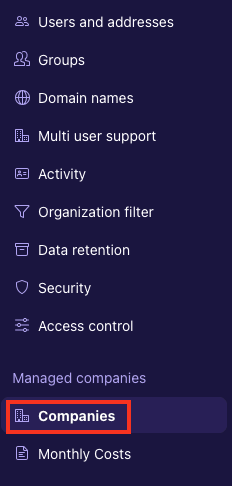
- En el panel de control de administrador de Proton Pass, seleccione la pestaña Empresas en Empresas administradas
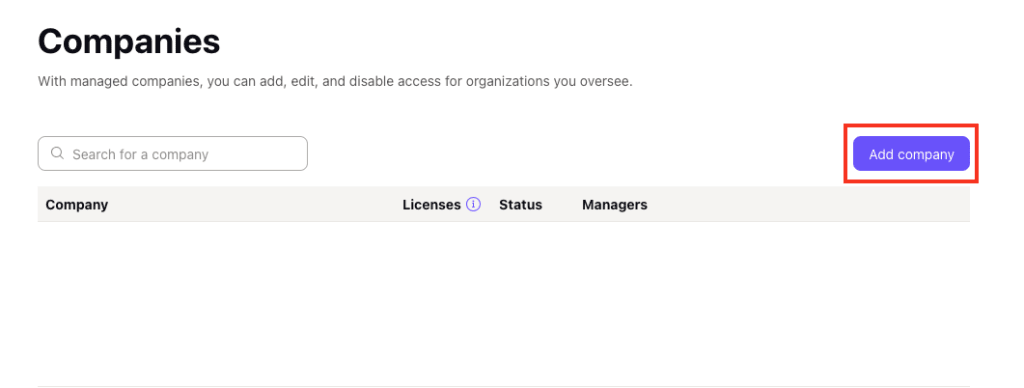
2. Seleccione Empresas → Agregar empresa
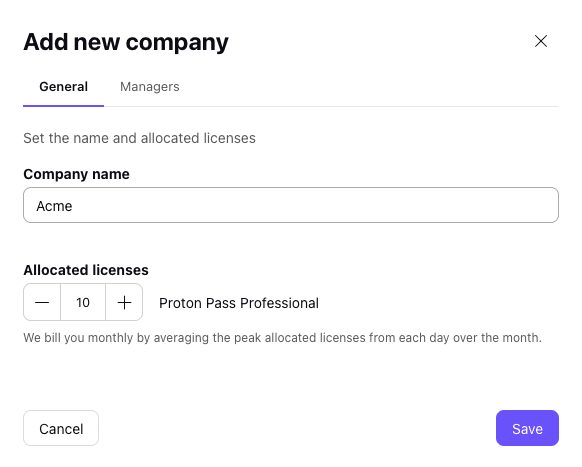
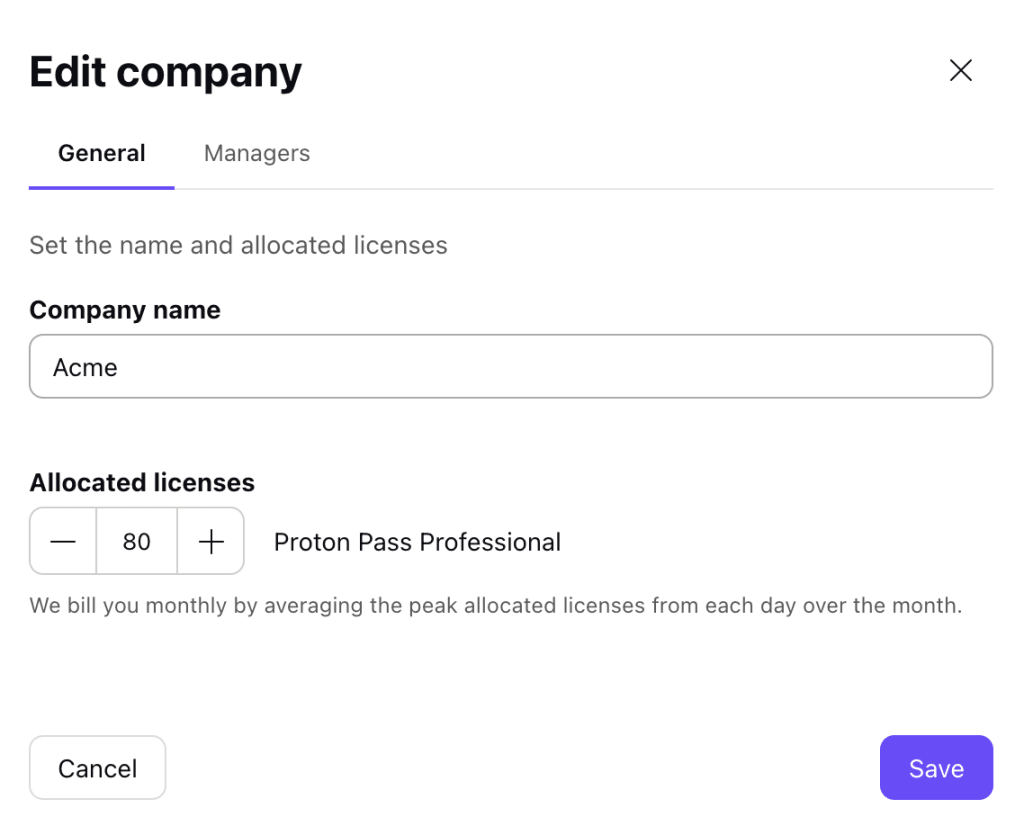
3. Ingrese el nombre de la empresa y la cantidad de licencias
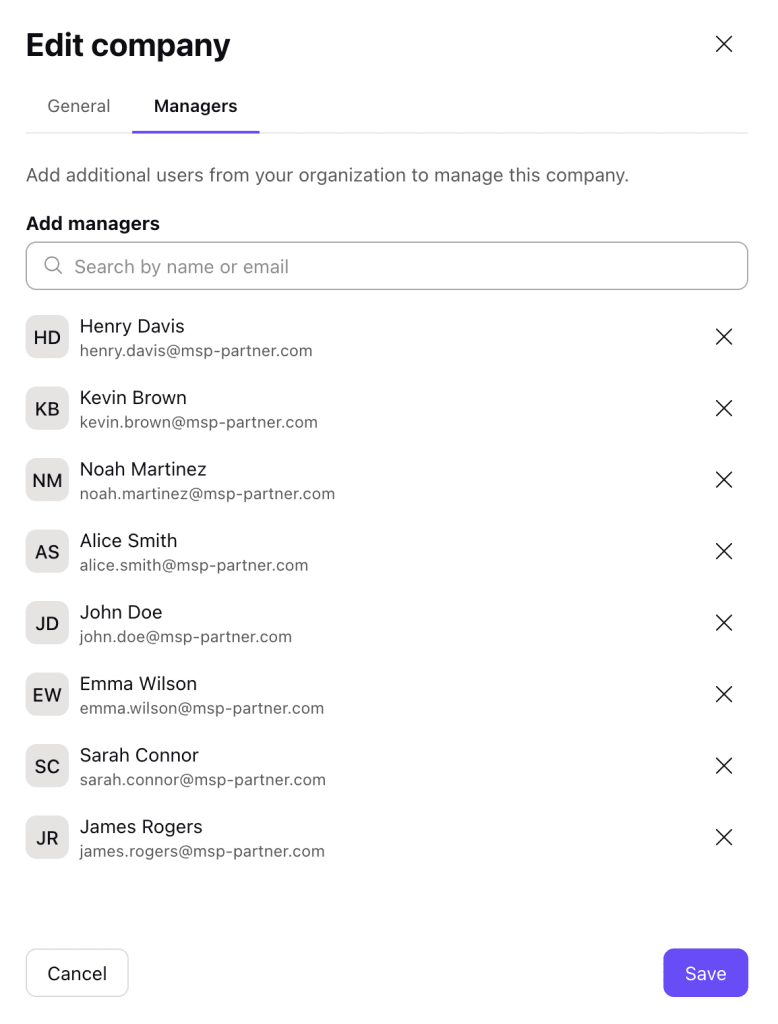
4. Seleccione la pestaña Administradores para agregar más administradores de su organización por nombre o correo electrónico. Cuando termine, seleccione Guardar.
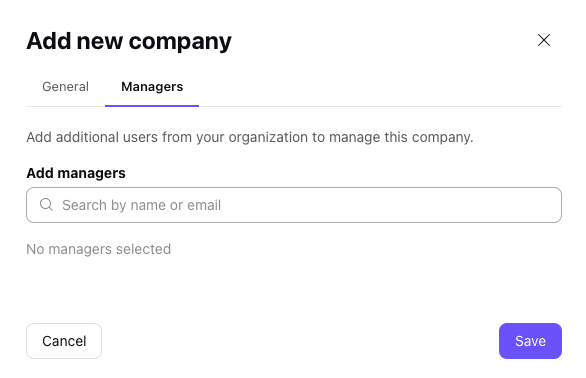
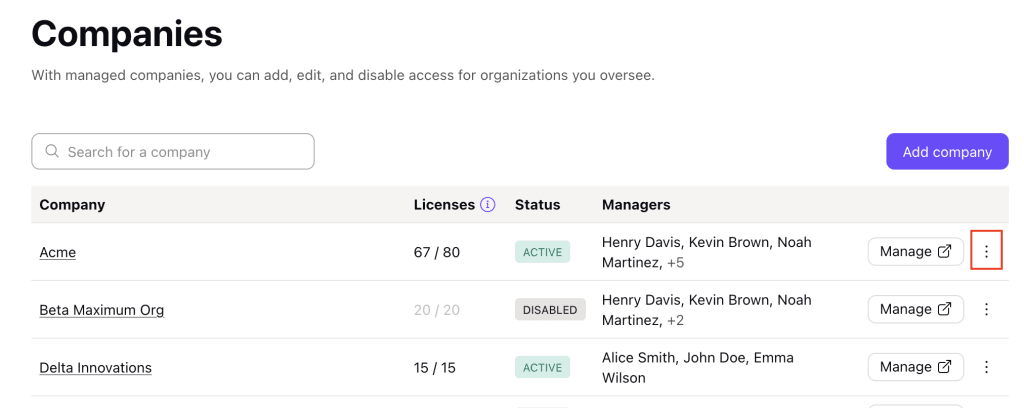
- Cuando termine, podrá ver la empresa en la pestaña Empresas.
Editar empresas
- Si necesita hacer cambios en una empresa que está gestionando, seleccione el ícono ⋮
2. Puede cambiar el nombre de la empresa, las licencias asignadas y los administradores. Seleccione Guardar para aplicar los cambios.
Gestionar empresas
Cuando gestiona una empresa, en la práctica actúa como administrador dentro de esa empresa: puede gestionar usuarios y crear políticas de la misma manera que en su propia empresa. No puede acceder a los datos de la empresa, lo que preserva su privacidad.
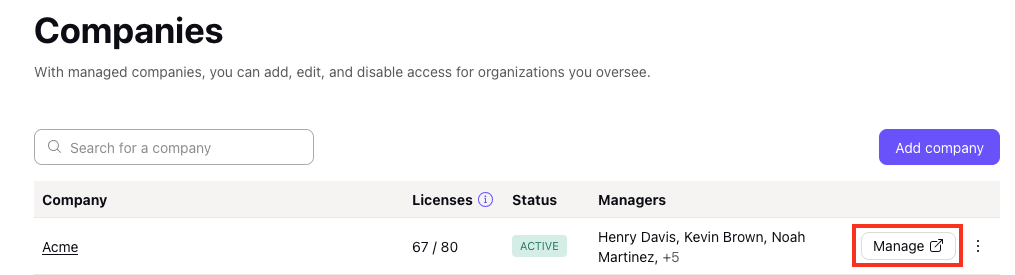
- Una vez que haya agregado una empresa, seleccione Gestionar.
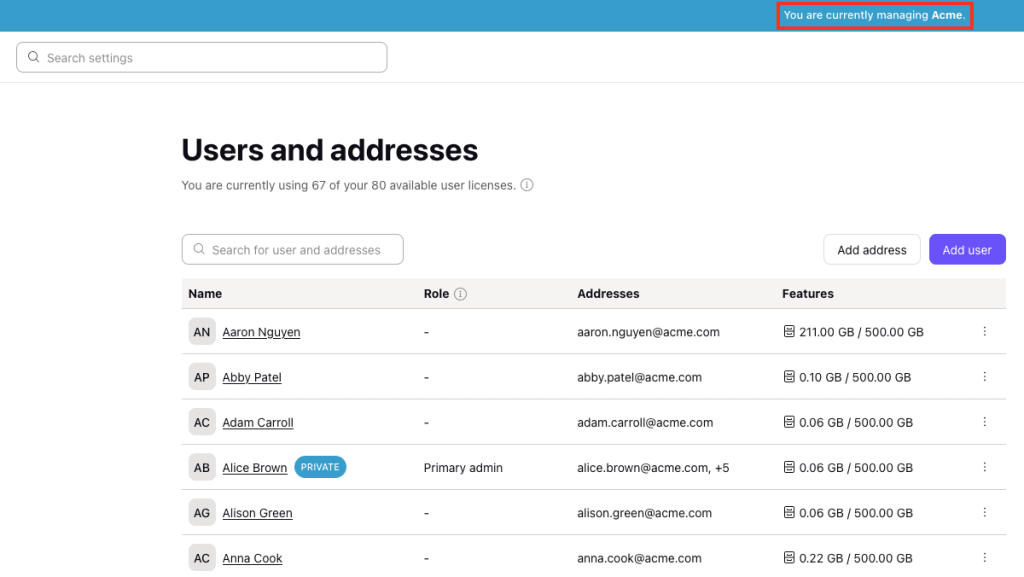
2. Cuando esté gestionando una empresa, verá una barra azul en la parte superior de la pantalla que le recuerda el nombre de la empresa.
Roles y permisos
Como administrador, tiene los mismos permisos que un administrador de la empresa, entre ellos:
- Agregar y eliminar usuarios
- Editar los detalles y las contraseñas de los usuarios
- Exigir la autenticación de dos factores (2FA)
- Ver los registros de uso
Puede buscar más soporte en la página de soporte de Proton Pass for Business.
Desactivar y reactivar empresas
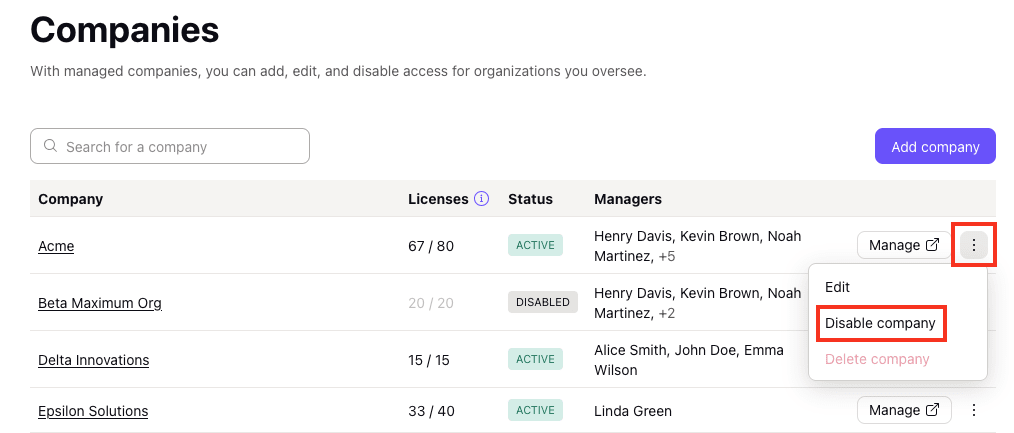
- Para desactivar una empresa, seleccione el ícono ⋮ → Desactivar empresa
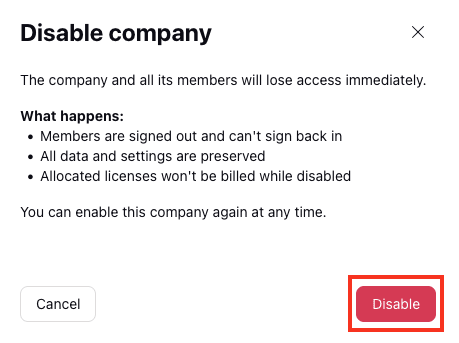
2. Confirme que desea continuar seleccionando Desactivar
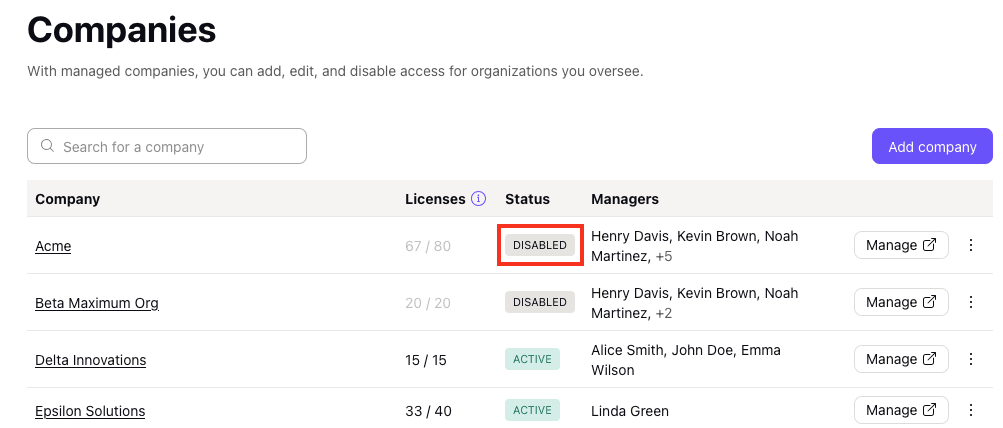
3. Las empresas desactivadas aparecerán en la pestaña Empresas con el estado Desactivada.